
Скачать WinMTR – Бесплатный инструмент диагностики сети для Windows
Обзор WinMTR – Что это такое и почему это важно
WinMTR – это открытый инструмент диагностики сети, созданный специально для пользователей Windows, которым нужен чёткий, в‑реальном‑времени обзор того, как данные перемещаются по Интернету. Комбинируя классическую команду traceroute с непрерывной статистикой ping, WinMTR создаёт динамическую таблицу, показывающую каждый переход, время отклика, потерю пакетов и другие важные показатели. Интерфейс преднамеренно прост: вы вводите имя хоста или IP‑адрес назначения, нажимаете «Start», и программа мгновенно начинает исследовать маршрут. Через несколько секунд вы получаете подробный, прокручиваемый отчёт, выделяющий проблемные точки, такие как высокая задержка или потеря пакетов, что упрощает выявление узких мест в домашней, офисной или дата‑центричной среде.
Хотя трассировка сети может пугать нетехнических пользователей, WinMTR упрощает сложность, представляя данные в удобной для чтения сетке. Вы можете приостановить, возобновить или очистить сеанс в любой момент, а результаты можно экспортировать в виде HTML‑страницы или простого текстового (.txt) файла для дальнейшего анализа или передачи команде поддержки провайдера. Инструмент также позволяет настроить размер ping‑пакета через меню, давая гибкость при тестировании разных типов трафика. Благодаря лёгкому весу, бесплатности и регулярным обновлениям сообщества, WinMTR стал популярным решением для геймеров, ИТ‑специалистов и всех, кто нуждается в диагностике соединения без погружения в командную строку.
Ключевые функции, шаги установки и как эффективно использовать WinMTR
- Комбинация traceroute и ping в реальном времени в одной таблице.
- Живая статистика для каждого перехода: задержка, потеря пакетов и джиттер.
- Экспортируемые результаты в форматах HTML или plain‑text для документации.
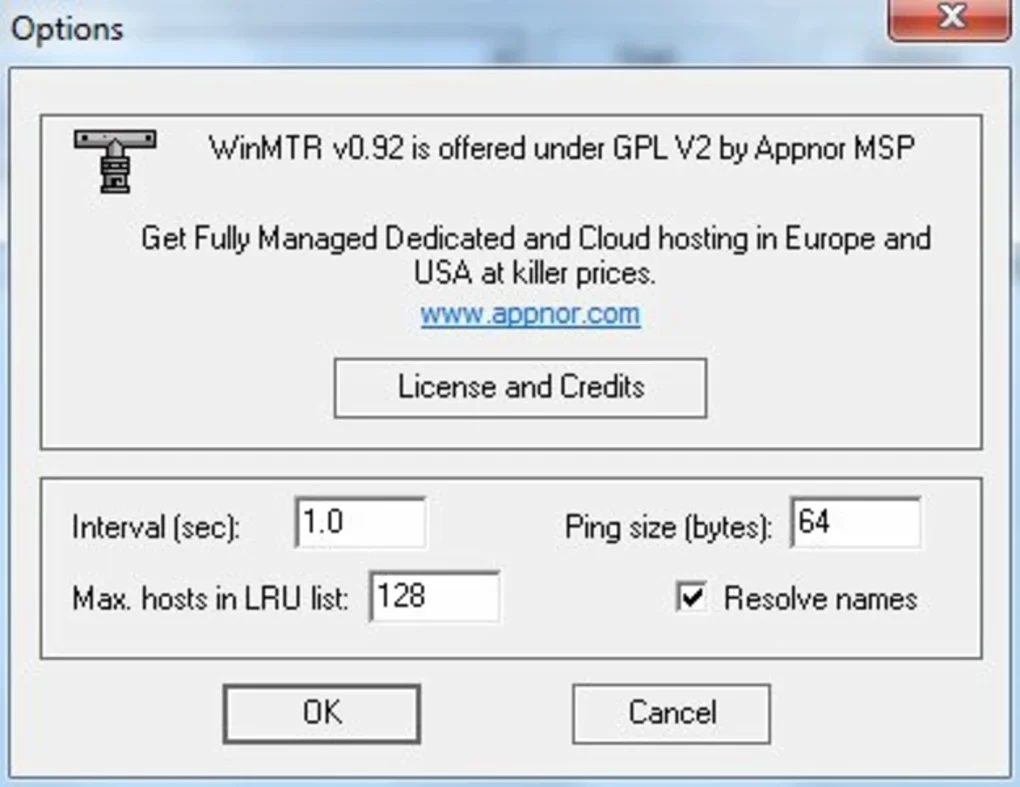
- Настраиваемый размер ping‑пакета и параметры таймаута через меню.
- Лёгкий исполняемый файл – установка не требуется, работает как портативное приложение.
- Открытый исходный код с частыми обновлениями от сообщества.
- Поддержка трассировки адресов IPv4 и IPv6.
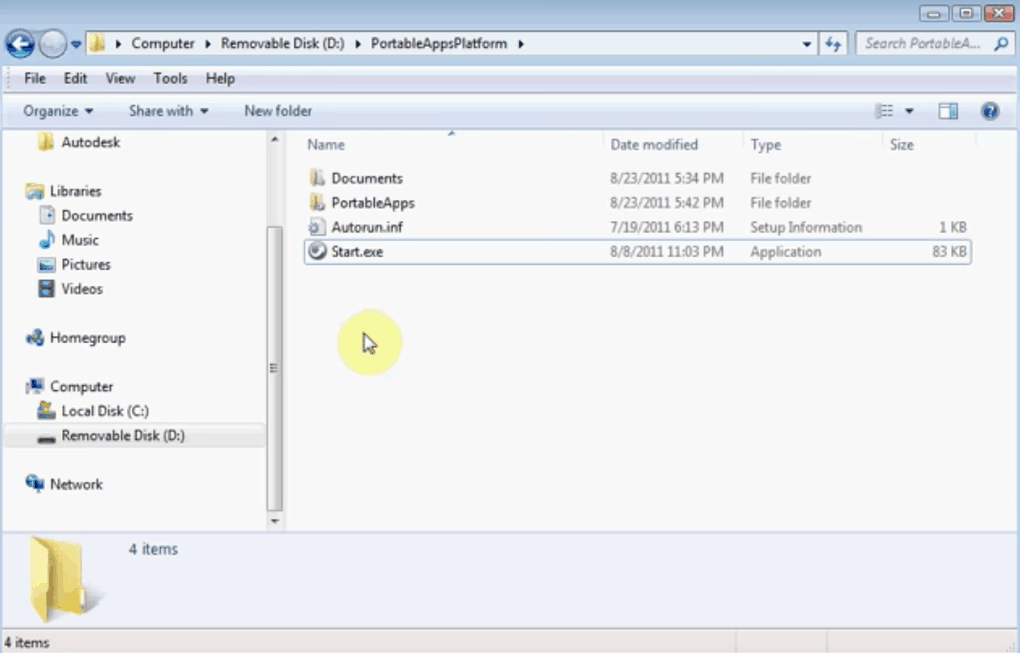
Установка WinMTR удивительно проста, потому что программа распространяется в виде одного исполняемого файла. После загрузки zip‑архива с официальной страницы проекта извлеките содержимое в папку по вашему выбору. Традиционный установщик отсутствует; просто дважды щёлкните WinMTR.exe, чтобы запустить интерфейс. Для новых пользователей ниже представлено пошаговое руководство, позволяющее начать работу менее чем за минуту:
- Скачайте последнюю версию WinMTR в zip‑формате с официального сайта или надёжного зеркала.
- Извлеките архив в удобное место (например, Рабочий стол или Program Files).
- Запустите
WinMTR.exeот имени администратора, чтобы обеспечить полный доступ к сети. - В поле «Host» введите доменное имя или IP‑адрес, который хотите протестировать (например,
google.com). - При желании откройте меню «Options», чтобы изменить размер пакета (по умолчанию 56 байт) или количество запросов на переход.
- Нажмите зелёную кнопку «Start». Таблица будет заполняться по мере обнаружения каждого перехода.
- Следите за живой статистикой; высокий процент потерь или задержка на конкретном переходе обычно указывают на проблемный маршрутизатор или сегмент провайдера.
- По завершении используйте кнопку «Export», чтобы сохранить отчёт в формате HTML или .txt для последующего использования.
Реальная сила WinMTR заключается в возможности работать непрерывно, позволяя мониторить соединение в течение минут или часов. Это особенно полезно для диагностики периодических проблем, таких как случайные всплески задержки в онлайн‑играх или спорадические обрывы видеозвонков. При паузе теста вы также можете сравнить результаты до и после изменения сети (например, после перезагрузки маршрутизатора или переключения диапазонов Wi‑Fi).
Совместимость системы, плюсы и минусы, а также часто задаваемые вопросы
WinMTR – это утилита только для Windows. Она работает на всех современных версиях ОС, включая Windows 10, Windows 11, Windows 8/8.1 и Windows 7 (как 32‑bit, так и 64‑bit сборки). Поскольку это портативный исполняемый файл, он не требует .NET Framework или дополнительных библиотек, что делает его идеальным для старых машин без последних обновлений. Пользователи macOS, Linux, Android или iOS могут получить аналогичную функциональность с помощью альтернативных инструментов, таких как mtr (оригинальная Unix‑версия) или сторонних приложений, но WinMTR остаётся самым удобным вариантом для чисто Windows‑окружений.
Плюсы
- Полностью бесплатный и открытый исходный код – без скрытых платежей и пробных периодов.
- Мгновенная, живая обратная связь по каждому переходу с чёткими визуальными индикаторами.
- Портативный – без установки, легко переносится на USB‑накопителе.
- Опции экспорта упрощают передачу результатов командам поддержки.
- Небольшой объём; работает плавно даже на слабых ПК.
- Регулярные обновления сообщества поддерживают совместимость с современными сетями.
Минусы
- Доступен только для Windows; нет нативных сборок для macOS или Linux.
- Интерфейс функционален, но устарел – отсутствует современный тёмный режим.
- Отсутствуют продвинутые сетевые функции (например, DNS‑запросы, графики traceroute).
- Требуются права администратора в некоторых корпоративных сетях для полной работы.
Часто задаваемые вопросы
Безопасно ли скачивать и использовать WinMTR?
Да. WinMTR – это открытый проект, размещённый в надёжных репозиториях, таких как GitHub. Исполняемый файл подписан цифровой подписью и не содержит рекламы или телеметрии, что делает его безопасным как для личного, так и для профессионального использования.
Можно ли запускать WinMTR в корпоративной сети, где блокируют ICMP?
Если ICMP (ping) заблокирован, WinMTR всё равно будет пытаться отправлять запросы traceroute, но вы можете увидеть «* * *» для потерянных пакетов. В таких условиях можно переключиться на инструменты трассировки на основе TCP или попросить администратора сети временно разрешить ICMP‑трафик для диагностики.
Как интерпретировать высокую потерю пакетов на конкретном переходе?
Высокая потеря на переходе обычно указывает на перегрузку или неправильно настроенный маршрутизатор. Если потери сохраняются на нескольких переходах, проблема, скорее всего, находится у провайдера или в магистральной сети. Изолированная потеря на одном переходе часто можно игнорировать, так как некоторые маршрутизаторы снижают приоритет ICMP‑трафика.
Можно ли планировать автоматический запуск тестов WinMTR?
Сам WinMTR не включает планировщик, но его можно запускать через скрипт Windows Task Scheduler, который вызывает исполняемый файл с параметрами командной строки и автоматически сохраняет вывод.
Какой размер пакета лучше всего использовать для тестирования задержки в играх?
Для большинства онлайн‑игр размер ping‑пакета по умолчанию 56 байт соответствует типичным игровым пакетам и даёт точные измерения задержки. Если подозреваете проблемы, связанные с MTU, увеличьте размер постепенно (например, до 120 байт) и наблюдайте за изменениями потерь или задержек.
Краткое содержание обзора: WinMTR предоставляет надёжный, без излишеств опыт для пользователей Windows, которым нужна мгновенная видимость сетевых путей. Его бесплатный, портативный характер и чёткий вывод перевешивают отсутствие продвинутых визуализаций, делая его solid‑рекомендацией в 4 звезды как для любительской, так и для профессиональной диагностики.
Итоговое решение – Почему вам стоит скачать WinMTR сегодня
Если вы ищете быстрый, безопасный и полностью бесплатный способ диагностировать задержку, потерю пакетов или проблемы маршрутизации на Windows‑машине, WinMTR – ваш ответ. Его сочетание данных traceroute и ping в одной постоянно обновляющейся таблице устраняет догадки, часто сопутствующие сетевой отладке. Возможность экспортировать результаты позволяет легко делиться находками с поддержкой провайдера или документировать проблемы для будущего анализа. Хотя интерфейс скромный и инструмент ограничен Windows, эти недостатки сильно перевешиваются скоростью, портативностью и нулевой стоимостью.
Готовы взять под контроль здоровье вашей сети? Скачать WinMTR сейчас с официального сайта, распаковать пакет и начать тестировать за секунды. Не забудьте запускать программу от имени администратора для полного доступа к пакетам и сохранять копию каждого отчёта для постоянного мониторинга. С WinMTR в вашем наборе инструментов вы потратите меньше времени на догадки и больше — на исправление реальных проблем соединения.








