
Download BackityMac – Sicheres Mac-Backup-Tool, kostenlose Backup-Software
Übersicht
BackityMac ist ein leichtgewichtiges Backup-Utility, das speziell für macOS‑Benutzer entwickelt wurde, die eine schnelle, zuverlässige Möglichkeit benötigen, ihre wertvollsten Daten zu schützen, ohne die Komplexität einer vollständigen Festplattenklonung. Während Apples native Time Machine kontinuierliche, inkrementelle Backups für Benutzer ab Leopard und später bereitstellt, verwenden viele noch ältere macOS‑Versionen oder bevorzugen einen praktischeren Ansatz. BackityMac schließt diese Lücke, indem es Ihnen ermöglicht, die Dateien und Ordner, die Sie als essenziell betrachten – wie Apple‑Mail‑Archive, iCal‑Kalender, iPhoto‑Bibliotheken und iTunes‑Sammlungen – manuell auszuwählen und zu einem einzigen, portablen Disk‑Image (DMG) zu bündeln. Die Anwendung bietet zudem die Möglichkeit, das DMG auf eine CD oder DVD zu brennen, um eine zusätzliche physische Sicherheitsebene zu schaffen, was für langfristige Archivierung oder Umgebungen, in denen Netzwerkspeicher keine Option ist, nützlich sein kann.
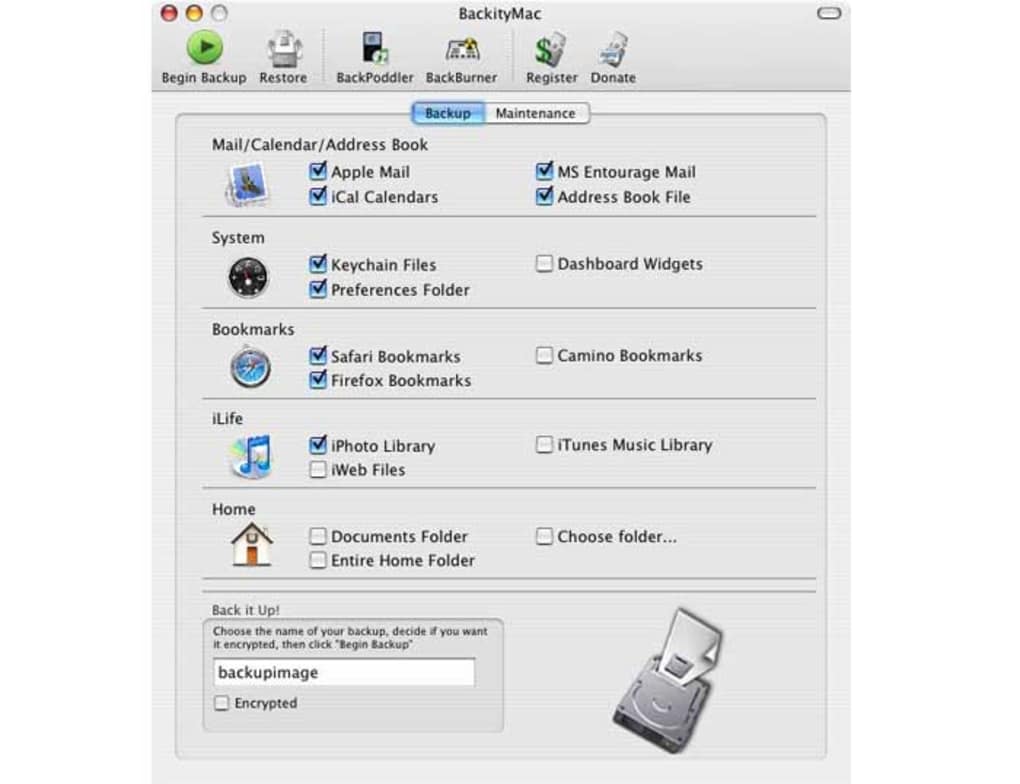
Was BackityMac auszeichnet, ist seine Einfachheit. Die Benutzeroberfläche ist ein einspaltiges Menü, das für jede Backup‑Kategorie Kontrollkästchen anzeigt. Ein Klick und die ausgewählten Elemente werden in ein komprimiertes DMG kopiert, bereit zur Speicherung auf einem externen Laufwerk oder optischen Medium. Die Wiederherstellung ist ebenso unkompliziert: Öffnen Sie das DMG, ziehen Sie die Dateien zurück an ihren Platz oder lassen Sie BackityMac den Vorgang mit einem einzigen „Wiederherstellen“-Button automatisieren. Für iPod‑Besitzer enthält das Tool ein verstecktes Juwel – eine Funktion, die einen iPod nach verlorenen Musikdateien durchsucht und sie zurück in iTunes importiert, wodurch Titel gerettet werden, die sonst für immer verloren wären.
Trotz seines benutzerfreundlichen Designs hat BackityMac Einschränkungen. Es unterstützt keine vollständige Festplattenklonung, was bedeutet, dass Sie jeden Ordner, den Sie schützen möchten, manuell auswählen müssen; ein Versehen könnte eine kritische Datei ungesichert lassen. Außerdem fehlt der Software die Fähigkeit zu inkrementellen Backups, sodass jeder Sicherungsvorgang ein neues DMG von Grund auf erstellt, was im Laufe der Zeit mehr Speicherplatz beanspruchen kann. Für Benutzer, die eine robuste, unternehmensgerechte Lösung suchen, könnte eine Kombination aus Time Machine und einem dedizierten Klon‑Tool (wie Carbon Copy Cloner) geeigneter sein. Für Heimanwender, Studenten oder alle, die eine unkomplizierte, kostengünstige Backup‑Methode benötigen, bleibt BackityMac jedoch eine solide Wahl.
Hauptfunktionen
- Selektives Backup: Wählen Sie spezifische Datenkategorien – Mail, Kalender, iPhoto, iTunes, Dokumente – anstatt das gesamte Laufwerk zu sichern.
- DMG-Erstellung: Alle ausgewählten Dateien werden in ein einziges, einhängbares Disk‑Image komprimiert, um den Transport und die Speicherung zu erleichtern.
- Unterstützung optischer Medien: Brennen Sie das DMG direkt auf CD oder DVD, was eine Offline‑Backup‑Option bietet.
- Ein‑Klick‑Wiederherstellung: Importieren Sie Ihre Dateien mit einem einzigen Klick erneut, wodurch Ausfallzeiten nach einem Absturz oder Diebstahl minimiert werden.
- iPod-Musikwiederherstellung: Scannen Sie einen iPod nach fehlenden Titeln und fügen Sie sie automatisch wieder zu Ihrer iTunes‑Bibliothek hinzu.
- Einfaches Interface: Ein klares Menü mit Kontrollkästchen macht den Backup‑Prozess für Benutzer jeder Erfahrungsstufe intuitiv.
- Kompatibilität über Versionen hinweg: Funktioniert auf macOS‑Versionen vor Leopard und erweitert den Schutz auf ältere Hardware.
- Sichere Speicherung: DMG‑Dateien können passwortgeschützt werden, wodurch eine Verschlüsselungsebene für sensible Daten erhöht wird.
Der Funktionsumfang von BackityMac ist bewusst schlank gehalten, um Benutzer nicht mit Einstellungen zu überfluten, die sie möglicherweise nie benötigen. Indem es sich auf die gängigsten Datentypen konzentriert, auf die Mac‑Besitzer täglich angewiesen sind, eliminiert das Tool das Rätselraten, das oft mit generischen Backup‑Lösungen verbunden ist. Die Möglichkeit, ein einziges, portables Disk‑Image zu erzeugen, bedeutet, dass Sie eine Kopie auf einer externen SSD, einem USB‑Stick oder einem cloud‑synchronisierten Ordner aufbewahren können, was Ihnen Flexibilität beim Speichern und Abrufen Ihrer Backups gibt. Während Power‑User erweiterte Optionen wie geplante Backups oder Versionierung vermissen könnten, deckt die Kernfunktionalität – schnelle Auswahl, zuverlässige Kompression und mühelose Wiederherstellung – die wesentlichen Bedürfnisse der meisten Heim‑ und Kleinbüroumgebungen ab.
Installation & Nutzungshinweise
Der Einstieg in BackityMac ist ein Kinderspiel. Befolgen Sie diese Schritte, um das Programm herunterzuladen, zu installieren und Ihre Daten zu schützen:
- Installer herunterladen: Besuchen Sie die offizielle BackityMac‑Website und klicken Sie auf die Schaltfläche „Download Free“. Die Datei ist ein standardmäßiges
.dmg-Paket, typischerweise unter 10 MB, sodass sie selbst bei langsamen Verbindungen schnell heruntergeladen werden kann. - Disk‑Image einbinden: Doppelklicken Sie auf das heruntergeladene
.dmg. macOS öffnet ein neues Fenster, das das BackityMac‑Anwendungssymbol zeigt. - In Applications kopieren: Ziehen Sie das BackityMac‑Symbol in Ihren
/Applications-Ordner. Möglicherweise werden Sie aufgefordert, Ihr Administrator‑Passwort einzugeben; das ist normal beim Installieren neuer Software. - Programm starten: Öffnen Sie BackityMac aus dem Applications‑Ordner oder verwenden Sie Spotlight (⌘ Space, tippen Sie „BackityMac“). Beim ersten Start kann eine Warnung über einen nicht verifizierten Entwickler erscheinen; klicken Sie auf „Öffnen“, um fortzufahren.
- Backup‑Elemente auswählen: Das Hauptfenster präsentiert eine Liste von Kontrollkästchen für gängige Datenkategorien. Aktivieren Sie die Elemente, die Sie schützen möchten. Für benutzerdefinierte Ordner klicken Sie auf die Schaltfläche „Add Folder“ und navigieren Sie zum gewünschten Ort.
- Ziel auswählen: Klicken Sie neben dem Feld Destination auf „Browse“, um ein externes Laufwerk, ein Netzwerk‑Share oder einen lokalen Ordner auszuwählen, in dem das DMG gespeichert werden soll. Wenn Sie optische Medien bevorzugen, wählen Sie die Option „Burn to CD/DVD“.
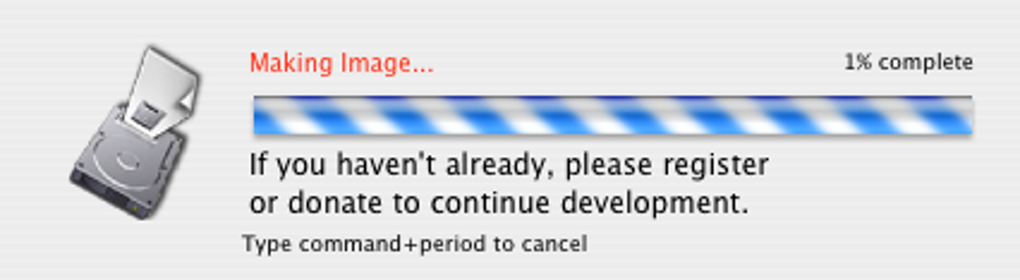
- Backup starten: Drücken Sie die Schaltfläche „Backup Now“. BackityMac komprimiert die ausgewählten Dateien in ein DMG und zeigt einen Fortschrittsbalken sowie die geschätzte verbleibende Zeit an.
- Backup überprüfen: Nach Abschluss erscheint ein Bestätigungsdialog. Sie können das DMG durch Doppelklick einbinden, um sicherzustellen, dass die Dateien vorhanden und intakt sind.
- Wiederherstellungsprozess: Im Falle eines Datenverlusts starten Sie BackityMac, klicken Sie auf „Restore“ und verweisen Sie auf das zuvor erstellte DMG. Wählen Sie, ob vorhandene Dateien überschrieben oder mit der aktuellen Bibliothek zusammengeführt werden sollen. Das Tool kopiert die Inhalte automatisch zurück an ihre ursprünglichen Orte.
- iPod-Musikwiederherstellung (optional): Schließen Sie Ihren iPod an, wählen Sie die Option „Recover iPod Music“ und lassen Sie BackityMac fehlende Titel scannen und in iTunes importieren.
Der gesamte Workflow – vom Download bis zum ersten Backup – dauert in der Regel weniger als zehn Minuten, abhängig von der Menge der ausgewählten Daten. Da BackityMac nicht als Hintergrunddienst läuft, verbraucht es keine Systemressourcen, wenn es nicht verwendet wird, und schont CPU und Arbeitsspeicher für Ihre regulären Aufgaben. Für Benutzer, die regelmäßig sichern müssen, kann das Erstellen einer einfachen Erinnerung im Kalender oder die Nutzung von Automator zum geplanten Start von BackityMac die Lücke schließen, die durch das Fehlen integrierter inkrementeller Backups entsteht.
Vorteile, Nachteile, FAQ & Endurteil
Vorteile
- Einfach zu bedienende Oberfläche, geeignet für Anfänger.
- Selektives Backup spart Zeit und Speicherplatz.
- Erstellt eine einzelne DMG‑Datei, was Transport und Archivierung vereinfacht.
- Option, Backups auf CD/DVD zu brennen für Offline‑Speicherung.
- Die iPod‑Musikwiederherstellungsfunktion bietet unerwarteten Mehrwert.
- Funktioniert auf älteren macOS‑Versionen und erweitert die Unterstützung für ältere Hardware.
- Passwortschutz für DMG‑Dateien erhöht die Sicherheit.
Nachteile
- Keine vollständige Festplattenklonung; Benutzer müssen Dateien manuell auswählen.
- Fehlt inkrementelle Backups, erfordert jedes Mal einen vollständigen Neuaufbau.
- Begrenzte Terminplanung; Backups müssen manuell gestartet werden.
- Keine native Cloud‑Sync‑Integration; Benutzer benötigen Drittanbieterdienste.
- Die Oberfläche wirkt im Vergleich zu modernen Backup‑Paketen veraltet.
Frequently Asked Questions
Kann BackityMac Systemdateien und Anwendungen sichern?
BackityMac konzentriert sich auf vom Benutzer erzeugte Daten wie Mail, iCal, iPhoto, iTunes und persönliche Dokumente. Es klont das Betriebssystem oder installierte Anwendungen nicht. Für ein vollständiges System-Backup sollten Sie Time Machine oder ein dediziertes Klon‑Tool in Betracht ziehen.
Ist die DMG‑Datei verschlüsselt?
Ja. Beim Erstellen des Backups können Sie den Passwortschutz aktivieren, wodurch das DMG mit AES‑256‑Verschlüsselung gesichert wird. Das stellt sicher, dass nur Benutzer mit dem Passwort das DMG einbinden und den Inhalt ansehen können.
Kann ich automatische Backups mit BackityMac planen?
BackityMac enthält keinen integrierten Scheduler. Sie können jedoch macOS Automator oder Kalender‑Erinnerungen verwenden, um die App zu bestimmten Zeiten zu starten und so einen pseudo‑geplanten Workflow zu erstellen.
Was passiert, wenn ich die DMG‑Datei verliere?
Wenn die DMG‑Datei verloren geht und Sie keine weitere Kopie haben, können die gesicherten Daten nicht wiederhergestellt werden. Es wird empfohlen, die DMG auf mehreren Medien zu speichern – z. B. auf einer externen SSD und einer gebrannten DVD – oder parallel einen Cloud‑Backup‑Dienst zu nutzen.
Ist BackityMac mit den neuesten macOS‑Versionen kompatibel?
Die neueste Version wurde aktualisiert, um auf macOS 10.12 Sierra und später zu laufen. Obwohl sie auf neueren Versionen funktioniert, können einige UI‑Elemente leicht veraltet wirken. Benutzer von macOS Ventura oder später sollten die App auf einem nicht kritischen System testen, bevor sie sich für wichtige Backups darauf verlassen.
Fazit & Handlungsaufforderung
BackityMac liefert genau das, was sein Name verspricht: eine unkomplizierte, zuverlässige Methode, die wichtigsten Teile Ihres Macs zu sichern, ohne den Aufwand einer vollständigen Systemklonung. Sein selektiver Ansatz, die Ausgabe einer einzelnen DMG‑Datei und das optionale Brennen auf CD/DVD machen es ideal für Benutzer, die die manuelle Kontrolle darüber bevorzugen, was gespeichert wird. Obwohl das Fehlen von inkrementellen Backups und Terminplanung Power‑User zu funktionsreicheren Alternativen treiben könnte, bietet die Einfachheit des Tools, die iPod‑Wiederherstellungsfunktion und die Unterstützung älterer macOS‑Versionen ein Nischen‑Profil, in dem es glänzt.
Wenn Sie nach einer kostenlosen, einfach zu installierenden Backup‑Lösung suchen, die Ihnen ermöglicht, Dateien auszuwählen, sie in einem sicheren Disk‑Image zu schützen und mit einem einzigen Klick wiederherzustellen, laden Sie BackityMac noch heute herunter. Bewahren Sie eine Kopie auf einem externen Laufwerk auf, brennen Sie eine DVD für langfristige Sicherheit und genießen Sie die Gewissheit, dass Ihre wichtigsten Daten nur ein Einbinden entfernt sind.








