
Baixe BackityMac – Ferramenta Segura de Backup para Mac, Software de Backup Gratuito
Visão geral
BackityMac é um utilitário de backup leve projetado especificamente para usuários de macOS que precisam de uma maneira rápida e confiável de proteger seus dados mais valiosos sem a complexidade da clonagem de disco completo. Enquanto o Time Machine nativo da Apple fornece backups contínuos e incrementais para usuários a partir do Leopard, muitos ainda utilizam versões mais antigas do macOS ou preferem uma abordagem mais prática. O BackityMac preenche essa lacuna permitindo que você selecione manualmente os arquivos e pastas que considera essenciais — como arquivos de Apple Mail, calendários do iCal, bibliotecas do iPhoto e coleções do iTunes — e os agrupe em uma única imagem de disco portátil (DMG). O aplicativo também oferece a opção de gravar o DMG em um CD ou DVD para uma camada extra de segurança física, o que pode ser útil para arquivamento de longo prazo ou para ambientes onde o armazenamento em rede não é uma opção.
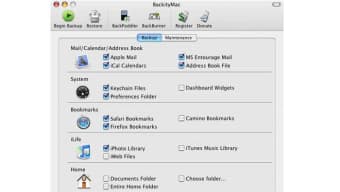
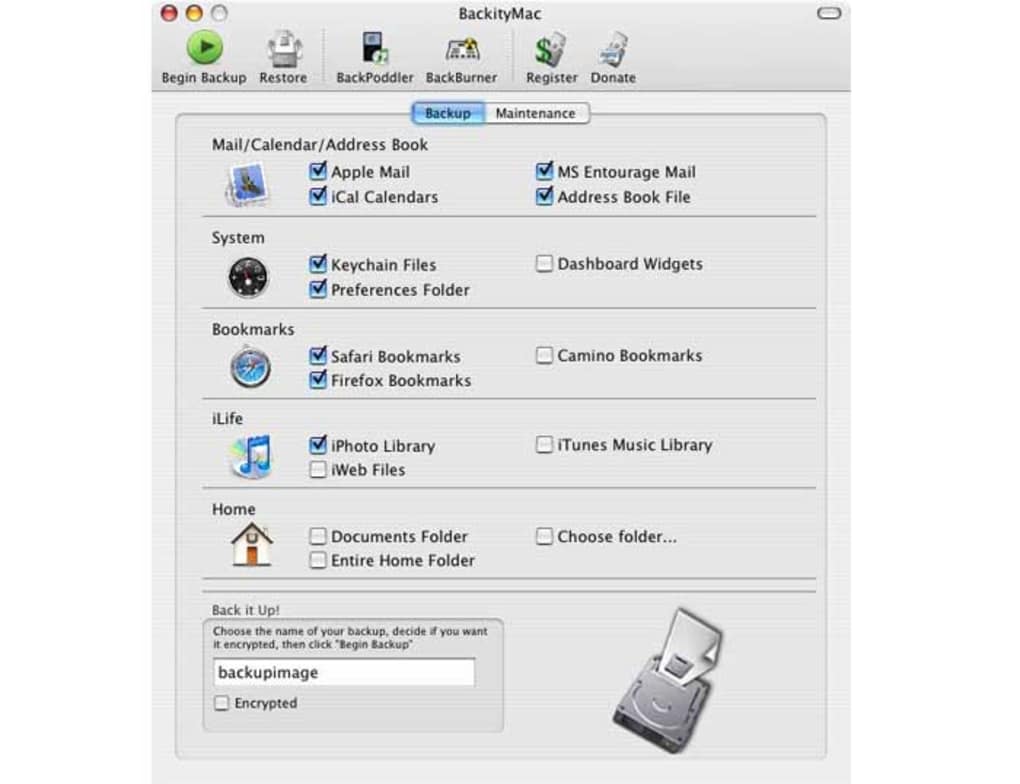
O que diferencia o BackityMac é sua simplicidade. A interface do usuário é um menu de painel único que exibe caixas de seleção para cada categoria de backup. Um clique e os itens selecionados são copiados para um DMG compactado, pronto para armazenamento em um disco externo ou mídia óptica. A restauração é igualmente simples: abra o DMG, arraste os arquivos de volta ao local, ou deixe o BackityMac automatizar o processo com um único botão “Restaurar”. Para proprietários de iPod, a ferramenta inclui uma joia escondida — um recurso que pode escanear um iPod em busca de arquivos de música perdidos e importá-los de volta ao iTunes, resgatando faixas que de outra forma poderiam estar perdidas para sempre.
Apesar de seu design amigável, o BackityMac tem limitações. Ele não suporta clonagem de disco completo, o que significa que você deve selecionar manualmente cada pasta que deseja proteger; qualquer omissão pode deixar um arquivo crítico sem backup. Além disso, o software não possui recursos de backup incremental, portanto cada operação de backup cria um novo DMG do zero, potencialmente consumindo mais espaço de armazenamento ao longo do tempo. Para usuários que buscam uma solução robusta de nível empresarial, uma combinação de Time Machine e uma ferramenta de clonagem dedicada (como o Carbon Copy Cloner) pode ser mais adequada. No entanto, para usuários domésticos, estudantes ou qualquer pessoa que precise de um método de backup simples e econômico, o BackityMac continua sendo uma escolha sólida.
Recursos Principais
- Backup Seletivo: Escolha categorias de dados específicas — Mail, Calendar, iPhoto, iTunes, Documents — em vez de fazer backup de todo o disco.
- Criação de DMG: Todos os arquivos selecionados são compactados em uma única imagem de disco montável para fácil transporte e armazenamento.
- Suporte a Mídia Óptica: Grave o DMG diretamente em CD ou DVD, oferecendo uma opção de backup offline.
- Restauração com Um Clique: Reimporte seus arquivos com um único clique, minimizando o tempo de inatividade após uma falha ou roubo.
- Recuperação de Música do iPod: Escaneie um iPod em busca de faixas ausentes e adicione-as automaticamente de volta à sua biblioteca do iTunes.
- Interface Simples: Um menu limpo com caixas de seleção torna o processo de backup intuitivo para usuários de qualquer nível de habilidade.
- Compatibilidade entre Versões: Funciona em versões do macOS anteriores ao Leopard, ampliando a proteção para hardware mais antigo.
- Armazenamento Seguro: Arquivos DMG podem ser protegidos por senha, adicionando uma camada de criptografia para dados sensíveis.
O conjunto de recursos do BackityMac foi deliberadamente simplificado para evitar sobrecarregar os usuários com configurações que eles podem nunca precisar. Ao focar nos tipos de dados mais comuns que os proprietários de Mac utilizam diariamente, a ferramenta elimina a adivinhação frequentemente associada a soluções de backup genéricas. A capacidade de produzir uma única imagem de disco portátil significa que você pode manter uma cópia em um SSD externo, um pen drive USB ou uma pasta sincronizada com a nuvem, oferecendo flexibilidade em como armazenar e recuperar seus backups. Embora usuários avançados possam sentir falta de opções avançadas como backups programados ou versionamento, a funcionalidade central — seleção rápida, compressão confiável e restauração sem esforço — cobre as necessidades essenciais da maioria dos ambientes domésticos e de pequenos escritórios.
Instalação & Instruções de Uso
Começar a usar o BackityMac é muito fácil. Siga estas etapas para baixar, instalar e começar a proteger seus dados:
- Baixe o Instalador: Visite o site oficial do BackityMac e clique no botão “Download Gratuito”. O arquivo é um pacote padrão
.dmg, normalmente com menos de 10 MB, tornando o download rápido mesmo em conexões lentas. - Monte a Imagem de Disco: Clique duas vezes no
.dmgbaixado. O macOS abrirá uma nova janela exibindo o ícone do aplicativo BackityMac. - Copie para Aplicativos: Arraste o ícone do BackityMac para a pasta
/Applications. Pode ser solicitado que você insira sua senha de administrador; isso é normal ao instalar um novo software. - Inicie o Programa: Abra o BackityMac na pasta Aplicativos ou use o Spotlight (⌘ Space, digite “BackityMac”). O primeiro lançamento pode exibir um aviso sobre um desenvolvedor não identificado; clique em “Abrir” para prosseguir.
- Selecione os Itens de Backup: A janela principal apresenta uma lista de caixas de seleção para categorias de dados comuns. Marque os itens que deseja proteger. Para pastas personalizadas, clique no botão “Adicionar Pasta” e navegue até a localização.
- Escolha o Destino: Clique em “Procurar” ao lado do campo Destino para selecionar um disco externo, um compartilhamento de rede ou uma pasta local onde o DMG será salvo. Se preferir mídia óptica, selecione a opção “Gravar em CD/DVD”.
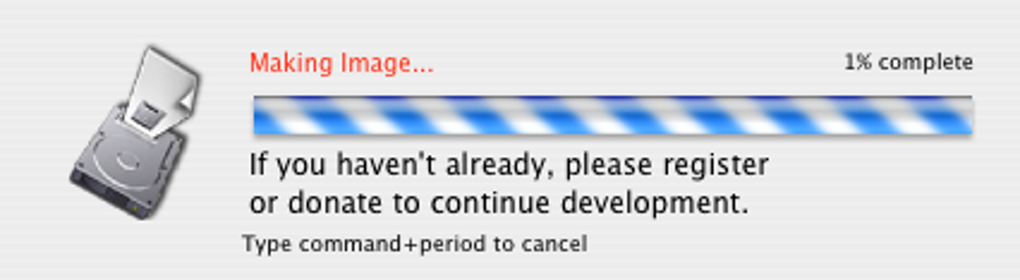
- Iniciar Backup: Pressione o botão “Backup Agora”. O BackityMac compactará os arquivos selecionados em um DMG, exibindo uma barra de progresso e o tempo estimado restante.
- Verifique o Backup: Quando concluído, aparece um diálogo de confirmação. Você pode montar o DMG clicando duas vezes nele para garantir que os arquivos estejam presentes e intactos.
- Processo de Restauração: Em caso de perda de dados, inicie o BackityMac, clique em “Restaurar”, e aponte para o DMG criado anteriormente. Escolha se deseja sobrescrever arquivos existentes ou mesclar com a biblioteca atual. A ferramenta copiará automaticamente o conteúdo de volta para seus locais originais.
- Recuperação de Música do iPod (Opcional): Conecte seu iPod, selecione a opção “Recuperar Música do iPod”, e deixe o BackityMac escanear e importar quaisquer faixas ausentes para o iTunes.
Todo o fluxo de trabalho — do download ao primeiro backup — normalmente leva menos de dez minutos, dependendo da quantidade de dados selecionados. Como o BackityMac não funciona como um serviço em segundo plano, ele não consome recursos do sistema quando não está em uso, preservando CPU e memória para suas tarefas regulares. Para usuários que precisam fazer backup regularmente, criar um lembrete simples no Calendar ou usar o Automator para iniciar o BackityMac em um horário pode preencher a lacuna deixada pela ausência de backups incrementais integrados.
Prós, Contras, FAQ & Veredicto Final
Prós
- Interface fácil de usar, adequada para iniciantes.
- Backup seletivo economiza tempo e espaço de armazenamento.
- Cria um único arquivo DMG, simplificando o transporte e arquivamento.
- Opção de gravar backups em CD/DVD para armazenamento offline.
- Recurso de recuperação de música do iPod adiciona valor inesperado.
- Funciona em versões mais antigas do macOS, ampliando o suporte a hardware legado.
- Proteção por senha para arquivos DMG aumenta a segurança.
Contras
- Sem clonagem de disco completo; os usuários devem selecionar manualmente os arquivos.
- Não possui backups incrementais, exigindo reconstrução completa a cada vez.
- Agendamento limitado; os backups devem ser iniciados manualmente.
- Sem integração nativa de sincronização com a nuvem; os usuários precisam de serviços de terceiros.
- A interface parece desatualizada em comparação com suítes de backup modernas.
Perguntas Frequentes
O BackityMac pode fazer backup de arquivos de sistema e aplicativos?
O BackityMac foca em dados gerados pelo usuário, como Mail, iCal, iPhoto, iTunes e documentos pessoais. Ele não clona o sistema operacional ou aplicativos instalados. Para um backup completo do sistema, considere usar o Time Machine ou uma ferramenta de clonagem dedicada.
O arquivo DMG está criptografado?
Sim. Ao criar o backup, você pode habilitar a proteção por senha, que criptografa o DMG usando criptografia AES‑256. Isso garante que somente usuários com a senha possam montar e visualizar o conteúdo.
Posso agendar backups automáticos com o BackityMac?
O BackityMac não inclui um agendador interno. No entanto, você pode usar o Automator do macOS ou alertas do Calendar para iniciar o aplicativo em horários específicos, criando um fluxo de trabalho pseudo‑agendado.
O que acontece se eu perder o arquivo DMG?
Se o DMG for perdido e você não tiver outra cópia, os dados backupados não poderão ser recuperados. Recomenda‑se armazenar o DMG em múltiplas mídias — como um SSD externo e um DVD gravado — ou usar um serviço de backup na nuvem em paralelo.
O BackityMac é compatível com as versões mais recentes do macOS?
A versão mais recente foi atualizada para rodar no macOS 10.12 Sierra e posteriores. Embora funcione em versões mais novas, alguns elementos da interface podem parecer ligeiramente desatualizados. Usuários no macOS Ventura ou posterior devem testar o aplicativo em um sistema não crítico antes de confiar nele para backups importantes.
Conclusão & Chamada à Ação
O BackityMac oferece exatamente o que o nome promete: uma maneira simples e confiável de fazer backup das partes mais críticas do seu Mac sem a sobrecarga da clonagem completa do sistema. Sua abordagem seletiva, saída em DMG de arquivo único e a opção de gravação em CD/DVD o tornam ideal para usuários que preferem controle manual sobre o que é salvo. Embora a falta de backups incrementais e agendamento possa levar usuários avançados a buscar alternativas mais ricas em recursos, a simplicidade da ferramenta, a capacidade de recuperação de iPod e o suporte a versões mais antigas do macOS lhe dão um nicho onde se destaca.
Se você procura uma solução de backup gratuita e fácil de instalar que permite selecionar arquivos, protegê‑los em uma imagem de disco segura e restaurar com um único clique, baixe o BackityMac hoje. Mantenha uma cópia em um disco externo, grave um DVD para segurança a longo prazo e desfrute da tranquilidade de saber que seus dados essenciais estão a apenas um montar de distância.








