
Descarcă BackityMac – Instrument gratuit de backup pentru Mac, sigur și ușor de folosit
Prezentare generală
BackityMac este un utilitar ușor de utilizat, conceput special pentru utilizatorii macOS care doresc o metodă rapidă și fiabilă de protejare a datelor cele mai valoroase, fără complexitatea clonării integrale a discului. Deși Time Machine, soluția nativă a Apple, oferă backupuri continue și incremental pentru utilizatorii cu Leopard și versiuni ulterioare, mulți încă rulează versiuni mai vechi de macOS sau preferă o abordare mai personalizată. BackityMac umple această lacună, permițându-ți să alegi manual fișierele și folderele considerate esențiale – cum ar fi arhivele Apple Mail, calendarul iCal, bibliotecile iPhoto și colecțiile iTunes – și să le grupezi într-un singur fișier imagine de disc portabil (DMG). Aplicația oferă, de asemenea, opțiunea de a arde fișierul DMG pe CD sau DVD, oferind o strat suplimentar de securitate fizică, utilă pentru arhivarea pe termen lung sau în medii în care stocarea în rețea nu este posibilă.
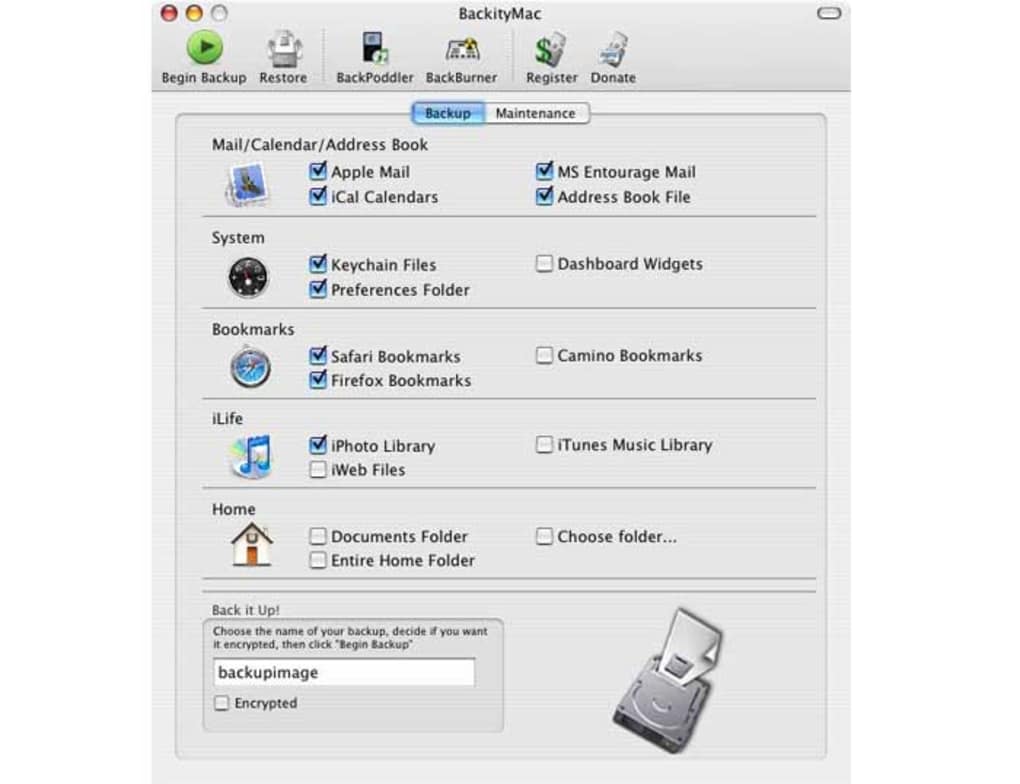
Ceea ce diferențiază BackityMac este simplificarea sa extremă. Interfața utilizatorului este un singur panou cu meniu care afișează casete de selectare pentru fiecare categorie de backup. O singură click și elementele selectate sunt copiate într-un fișier DMG comprimat, gata pentru stocare pe un dispozitiv extern sau pe suport optic. Restaurarea este la fel de simplă: deschide fișierul DMG, trage fișierele înapoi în locația potrivită, sau lasă BackityMac să automatizeze procesul cu un singur buton „Restaurează”. Pentru posesorii de iPod, instrumentul ascunde o caracteristică utilă – o funcție care poate scană un iPod în căutarea fișierelor muzicale pierdute și le importă din nou în iTunes, salvând melodii care ar fi putut dispărea pentru totdeauna.
În ciuda designului prietenos pentru utilizator, BackityMac are anumite limitări. Nu suportă clonarea integrale a discului, ceea ce înseamnă că trebuie să selectezi manual fiecare folder pe care dorești să-l protejezi; orice uitare ar putea lăsa un fișier critic ne-prototipat. În plus, software-ul nu are funcționalitatea de backup incremental, așa că fiecare operațiune de backup creează un nou fișier DMG de la zero, consumând potențial mai mult spațiu de stocare în timp. Pentru utilizatorii care caută o soluție robustă, de tip enterprise, o combinație între Time Machine și un instrument dedicat de clonare (cum ar fi Carbon Copy Cloner) ar putea fi mai potrivită. Cu toate acestea, pentru utilizatorii casnici, studenții sau oricine are nevoie de o metodă de backup fără pretenții și economică, BackityMac rămâne o alegere solidă.
Caracteristici principale
- Backup selectiv: Alege categoriile specifice de date – Mail, Calendar, iPhoto, iTunes, Documente – în loc să faci backup-ul întregului disc.
- Crearea fișierului DMG: Toate fișierele selectate sunt comprimate într-o singură imagine de disc montabilă, ușor de transportat și stocat.
- Suport pentru medii optice: Arde direct fișierul DMG pe CD sau DVD, oferind o opțiune de backup offline.
- Restaurare într-un singur click: Restaurează-ți fișierele cu un singur click, minimizând timpul de inactivitate după o defecțiune sau furt.
- Recuperare muzicală iPod: Scană un iPod pentru piese muzicale lipsă și le adaugă automat în biblioteca ta iTunes.
- Interfață simplă: Un meniu curat cu casete de selectare face procesul de backup intuitiv pentru utilizatori de orice nivel de experiență.
- Compatibilitate cu mai multe versiuni: Funcționează pe versiuni de macOS anterioare Leopard, extinzând protecția pentru echipamente mai vechi.
- Stocare sigură: Fișierele DMG pot fi protejate prin parolă, adăugând o strat de criptare pentru datele sensibile.
Setul de caracteristici al lui BackityMac este intenționat simplificat pentru a nu suprasatura utilizatorii cu setări pe care probabil nu le vor folosi niciodată. Concentrându-se pe cele mai frecvente tipuri de date pe care utilizatorii Mac le folosesc în mod obișnuit, instrumentul elimină incertitudinea adesea asociată soluțiilor generice de backup. Capacitatea de a produce o singură imagine de disc portabilă înseamnă că poți păstra o copie pe un SSD extern, un stick USB sau un folder sincronizat în cloud, oferindu-ți flexibilitate în modul în care stochezi și accesezi backup-urile. Deși utilizatorii avansați ar putea lipsi de opțiuni avansate precum backupurile programate sau gestionarea versiunilor, funcționalitatea de bază – selectare rapidă, comprimare fiabilă și restaurare ușoară – acoperă nevoile esențiale ale majorității mediilor casnice și de birou mici.
Instrucțiuni pentru instalare și utilizare
Începerea cu BackityMac este extrem de simplă. Urmează acești pași pentru a descărca, instala și începe protejarea datelor tale:
- Descarcă instalatorul: Accesează site-ul oficial BackityMac și apasă butonul „Descarcă gratuit”. Fișierul este un pachet standard
.dmg, de obicei sub 10 MB, ceea ce îl face rapid de descărcat chiar și pe conexiuni lente. - Montează imaginea de disc: Dublu-clic pe fișierul descărcat
.dmg. macOS va deschide o fereastră nouă care afișează iconița aplicației BackityMac. - Copiază în Aplicații: Trage iconița BackityMac în folderul
/Aplicații. Poate fi solicitat să introduci parola administratorului; acest lucru este normal pentru instalarea unui software nou. - Pornește programul: Rulează BackityMac din folderul Aplicații sau folosește Spotlight (⌘ Space, tastează „BackityMac”). Primul lansare poate afișa o avertizare despre un dezvoltator necunoscut; apasă „Deschide” pentru a continua.
- Selectează elementele de backup: Fereastra principală prezintă o listă de casete de selectare pentru categoriile comune de date. Marchează elementele pe care dorești să le protejezi. Pentru foldere personalizate, apasă butonul „Adaugă folder” și navighează către locația dorită.
- Alege destinația: Apasă „Răsfoiește” lângă câmpul Destinație pentru a selecta un disc extern, o resursă de rețea sau un folder local unde va fi salvat fișierul DMG. Dacă preferi suport optic, selectează opțiunea „Arde pe CD/DVD”.
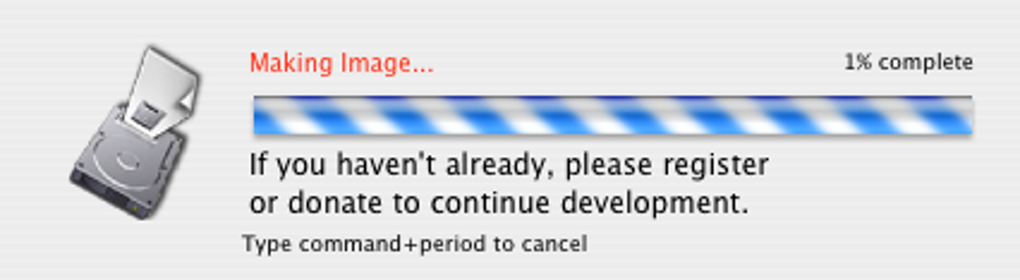
- Începe backup-ul: Apasă butonul „Backup acum”. BackityMac va comprima fișierele selectate într-un DMG, afișând o bară de progres și o estimare a timpului rămas.
- Verifică backup-ul: După finalizare, apare un dialog de confirmare. Poți monta fișierul DMG dublu-clicându-l pentru a verifica dacă fișierele sunt prezente și integre.
- Procesul de restaurare: În cazul pierderii datelor, pornește BackityMac, apasă „Restaurează” și indică fișierul DMG creat anterior. Alege dacă vrei să înlocuiești fișierele existente sau să le integrezi cu biblioteca curentă. Instrumentul va copia automat conținutul înapoi în locațiile originale.
- Recuperare muzicală iPod (opțională): Conectează-ți iPod-ul, selectează opțiunea „Recuperează muzica iPod” și lasă BackityMac să scaneze și să importe orice piese lipsă în iTunes.
Intregul flux de lucru – de la descărcare până la primul backup – durează de obicei mai puțin de zece minute, în funcție de cantitatea de date selectate. Deoarece BackityMac nu rulează ca un serviciu în fundal, nu consumă resurse sistem în timp ce nu este în uz, păstrând CPU și memorie pentru sarcinile tale obișnuite. Pentru utilizatorii care trebuie să facă backupuri frecvent, crearea unui amintitor simplu în Calendar sau utilizarea Automatorului pentru lansarea lui BackityMac pe un program poate umple golul lăsat de lipsa backupurilor incremental automatizate.
Puncte forte, puncte slabe, Întrebări frecvente și concluzie finală
Puncte forte
- Interfață ușor de utilizat, potrivită pentru începători.
- Backup selectiv economisește timp și spațiu de stocare.
- Creează un singur fișier DMG, simplificând transportul și arhivarea.
- Opțiunea de arsare a backup-urilor pe CD/DVD pentru stocare offline.
- Funcția de recuperare a muzicii iPod adaugă o valoare neașteptată.
- Funcționează pe versiuni mai vechi de macOS, extinzând suportul pentru echipamentele vechi.
- Protecție prin parolă pentru fișierele DMG, crește securitatea.
Puncte slabe
- Nu suportă clonarea discului complet; utilizatorii trebuie să selecteze manual fișierele.
- Lipsesc backupurile incremental; fiecare backup necesită reconstrucția completă.
- Limitarea programării; backup-urile trebuie pornite manual.
- Nu are integrare nativă cu cloud-ul; utilizatorii trebuie să folosească servicii de terțe părți.
- Interfața pare învechită comparativ cu suitele moderne de backup.
Întrebări frecvente
Poate BackityMac face backup la fișierele sistemului și aplicațiile?
BackityMac se concentrează pe datele generate de utilizator, cum ar fi Mail, iCal, iPhoto, iTunes și documente personale. Nu clonează sistemul de operare sau aplicațiile instalate. Pentru un backup complet al sistemului, consideră Time Machine sau un instrument dedicat de clonare.
Este fișierul DMG criptat?
Da. La crearea backup-ului, poți activa protecția prin parolă, care criptează DMG-ul folosind criptarea AES-256. Acest lucru asigură că doar utilizatorii cu parola pot monta și vizualiza conținutul.
Pot să programez backup-uri automate cu BackityMac?
BackityMac nu include un programator integrat. Cu toate acestea, poți utiliza Automatorul macOS sau alertele din Calendar pentru a lansa aplicația la anumite ore, creând un flux de lucru pseudo-programat.
Ce se întâmplă dacă pierd fișierul DMG?
Dacă fișierul DMG este pierdut și nu ai altă copie, datele backup-uite nu pot fi recuperate. Se recomandă stocarea fișierului DMG pe mai multe medii – cum ar fi un SSD extern și un DVD ars – sau utilizarea unui serviciu de backup în cloud în paralel.
Este BackityMac compatibil cu cele mai recente versiuni de macOS?
Ultima versiune a fost actualizată pentru a funcționa pe macOS 10.12 Sierra și ulterioare. Deși funcționează pe versiuni mai noi, unele elemente de interfață pot părea ușor învechite. Utilizatorii cu macOS Ventura sau ulterioare ar trebui să testeze aplicația pe un sistem non-critic înainte de a o folosi pentru backup-uri importante.
Concluzie și apel la acțiune
BackityMac oferă exact ceea ce își promite numele: o metodă simplă și fiabilă de a face backup la părțile cele mai critice ale Mac-ului tău, fără povara clonării integrale a sistemului. Abordarea sa selectivă, ieșirea într-un singur fișier DMG și opțiunea de arsare pe CD/DVD îl fac ideal pentru utilizatori care preferă controlul manual asupra ceea ce este salvat. Deși lipsa backupurilor incremental și a programării ar putea îndepărta utilizatorii avansați către alternative mai bogate în funcționalități, simplificarea sa, capacitatea de recuperare a muzicii iPod și suportul pentru versiuni mai vechi de macOS îi oferă un loc de încredere.
Dacă cauți o soluție gratuită de backup, ușor de instalat, care îți permite să alegi și să păstrezi fișierele într-o imagine de disc sigură, iar restaurarea să se facă cu un singur click, descarcă BackityMac astăzi. Păstrează o copie pe un disc extern, arde un DVD pentru siguranță pe termen lung și bucură-te de liniștea minții știind că datele esențiale sunt doar o montare departe.








