
Télécharger BackityMac – Outil de sauvegarde Mac sécurisé, logiciel de sauvegarde gratuit
Aperçu
BackityMac est un utilitaire de sauvegarde léger conçu spécifiquement pour les utilisateurs macOS qui ont besoin d’une méthode rapide et fiable pour protéger leurs données les plus précieuses sans la complexité du clonage complet du disque. Alors que Time Machine d’Apple fournit des sauvegardes continues et incrémentielles pour les utilisateurs sous Leopard et versions ultérieures, beaucoup utilisent encore d’anciennes versions de macOS ou préfèrent une approche plus manuelle. BackityMac comble ce manque en vous permettant de choisir manuellement les fichiers et dossiers que vous jugez essentiels — tels que les archives Apple Mail, les calendriers iCal, les bibliothèques iPhoto et les collections iTunes—et de les regrouper dans une image disque unique et portable (DMG). L’application offre également la possibilité de graver le DMG sur CD ou DVD pour ajouter une couche de sécurité physique, ce qui peut être utile pour l’archivage à long terme ou dans des environnements où le stockage réseau n’est pas une option.
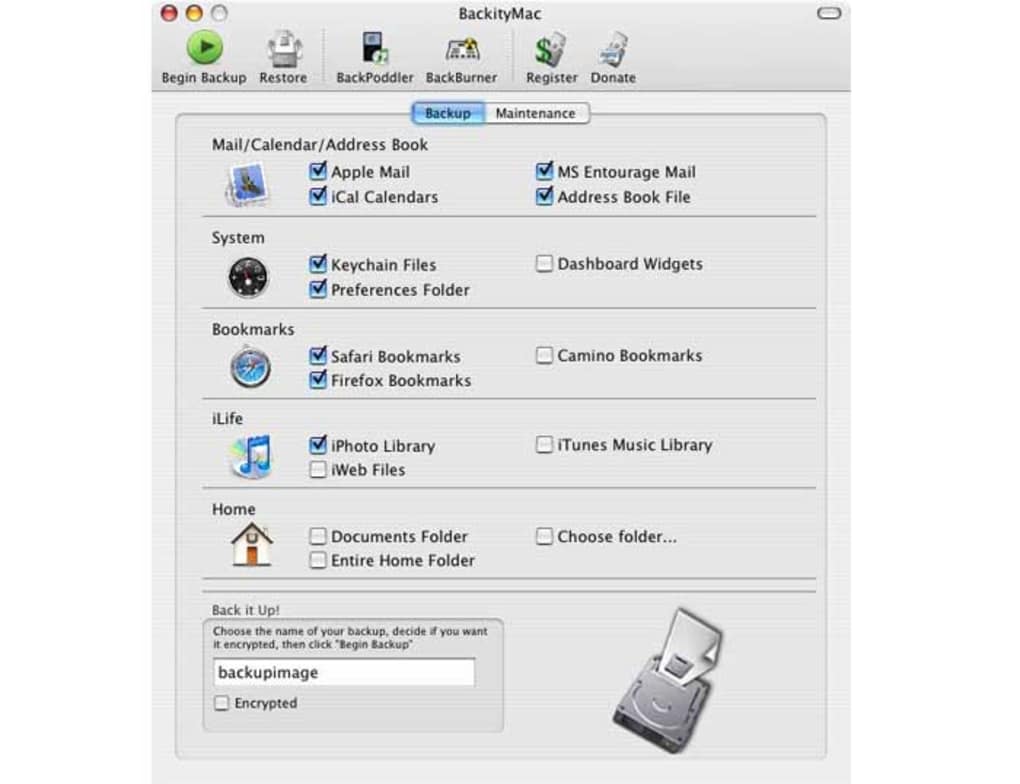
Ce qui distingue BackityMac, c’est sa simplicité. L’interface utilisateur se présente sous la forme d’un menu à un seul volet affichant des cases à cocher pour chaque catégorie de sauvegarde. Un clic et les éléments sélectionnés sont copiés dans un DMG compressé, prêt à être stocké sur un disque externe ou un support optique. La restauration est tout aussi simple : ouvrez le DMG, faites glisser les fichiers à leur place, ou laissez BackityMac automatiser le processus avec un seul bouton « Restaurer ». Pour les propriétaires d’iPod, l’outil inclut un petit bijou — une fonction qui peut analyser un iPod à la recherche de fichiers musicaux perdus et les réimporter dans iTunes, récupérant ainsi des morceaux qui auraient autrement disparu à jamais.
Bien que son design convivial soit un atout, BackityMac présente certaines limites. Il ne prend pas en charge le clonage complet du disque, ce qui signifie que vous devez sélectionner manuellement chaque dossier à protéger ; une omission pourrait laisser un fichier critique non sauvegardé. De plus, le logiciel ne propose pas de sauvegardes incrémentielles, chaque opération de sauvegarde crée donc un nouveau DMG à partir de zéro, ce qui peut consommer davantage d’espace de stockage avec le temps. Pour les utilisateurs recherchant une solution robuste de niveau entreprise, une combinaison de Time Machine et d’un outil de clonage dédié (comme Carbon Copy Cloner) pourrait être plus appropriée. Cependant, pour les utilisateurs domestiques, les étudiants ou toute personne souhaitant une méthode de sauvegarde simple et économique, BackityMac reste un choix solide.
Fonctionnalités clés
- Sauvegarde sélective : choisissez des catégories de données spécifiques — Mail, Calendrier, iPhoto, iTunes, Documents—au lieu de sauvegarder l’ensemble du disque.
- Création de DMG : tous les fichiers sélectionnés sont compressés dans une image disque unique et montable pour un transport et un stockage faciles.
- Prise en charge des supports optiques : gravez le DMG directement sur CD ou DVD, offrant une option de sauvegarde hors ligne.
- Restauration en un clic : réimportez vos fichiers d’un simple clic, minimisant le temps d’arrêt après un crash ou un vol.
- Récupération de musique iPod : analysez un iPod à la recherche de pistes manquantes et ajoutez‑les automatiquement à votre bibliothèque iTunes.
- Interface simple : un menu épuré avec des cases à cocher rend le processus de sauvegarde intuitif pour tout niveau d’utilisateur.
- Compatibilité multi‑versions : fonctionne sur les versions macOS antérieures à Leopard, étendant la protection aux matériels plus anciens.
- Stockage sécurisé : les fichiers DMG peuvent être protégés par mot de passe, ajoutant une couche de chiffrement pour les données sensibles.
L’ensemble de fonctionnalités de BackityMac est délibérément simplifié afin de ne pas submerger les utilisateurs avec des paramètres dont ils n’ont jamais besoin. En se concentrant sur les types de données les plus courants dont les propriétaires de Mac dépendent quotidiennement, l’outil élimine les tâtonnements souvent associés aux solutions de sauvegarde génériques. La capacité de produire une image disque unique et portable vous permet de garder une copie sur un SSD externe, une clé USB ou un dossier synchronisé dans le cloud, vous offrant ainsi une flexibilité quant à la façon dont vous stockez et récupérez vos sauvegardes. Si les utilisateurs avancés peuvent regretter l’absence d’options telles que les sauvegardes planifiées ou le versionnage, la fonctionnalité de base — sélection rapide, compression fiable et restauration sans effort — couvre les besoins essentiels de la plupart des environnements domestiques et de petits bureaux.
Instructions d& Installation & Utilisation
Commencer avec BackityMac est un jeu d’enfant. Suivez ces étapes pour télécharger, installer et commencer à protéger vos données :
- Téléchargez l’installateur : rendez‑vous sur le site officiel de BackityMac et cliquez sur le bouton « Download Free ». Le fichier est un package
.dmgstandard, généralement inférieur à 10 Mo, ce qui le rend rapide à télécharger même avec des connexions lentes. - Montez l’image disque : double‑cliquez sur le
.dmgtéléchargé. macOS ouvrira une nouvelle fenêtre affichant l’icône de l’application BackityMac. - Copiez dans Applications : faites glisser l’icône BackityMac dans votre dossier
/Applications. Il se peut que l’on vous demande votre mot de passe administrateur ; c’est normal lors de l’installation d’un nouveau logiciel. - Lancez le programme : ouvrez BackityMac depuis le dossier Applications ou utilisez Spotlight (⌘ Espace, tapez « BackityMac »). La première ouverture peut afficher un avertissement concernant un développeur non identifié ; cliquez sur « Open » pour continuer.
- Sélectionnez les éléments à sauvegarder : la fenêtre principale présente une liste de cases à cocher pour les catégories de données courantes. Cochez les éléments que vous souhaitez protéger. Pour des dossiers personnalisés, cliquez sur le bouton « Add Folder » et parcourez l’emplacement.
- Choisissez la destination : cliquez sur « Browse » à côté du champ Destination pour sélectionner un disque externe, un partage réseau ou un dossier local où le DMG sera enregistré. Si vous préférez un support optique, choisissez l’option « Burn to CD/DVD ».
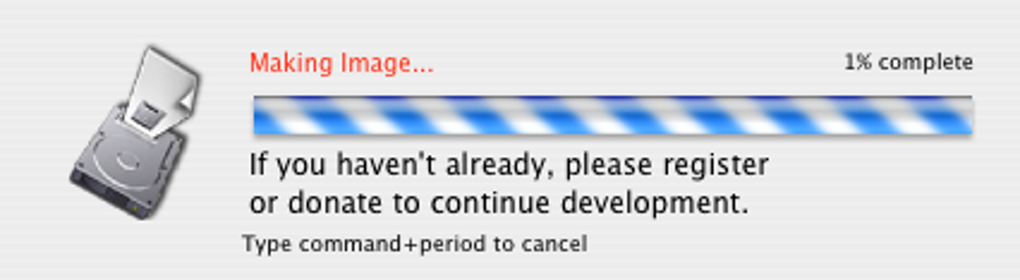
- Lancez la sauvegarde : appuyez sur le bouton « Backup Now ». BackityMac compressera les fichiers sélectionnés dans un DMG, affichant une barre de progression et le temps restant estimé.
- Vérifiez la sauvegarde : une fois terminée, une boîte de dialogue de confirmation apparaît. Vous pouvez monter le DMG en double‑cliquant pour vous assurer que les fichiers sont présents et intacts.
- Processus de restauration : en cas de perte de données, lancez BackityMac, cliquez sur « Restore » et indiquez le DMG précédemment créé. Choisissez de remplacer les fichiers existants ou de les fusionner avec la bibliothèque actuelle. L’outil copiera automatiquement le contenu à leurs emplacements d’origine.
- Récupération de musique iPod (optionnelle) : connectez votre iPod, sélectionnez l’option « Recover iPod Music » et laissez BackityMac analyser et importer les pistes manquantes dans iTunes.
Le flux complet—du téléchargement à la première sauvegarde—prend généralement moins de dix minutes, selon la quantité de données sélectionnées. Parce que BackityMac ne fonctionne pas comme un service en arrière‑plan, il ne consomme aucune ressource système lorsqu’il n’est pas utilisé, préservant le CPU et la mémoire pour vos tâches habituelles. Pour les utilisateurs qui doivent sauvegarder régulièrement, créer un rappel simple dans Calendrier ou utiliser Automator pour lancer BackityMac selon un planning peut combler le manque de sauvegardes incrémentielles intégrées.
Avantages, Inconvénients, FAQ & Verdict final
Avantages
- Interface facile à utiliser, adaptée aux débutants.
- Sauvegarde sélective qui fait gagner du temps et de l’espace de stockage.
- Crée un fichier DMG unique, simplifiant le transport et l’archivage.
- Option de graver les sauvegardes sur CD/DVD pour un stockage hors ligne.
- Fonction de récupération de musique iPod ajoute une valeur inattendue.
- Fonctionne sur les anciennes versions de macOS, prolongeant le support du matériel legacy.
- Protection par mot de passe des fichiers DMG renforçant la sécurité.
Inconvénients
- Pas de clonage complet du disque ; les utilisateurs doivent sélectionner manuellement les fichiers.
- Absence de sauvegardes incrémentielles, nécessitant une reconstruction complète à chaque fois.
- Planification limitée ; les sauvegardes doivent être lancées manuellement.
- Aucune intégration native de synchronisation cloud ; les utilisateurs ont besoin de services tiers.
- L’interface paraît datée comparée aux suites de sauvegarde modernes.
Questions fréquentes
BackityMac peut‑il sauvegarder les fichiers système et les applications ?
BackityMac se concentre sur les données générées par l’utilisateur telles que Mail, iCal, iPhoto, iTunes et les documents personnels. Il ne clone pas le système d’exploitation ni les applications installées. Pour une sauvegarde complète du système, envisagez d’utiliser Time Machine ou un outil de clonage dédié.
Le fichier DMG est‑il chiffré ?
Oui. Lors de la création de la sauvegarde, vous pouvez activer la protection par mot de passe, ce qui chiffre le DMG avec le chiffrement AES‑256. Ainsi, seuls les utilisateurs disposant du mot de passe peuvent monter et visualiser le contenu.
Puis‑je programmer des sauvegardes automatiques avec BackityMac ?
BackityMac ne comprend pas de planificateur intégré. Cependant, vous pouvez utiliser Automator ou les alertes du Calendrier macOS pour lancer l’application à des moments précis, créant ainsi un flux de travail pseudo‑planifié.
Que se passe‑t‑il si je perds le fichier DMG ?
Si le DMG est perdu et que vous n’avez aucune autre copie, les données sauvegardées ne peuvent pas être récupérées. Il est recommandé de stocker le DMG sur plusieurs supports — par exemple un SSD externe et un DVD gravé—ou d’utiliser un service de sauvegarde cloud en parallèle.
BackityMac est‑il compatible avec les dernières versions de macOS ?
La version la plus récente a été mise à jour pour fonctionner sous macOS 10.12 Sierra et versions ultérieures. Bien qu’il fonctionne sur les versions plus récentes, certains éléments de l’interface peuvent sembler légèrement datés. Les utilisateurs de macOS Ventura ou ultérieur devraient tester l’application sur un système non critique avant de s’y fier pour des sauvegardes importantes.
Conclusion & Appel à l'action
BackityMac offre exactement ce que son nom promet : une méthode simple et fiable pour sauvegarder les parties les plus critiques de votre Mac sans la surcharge du clonage complet du système. Son approche sélective, la sortie unique en DMG et la gravure optionnelle sur CD/DVD en font un outil idéal pour les utilisateurs qui préfèrent contrôler manuellement ce qui est sauvegardé. Bien que l’absence de sauvegardes incrémentielles et de planification puisse pousser les utilisateurs avancés vers des alternatives plus riches en fonctionnalités, la simplicité de l’outil, sa capacité de récupération iPod et son support des anciennes versions de macOS lui confèrent une niche où il excelle.
Si vous recherchez une solution de sauvegarde gratuite, facile à installer, qui vous permet de choisir les fichiers, de les protéger dans une image disque sécurisée et de les restaurer d’un simple clic, téléchargez BackityMac dès aujourd’hui. Conservez une copie sur un disque externe, gravez un DVD pour une sécurité à long terme, et profitez de la tranquillité d’esprit en sachant que vos données essentielles ne sont qu’à un montage de distance.








