
Скачать BackityMac – Надежный инструмент резервного копирования Mac, бесплатное программное обеспечение для резервного копирования
Обзор
BackityMac — это легковесная утилита резервного копирования, разработанная специально для пользователей macOS, которым нужен быстрый и надежный способ защитить свои самые ценные данные без сложности полного клонирования диска. В то время как встроенный Time Machine от Apple обеспечивает непрерывные инкрементные резервные копии для пользователей Leopard и более новых версий, многие всё ещё используют более старые версии macOS или предпочитают более ручной подход. BackityMac заполняет эту нишу, позволяя вам вручную выбирать файлы и папки, которые вы считаете важными — такие как архивы Apple Mail, календари iCal, библиотеки iPhoto и коллекции iTunes — и упаковывать их в один переносимый образ диска (DMG). Приложение также предлагает возможность записать DMG на CD или DVD для дополнительного уровня физической защиты, что может быть полезно для долгосрочного архивирования или в средах, где сетевое хранилище недоступно.
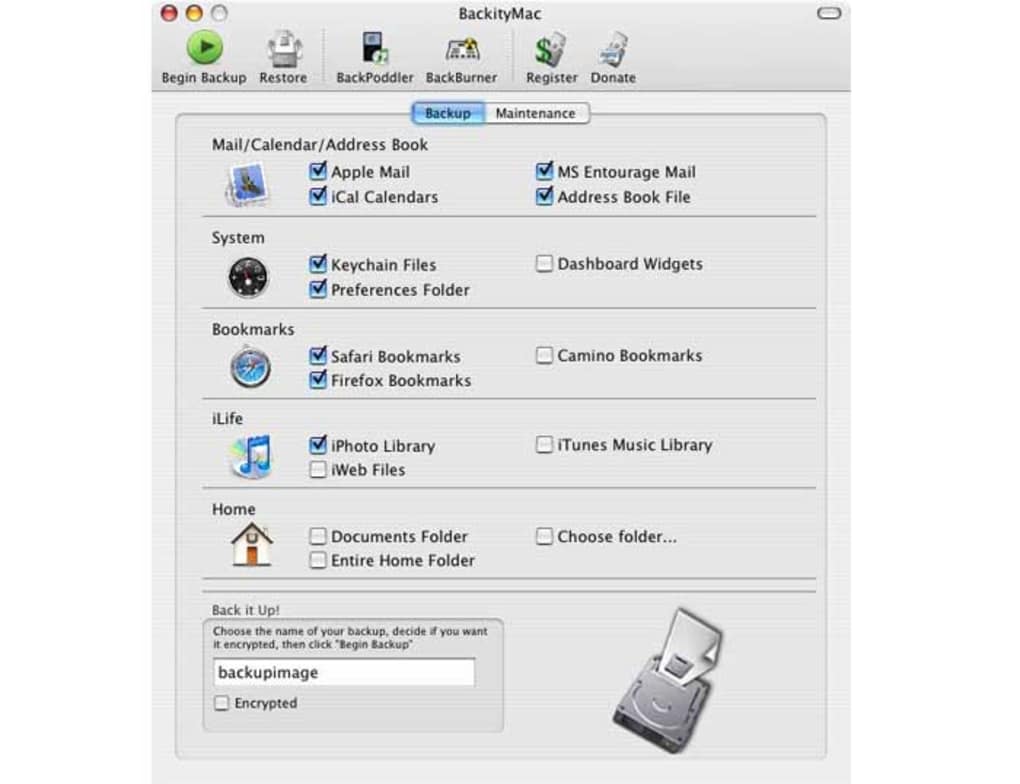
То, что отличает BackityMac, — это простота. Пользовательский интерфейс представляет собой однопанельное меню, отображающее флажки для каждой категории резервного копирования. Одним щелчком выбранные элементы копируются в сжатый DMG, готовый к хранению на внешнем диске или оптическом носителе. Восстановление столь же простое: откройте DMG, перетащите файлы обратно на место или позвольте BackityMac автоматизировать процесс одной кнопкой «Восстановить». Для владельцев iPod инструмент содержит скрытый драгоценный камень — функцию, которая может сканировать iPod в поисках потерянных музыкальных файлов и импортировать их обратно в iTunes, спасая треки, которые иначе могли бы исчезнуть навсегда.
Несмотря на дружественный дизайн, у BackityMac есть ограничения. Он не поддерживает полное клонирование диска, что означает, что вам нужно вручную выбирать каждую папку, которую вы хотите защитить; любой пропуск может оставить критический файл без резервной копии. Кроме того, в программном обеспечении отсутствуют возможности инкрементного резервного копирования, поэтому каждая операция создает новый DMG с нуля, что со временем может потреблять больше места для хранения. Для пользователей, ищущих надёжное корпоративное решение, более подходящим может быть комбинация Time Machine и специализированного инструмента клонирования (например, Carbon Copy Cloner). Тем не менее, для домашних пользователей, студентов или тех, кому нужен простой и экономичный способ резервного копирования, BackityMac остаётся хорошим выбором.
Ключевые особенности
- Selective Backup: Выберите конкретные категории данных — Mail, Calendar, iPhoto, iTunes, Documents — вместо резервного копирования всего диска.
- DMG Creation: Все выбранные файлы сжимаются в один монтируемый образ диска для удобной транспортировки и хранения.
- Optical Media Support: Запишите DMG напрямую на CD или DVD, предоставляя вариант офлайн‑резервного копирования.
- One‑Click Restore: Реимпортируйте файлы одним щелчком, минимизируя время простоя после сбоя или кражи.
- iPod Music Recovery: Сканируйте iPod в поисках недостающих треков и автоматически добавляйте их обратно в библиотеку iTunes.
- Simple Interface: Чистое меню с флажками делает процесс резервного копирования интуитивным для пользователей любого уровня.
- Cross‑Version Compatibility: Работает на версиях macOS до Leopard, расширяя защиту на более старое оборудование.
- Secure Storage: Файлы DMG могут быть защищены паролем, добавляя слой шифрования для конфиденциальных данных.
Набор функций BackityMac намеренно упрощён, чтобы не перегружать пользователей настройками, которые им могут никогда не понадобиться. Сосредотачиваясь на самых распространённых типах данных, которыми владельцы Mac пользуются ежедневно, инструмент устраняет догадки, часто связанные с универсальными решениями резервного копирования. Возможность создавать один переносимый образ диска позволяет хранить копию на внешнем SSD, USB‑накопителе или в облачной синхронизированной папке, предоставляя гибкость в хранении и извлечении резервных копий. Хотя продвинутые пользователи могут недоставать такие опции, как плановое резервное копирование или версионирование, основная функциональность — быстрая выборка, надёжное сжатие и лёгкое восстановление — покрывает основные потребности большинства домашних и небольших офисных сред.
Установка и инструкции по использованию
Начать работу с BackityMac проще простого. Следуйте этим шагам, чтобы скачать, установить и начать защищать свои данные:
- Download the Installer: Перейдите на официальный сайт BackityMac и нажмите кнопку «Download Free». Файл представляет собой стандартный пакет
.dmg, обычно менее 10 МБ, что позволяет быстро скачать даже при медленном соединении. - Mount the Disk Image: Дважды щёлкните загруженный
.dmg. macOS откроет новое окно с иконкой приложения BackityMac. - Copy to Applications: Перетащите иконку BackityMac в папку
/Applications. Возможно, будет запрошен пароль администратора; это нормально при установке нового программного обеспечения. - Launch the Program: Откройте BackityMac из папки Applications или используйте Spotlight (⌘ Space, введите «BackityMac»). При первом запуске может появиться предупреждение о неидентифицированном разработчике; нажмите «Open», чтобы продолжить.
- Select Backup Items: Главное окно показывает список флажков для общих категорий данных. Отметьте элементы, которые хотите защитить. Для пользовательских папок нажмите кнопку «Add Folder» и выберите нужное расположение.
- Choose Destination: Нажмите «Browse» рядом с полем Destination, чтобы выбрать внешний диск, сетевой ресурс или локальную папку, куда будет сохранён DMG. Если вы предпочитаете оптический носитель, выберите опцию «Burn to CD/DVD».
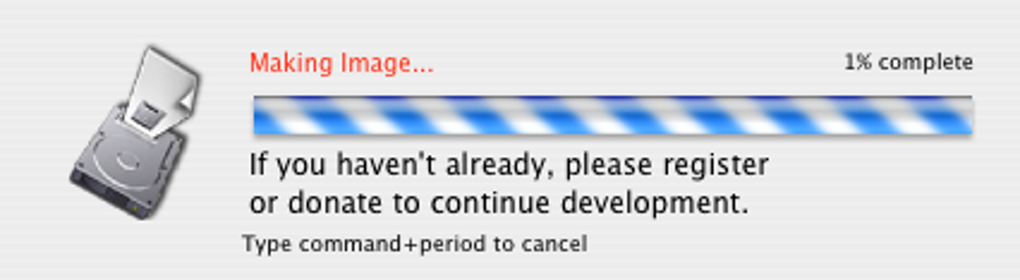
- Start Backup: Нажмите кнопку «Backup Now». BackityMac сожмёт выбранные файлы в DMG, отображая индикатор прогресса и оценочное оставшееся время.
- Verify the Backup: После завершения появится диалог подтверждения. Вы можете смонтировать DMG двойным щелчком, чтобы убедиться, что файлы присутствуют и целы.
- Restoration Process: В случае потери данных запустите BackityMac, нажмите «Restore» и укажите ранее созданный DMG. Выберите, перезаписать ли существующие файлы или объединить с текущей библиотекой. Инструмент автоматически скопирует содержимое обратно в их исходные места.
- iPod Music Recovery (Optional): Подключите iPod, выберите опцию «Recover iPod Music» и позвольте BackityMac просканировать и импортировать любые недостающие треки в iTunes.
Весь процесс — от загрузки до первой резервной копии — обычно занимает менее десяти минут, в зависимости от объёма выбранных данных. Поскольку BackityMac не работает как фоновый сервис, он не потребляет системные ресурсы, когда не используется, сохраняя процессор и память для ваших обычных задач. Для пользователей, которым нужно регулярно делать резервные копии, создание простого напоминания в Calendar или использование Automator для запуска BackityMac по расписанию может компенсировать отсутствие встроенного инкрементного резервного копирования.
Плюсы, минусы, FAQ и окончательный вердикт
Плюсы
- Простой в использовании интерфейс, подходящий для новичков.
- Выборочное резервное копирование экономит время и место для хранения.
- Создаёт один файл DMG, упрощая транспортировку и архивирование.
- Возможность записывать резервные копии на CD/DVD для офлайн‑хранения.
- Функция восстановления музыки с iPod добавляет неожиданную ценность.
- Работает на более старых версиях macOS, расширяя поддержку устаревшего оборудования.
- Защита паролем файлов DMG повышает безопасность.
Минусы
- Отсутствует полное клонирование диска; пользователи должны вручную выбирать файлы.
- Отсутствуют инкрементные резервные копии, требующие полного пересоздания каждый раз.
- Ограниченное планирование; резервные копии необходимо запускать вручную.
- Отсутствует встроенная интеграция облачной синхронизации; пользователям нужны сторонние сервисы.
- Интерфейс выглядит устаревшим по сравнению с современными решениями резервного копирования.
Frequently Asked Questions
Может ли BackityMac резервировать системные файлы и приложения?
BackityMac сосредоточен на данных, созданных пользователем, таких как Mail, iCal, iPhoto, iTunes и личные документы. Он не клонирует операционную систему или установленные приложения. Для полного резервного копирования системы рассмотрите использование Time Machine или специализированного инструмента клонирования.
Зашифрован ли файл DMG?
Да. При создании резервной копии вы можете включить защиту паролем, что шифрует DMG с использованием AES‑256. Это гарантирует, что только пользователи с паролем могут монтировать и просматривать содержимое.
Могу ли я планировать автоматические резервные копии с BackityMac?
BackityMac не включает встроенный планировщик. Однако вы можете использовать macOS Automator или оповещения Calendar для запуска приложения в определённое время, создавая псевдо‑планируемый рабочий процесс.
Что произойдёт, если я потеряю файл DMG?
Если DMG будет утерян и у вас нет другой копии, резервные данные восстановить нельзя. Рекомендуется хранить DMG на нескольких носителях — например, внешнем SSD и записанном DVD — или использовать облачную службу резервного копирования параллельно.
Совместим ли BackityMac с последними версиями macOS?
Последняя версия обновлена для работы на macOS 10.12 Sierra и новее. Хотя она работает на более новых версиях, некоторые элементы интерфейса могут выглядеть слегка устаревшими. Пользователям macOS Ventura и новее рекомендуется протестировать приложение на некритической системе перед тем, как полагаться на него для важных резервных копий.
Заключение и призыв к действию
BackityMac предоставляет именно то, что обещает его название: простой и надёжный способ резервного копирования самых критических частей вашего Mac без нагрузки полного клонирования системы. Его выборочный подход, вывод в виде одного файла DMG и возможность записи на CD/DVD делают его идеальным для пользователей, предпочитающих ручной контроль над тем, что сохраняется. Хотя отсутствие инкрементных резервных копий и планирования может заставить продвинутых пользователей обратиться к более функциональным альтернативам, простота инструмента, возможность восстановления музыки с iPod и поддержка старых версий macOS дают ему нишу, где он блестит.
Если вы ищете бесплатное, простое в установке решение для резервного копирования, которое позволяет выбирать файлы, защищать их в безопасном образе диска и восстанавливать одним щелчком, скачайте BackityMac сегодня. Храните копию на внешнем диске, запишите DVD для долгосрочной безопасности и наслаждайтесь спокойствием, зная, что ваши важные данные находятся всего в одном монтировании.








