
Descarga BatchOutput – Herramienta Automatizada para Imprimir y Exportar InDesign
Descripción general de BatchOutput
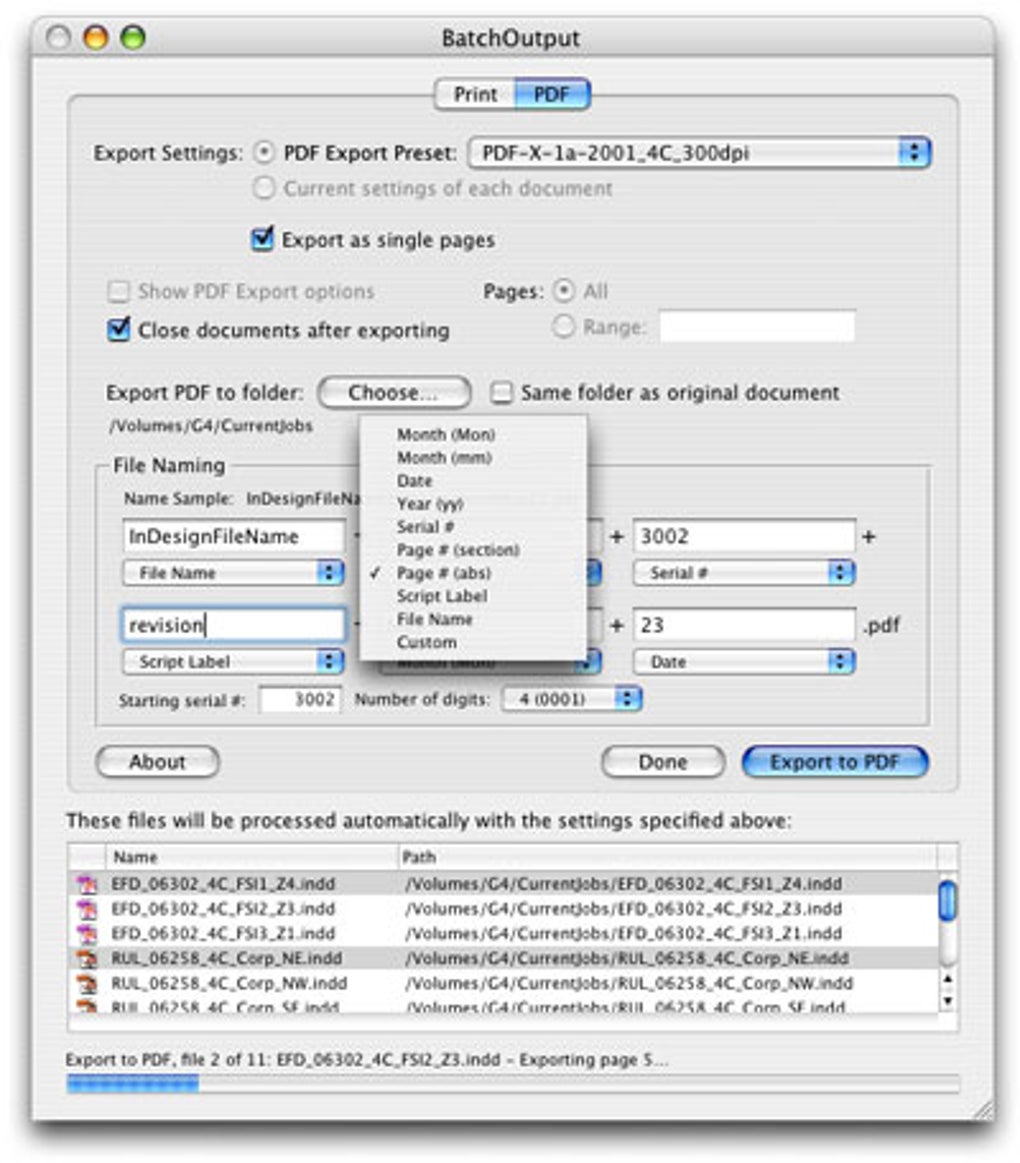
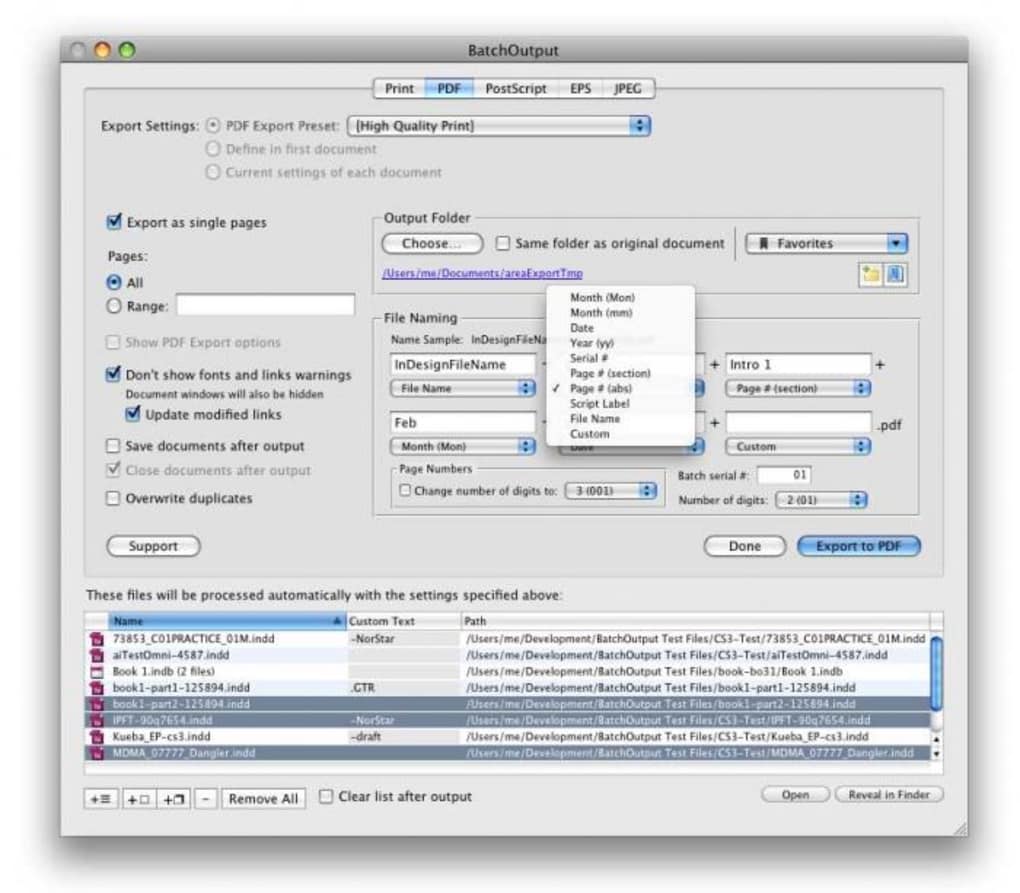
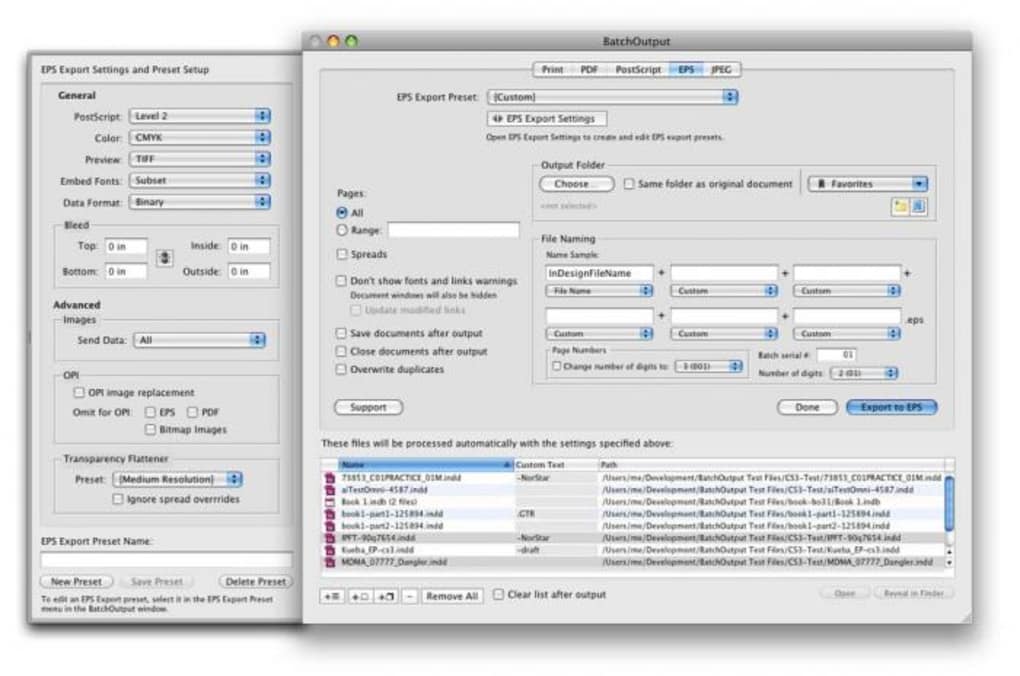
BatchOutput es una potente herramienta de automatización de flujos de trabajo diseñada específicamente para usuarios de Adobe InDesign que necesitan imprimir o exportar múltiples documentos de forma rápida y confiable. En lugar de abrir manualmente cada archivo de InDesign, seleccionar "Imprimir" o "Exportar a PDF" y ajustar constantemente la configuración, BatchOutput te permite crear una cola con todo un lote de archivos y dejar que el software realice el trabajo pesado en segundo plano. El complemento se integra sin problemas con Finder en macOS y con Windows Explorer en Windows, permitiéndote arrastrar y soltar archivos, carpetas o incluso bibliotecas completas directamente en la interfaz de BatchOutput. Una vez configurada la lista, eliges el formato de salida deseado—PDF, PostScript, EPS o JPEG—ajustas unas pocas opciones como la resolución, el perfil de color, el perfil PDF o la calidad JPEG, y luego haces clic en "Iniciar". El motor funciona en silencio, permitiéndote seguir trabajando en InDesign o cualquier otra aplicación mientras se realiza la conversión.
Lo que diferencia a BatchOutput de un simple script o una utilidad genérica de impresión en archivo es su profunda integración con el propio motor de renderizado de InDesign. La herramienta respeta los activos vinculados, las fuentes incrustadas y las capas de elementos de página, garantizando que los archivos exportados se vean exactamente igual que en pantalla. Además, como BatchOutput no es un complemento "bloqueado", aún puedes abrir cualquier documento que se esté procesando, editarlo y volver a ejecutar la cola sin tener que reiniciar todo el flujo de trabajo. Esta flexibilidad es esencial para grandes editoriales, agencias de diseño o freelancers que regularmente entregan un alto volumen de PDFs para impresión, distribución digital o revisión por parte del cliente. BatchOutput también admite la exportación por lotes a EPUB para InDesign CS4 y versiones posteriores, añadiendo así un flujo de trabajo moderno para libros electrónicos.
Desde el punto de vista de seguridad, la herramienta opera localmente, lo que significa que tus diseños propietarios nunca abandonan tu máquina o red. Las actualizaciones se entregan a través de un canal seguro HTTPS, y cada nueva versión está firmada para prevenir alteraciones. Aunque BatchOutput es una solución de pago, su modelo de precios es sencillo: compra única con mantenimiento opcional para futuras actualizaciones. Para equipos que necesitan escalar, está disponible licenciamiento por volumen, y el software funciona tanto en Windows 10/11 como en macOS 10.15+ sin necesidad de entornos de ejecución adicionales.
Características clave y beneficios del flujo de trabajo
- Exportación multi-formato: Elige entre PDF, PostScript, EPS, JPEG y EPUB en una sola operación por lotes.
- Acceso completo al motor de InDesign: Utiliza la propia pipeline de renderizado de InDesign para preservar la fidelidad del diseño.
- Integración con Finder/Explorador: Arrastra y suelta archivos o carpetas directamente en la ventana de BatchOutput.
- Procesamiento en segundo plano: Funciona en silencio mientras continúas trabajando en otras aplicaciones.
- Preestablecidos personalizables: Guarda y reutiliza configuraciones de exportación para diferentes tipos de proyectos.
- Gestión de colas por lotes: Prioriza, reordena o elimina elementos antes del procesamiento.
- Informes de registro y errores: Informes detallados ayudan a solucionar archivos problemáticos.
- Soporte para activos vinculados: Asegura que imágenes, fuentes y recursos externos se incrusten correctamente.
- Compatibilidad multiplataforma: Versiones nativas para Windows y macOS con conjuntos de funciones idénticos.
- Operación local segura: Sin carga en la nube, manteniendo tus diseños privados.
Cada una de estas características está diseñada para reducir los pasos repetitivos que consumen el tiempo de los diseñadores. Por ejemplo, la opción "Preestablecidos personalizables" te permite crear un perfil "PDF listo para impresión" con sangrado, marcas de corte y ajustes de color CMYK, y aplicarlo a una carpeta entera de archivos con un solo clic. La función "Informes de registro y errores" genera un informe de texto plano tras cada ejecución por lotes, destacando los archivos que no pudieron exportarse y proporcionando un código de error claro que se puede cruzar con la base de conocimientos de BatchOutput.
Más allá de la productividad pura, BatchOutput también mejora la consistencia en proyectos grandes. Cuando gestionas una serie de libros o una revista de múltiples números, la capacidad de aplicar exactamente los mismos ajustes de exportación a cada archivo elimina errores humanos y garantiza que todos los entregables cumplan con los mismos estándares de calidad. El modelo de procesamiento en segundo plano es especialmente valioso para trabajos nocturnos; puedes programar un lote que dure toda la noche, dejar que el software funcione mientras duermes, y despertarte con un conjunto listo para enviar de PDFs o JPEGs.
Finalmente, la integración con Finder y Explorador significa que no hay curva de aprendizaje adicional. Los usuarios familiares con arrastrar archivos a una carpeta se sentirán como en casa, y la interfaz sigue convenciones de diseño familiares de macOS y Windows, facilitando su adopción en equipos con sistemas mixtos. En resumen, BatchOutput no es solo un complemento; es un potenciador integral del flujo de trabajo que convierte un proceso tedioso y manual en una operación automatizada, confiable y segura.
Guía de instalación, uso y compatibilidad
Instalación paso a paso
Descargar e instalar BatchOutput es sencillo. Comienza visitando el sitio web oficial y haciendo clic en el botón Descargar para Windows o Descargar para macOS, según tu sistema operativo. El instalador está firmado y se entrega a través de HTTPS, asegurando una descarga segura y libre de alteraciones. Una vez guardado el archivo, ejecuta el instalador y sigue las indicaciones en pantalla:
- Acepta el acuerdo de licencia y elige la carpeta de instalación (por defecto es
C:\Program Files\BatchOutputen Windows o/Applications/BatchOutputen macOS). - Selecciona la versión de Adobe InDesign que tienes instalada; BatchOutput detecta automáticamente InDesign CS5 hasta las últimas versiones de Creative Cloud.
- Elige si deseas crear un acceso directo en el escritorio y/o añadir BatchOutput al menú contextual en Finder/Explorador.
- Haz clic en "Instalar" y espera a que finalice el proceso (normalmente en menos de dos minutos).
- Inicia BatchOutput desde el menú de inicio o la carpeta Aplicaciones.
Tras el primer lanzamiento, el software te solicita que introduzcas tu clave de licencia, que recibes por correo electrónico tras la compra. El servidor de activación valida la clave instantáneamente, y ya estás listo para automatizar tus exportaciones.
Cómo usar BatchOutput de forma eficaz
Usar BatchOutput sigue un flujo de trabajo lógico de tres pasos: Seleccionar, Configurar, Ejecutar.
- Seleccionar archivos: Arrastra archivos individuales de InDesign, carpetas enteras o incluso una biblioteca de InDesign guardada a la ventana principal. El programa lee instantáneamente los metadatos del documento (número de páginas, dimensiones, activos vinculados) y llena una lista ordenable.
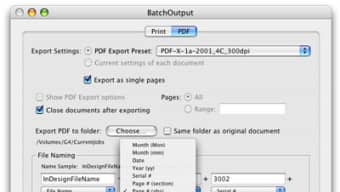
- Configurar ajustes de exportación: Elige tu formato de salida desde el menú desplegable. Para PDFs, puedes elegir entre perfiles preestablecidos (PDF/X-1a, PDF/X-4, Alta calidad de impresión) o crear un perfil personalizado. Ajusta la resolución de imagen, la conversión de color y la seguridad (protección con contraseña, restricciones de impresión) según sea necesario. Para JPEG, establece el porcentaje de calidad y si deseas exportar cada página como un archivo independiente.
- Ejecutar el lote: Haz clic en el botón "Iniciar". BatchOutput crea una sesión temporal oculta de InDesign, procesa cada archivo en el orden especificado y escribe la salida en la carpeta de destino que indicaste. Puedes monitorear el progreso mediante una barra de estado en tiempo real, y el software continuará funcionando en segundo plano incluso si minimizas o cierras la ventana principal.
Durante el procesamiento, aún puedes abrir cualquiera de los archivos de origen en la aplicación completa de InDesign, realizar ediciones y luego hacer clic en "Actualizar cola" en BatchOutput para volver a exportar la versión actualizada sin reiniciar todo el lote.
Compatibilidad con sistemas operativos
BatchOutput es completamente compatible con Windows 10, Windows 11 y macOS 10.15 (Catalina) hasta macOS 14 (Sonoma). El software requiere un entorno de 64 bits y un mínimo de 4 GB de RAM, aunque se recomienda 8 GB o más para lotes grandes que contengan imágenes de alta resolución. No se requiere ningún entorno de ejecución adicional (como Java o .NET) porque BatchOutput se ejecuta como un ejecutable nativo que llama a las API de InDesign COM (Windows) o AppleScript (macOS).
Dado que BatchOutput no depende de servicios en la nube, no existen versiones móviles para Android o iOS. Sin embargo, el motor de exportación subyacente se puede invocar desde una estación de trabajo remota mediante escritorio remoto, lo que permite que los equipos que usan clientes delgados beneficien de las mismas capacidades de automatización.
Pros, contras, preguntas frecuentes y veredicto final
Pros y contras
- Pros
- Reduce enormemente el tiempo manual de exportación.
- Admite cuatro formatos de salida principales más EPUB.
- Funciona en segundo plano sin bloquear archivos de InDesign.
- Integración nativa con Finder y Explorador para una selección sencilla de archivos.
- Procesamiento local seguro que mantiene tus activos propietarios privados.
- Preestablecidos personalizables garantizan una salida consistente entre proyectos.
- Contras
- El procesamiento inicial puede ser lento para documentos muy grandes y de alta resolución.
- No incluye colaboración en la nube ni gestión remota de colas.
- Requiere una compra única; no hay versión gratuita más allá de una prueba de 14 días.
- Limitado a Windows y macOS; no hay soporte nativo para Linux.
Preguntas frecuentes
¿BatchOutput puede exportar a EPUB?
Sí. A partir de InDesign CS4, BatchOutput incluye una opción de exportación a EPUB que sigue el mismo flujo de trabajo por lotes que PDF, JPEG, EPS y PostScript.
¿BatchOutput funciona con las últimas actualizaciones de Creative Cloud?
Los desarrolladores lanzan actualizaciones regulares que mantienen la compatibilidad con las últimas versiones de InDesign. Actualizar BatchOutput es tan sencillo como descargar el instalador más reciente desde el sitio oficial; la clave de licencia permanece válida.
¿Hay alguna forma de programar lotes para que se ejecuten a una hora específica?
Aunque BatchOutput no incluye un programador incorporado, puedes combinarlo con el Programador de tareas de Windows o Automator de macOS para lanzar la aplicación con un archivo de cola preestablecido en una hora designada.
¿Qué ocurre si un archivo no puede exportarse?
Los archivos fallidos se registran en el informe de BatchOutput con un código de error. El lote continúa procesando los archivos restantes, y más tarde puedes volver a ejecutar solo los archivos fallidos tras corregir los problemas (por ejemplo, fuentes faltantes o enlaces rotos).
¿Puedo usar BatchOutput en una unidad de red?
Sí. BatchOutput puede leer y escribir en unidades de red mapeadas, siempre que la cuenta de usuario tenga permisos de lectura y escritura. Esto es útil para estudios que almacenan archivos de InDesign fuente en un servidor central.
Conclusión y llamado a la acción
Para diseñadores, editoriales y agencias que producen regularmente grandes cantidades de PDFs, EPS, JPEGs o archivos PostScript desde Adobe InDesign, BatchOutput ofrece una solución de automatización segura, eficiente y altamente personalizable. La integración profunda con InDesign garantiza fidelidad, mientras que su modelo de procesamiento en segundo plano te permite seguir trabajando sin interrupciones. Aunque las primeras ejecuciones de lotes en documentos complejos y de alta resolución pueden tardar más que una exportación manual individual, el tiempo ahorrado en decenas o cientos de archivos rápidamente supera ese costo inicial.
En general, BatchOutput cumple con su promesa de transformar una tarea repetitiva y propensa a errores en un flujo de trabajo optimizado que se puede programar, registrar y repetir con confianza. Si buscas reducir el tiempo manual de exportación, mejorar la consistencia entre proyectos y mantener tus activos seguros en tu propio entorno, el siguiente paso lógico es descargar la prueba gratuita y experimentar el impulso de productividad por ti mismo. Tras la prueba, comprar la licencia completa desbloquea exportaciones ilimitadas, soporte prioritario y actualizaciones futuras, haciendo de BatchOutput una inversión valiosa para cualquier usuario serio de InDesign.








