
Скачать BatchOutput – Автоматизированный инструмент печати и экспорта из InDesign
Обзор BatchOutput
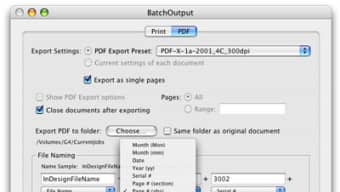
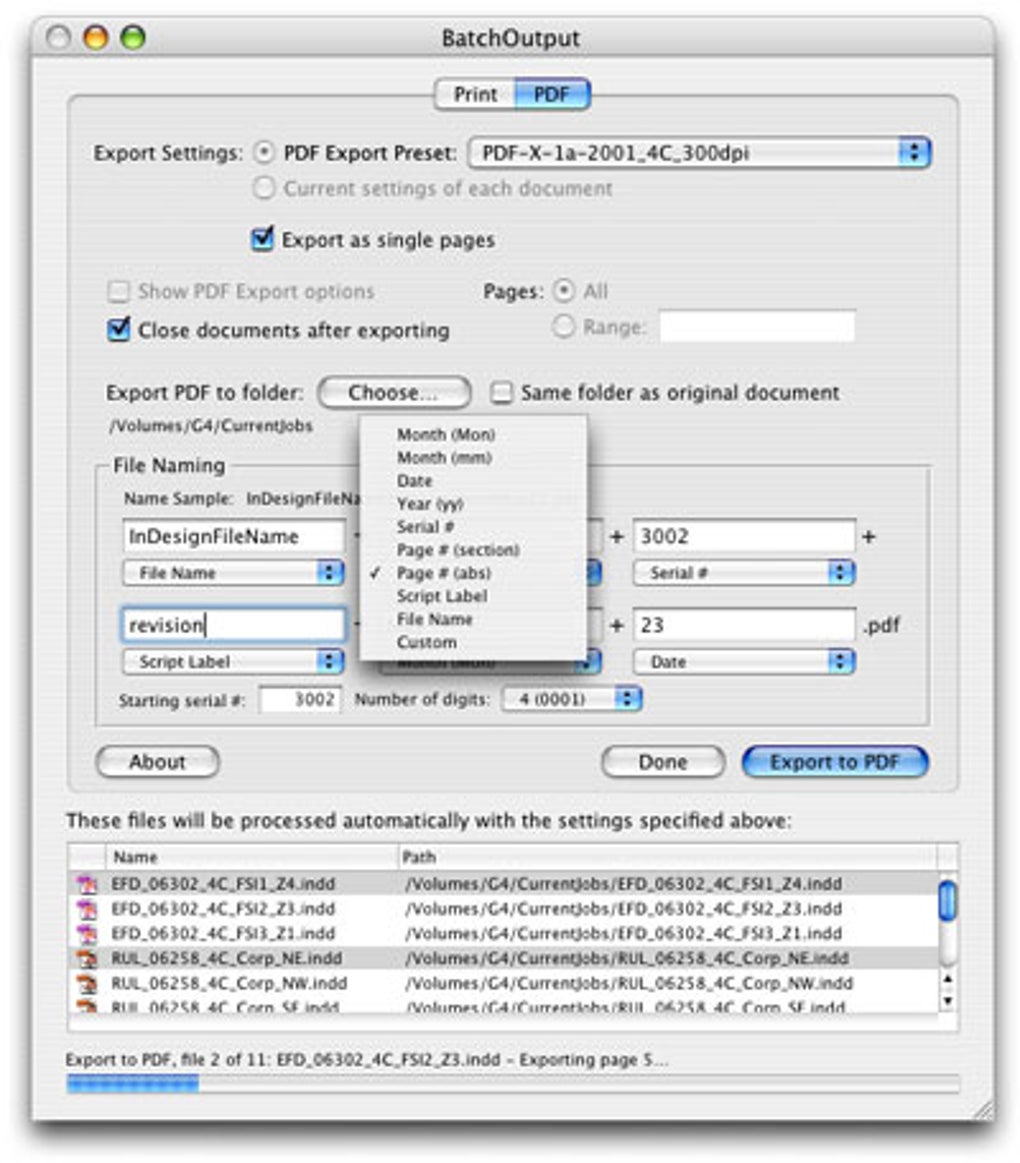
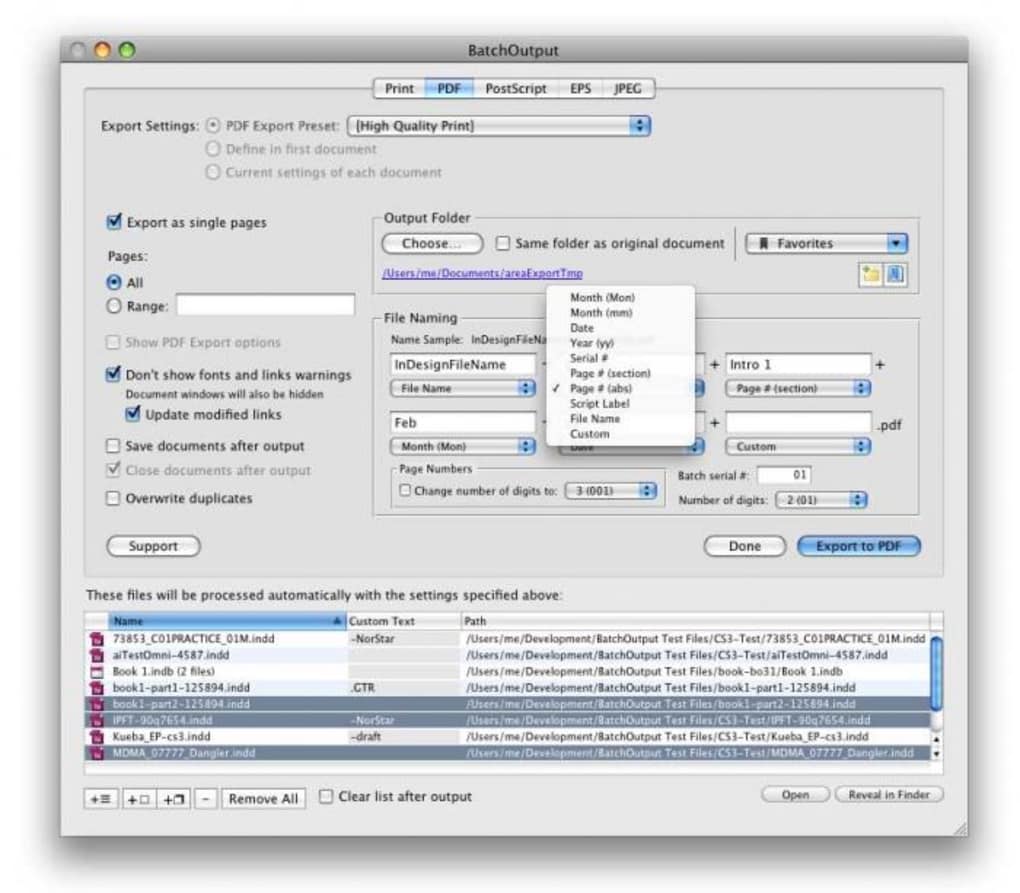
BatchOutput — мощный инструмент автоматизации рабочего процесса, разработанный специально для пользователей Adobe InDesign, которым необходимо быстро и надёжно печатать или экспортировать несколько документов. Вместо того чтобы вручную открывать каждый файл InDesign, выбирать «Печать» или «Экспорт в PDF» и постоянно настраивать параметры, BatchOutput позволяет поставить в очередь целую партию файлов, а программа выполнит тяжёлую работу в фоновом режиме. Плагин бесшовно интегрируется с Finder в macOS и Windows Explorer в Windows, поэтому вы можете перетаскивать файлы, папки или даже целые библиотеки непосредственно в интерфейс BatchOutput. После формирования списка вы выбираете желаемый формат вывода — PDF, PostScript, EPS или JPEG, настраиваете несколько параметров, таких как разрешение, цветовой профиль, предустановку PDF или качество JPEG, и нажимаете “Start”. Движок работает тихо, позволяя продолжать работу в InDesign или любом другом приложении, пока происходит конверсия.
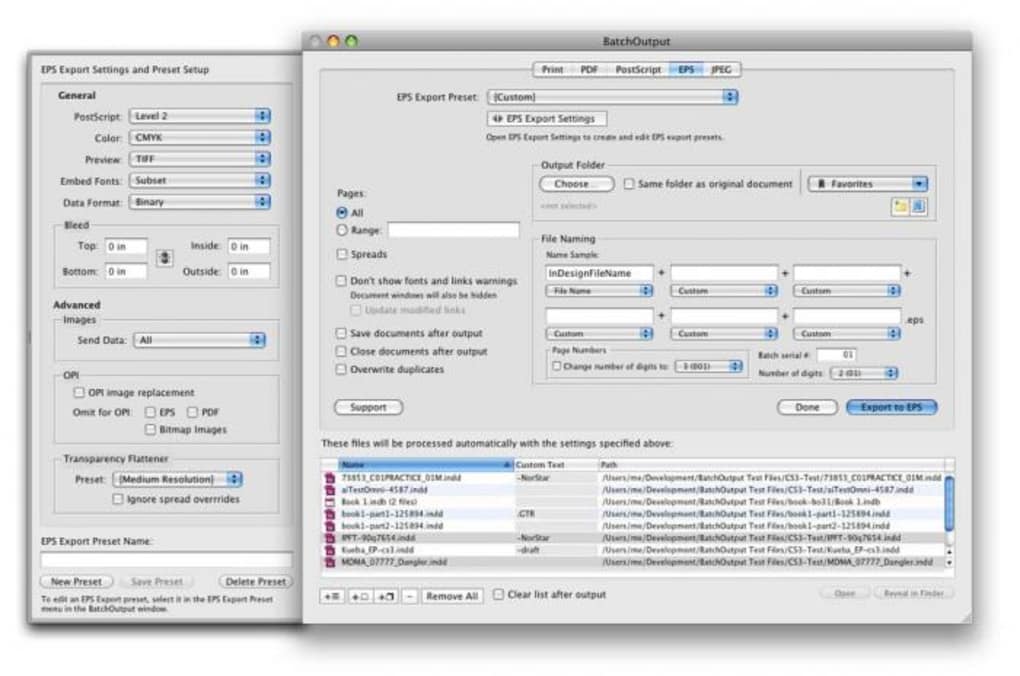
То, что выделяет BatchOutput среди простого скрипта или обычной утилиты печати в файл, — это глубокая интеграция с собственным движком рендеринга InDesign. Инструмент учитывает связанные ресурсы, встроенные шрифты и слои элементов страниц, гарантируя, что экспортированные файлы выглядят точно так же, как на экране. Кроме того, поскольку BatchOutput не является «закрытым» плагином, вы всё ещё можете открыть любой документ, находящийся в обработке, отредактировать его и повторно запустить партию без необходимости перезапускать весь рабочий процесс. Такая гибкость необходима крупным издательским домам, дизайн‑агентствам или фрилансерам, которые регулярно поставляют большое количество PDF для печати, цифрового распространения или клиентского обзора. BatchOutput также поддерживает пакетный экспорт в EPUB для InDesign CS4 и новее, добавляя современный e‑book рабочий процесс.
С точки зрения безопасности, инструмент работает локально, что означает, что ваши собственные дизайны никогда не покидают ваш компьютер или сеть. Обновления поставляются через защищённый HTTPS‑канал, и каждая новая версия подписана, чтобы предотвратить подделку. Хотя BatchOutput является платным решением, модель ценообразования проста — одноразовая покупка с опциональным обслуживанием для будущих обновлений. Для команд, которым требуется масштабирование, доступна лицензия на объём, и программное обеспечение работает как в Windows 10/11, так и в macOS 10.15+ без необходимости дополнительных сред выполнения.
Ключевые функции и преимущества рабочего процесса
- Экспорт в нескольких форматах: Выбирайте из PDF, PostScript, EPS, JPEG и EPUB в одной пакетной операции.
- Полный доступ к движку InDesign: Использует собственный конвейер рендеринга InDesign для сохранения точности макета.
- Интеграция с Finder / Explorer: Перетаскивайте файлы или папки непосредственно в окно BatchOutput.
- Фоновая обработка: Работает тихо, пока вы продолжаете работу в других приложениях.
- Настраиваемые предустановки: Сохраняйте и повторно используйте настройки экспорта для разных типов проектов.
- Управление очередью пакетов: Приоритизируйте, переупорядочивайте или удаляйте элементы перед обработкой.
- Журнал и отчёт об ошибках: Подробные журналы помогают устранять проблемы с любыми файлами.
- Поддержка связанных ресурсов: Гарантирует правильное встраивание изображений, шрифтов и внешних ресурсов.
- Кроссплатформенная совместимость: Нативные версии для Windows и macOS с одинаковым набором функций.
- Безопасная локальная работа: Без загрузки в облако, ваши дизайны остаются приватными.
Каждая из этих функций разработана, чтобы сократить повторяющиеся действия, отнимающие время у дизайнеров. Например, опция «Настраиваемые предустановки» позволяет создать профиль «PDF готовый к печати» с запасом, метками обрезки и настройками цвета CMYK, а затем применить его к целой папке файлов одним щелчком. Функция «Журнал и отчёт об ошибках» генерирует текстовый отчёт после каждой пакетной обработки, выделяя файлы, которые не удалось экспортировать, и предоставляя чёткий код ошибки, который можно сопоставить с базой знаний BatchOutput.
Помимо чистой продуктивности, BatchOutput также повышает согласованность в крупных проектах. Когда вы работаете с серией книг или многотомным журналом, возможность применять одинаковые настройки экспорта к каждому файлу устраняет человеческие ошибки и гарантирует, что все результаты соответствуют одинаковым стандартам качества. Фоновая модель обработки инструмента особенно ценна для ночных задач; вы можете поставить в очередь ночную партию, позволить программе работать, пока вы спите, и проснуться к готовому набору PDF или JPEG, готовому к отправке.
Наконец, интеграция с Finder и Explorer исключает необходимость дополнительного обучения. Пользователи, привыкшие перетаскивать файлы в папку, почувствуют себя как дома, а интерфейс следует знакомым конвенциям дизайна macOS и Windows, что облегчает внедрение в командах с разными ОС. Короче говоря, BatchOutput — это не просто плагин; это комплексный улучшитель рабочего процесса, который превращает утомительный ручной процесс в автоматизированный, надёжный и безопасный.
Руководство по установке, использованию и совместимости
Пошаговая установка
Скачивание и установка BatchOutput просты. Начните с посещения официального сайта и нажмите кнопку Download for Windows или Download for macOS в зависимости от вашей операционной системы. Инсталлятор подписан и доставляется через HTTPS, обеспечивая безопасную и защищённую от подделки загрузку. После сохранения файла запустите инсталлятор и следуйте подсказкам на экране:
- Примите лицензионное соглашение и выберите папку установки (по умолчанию
C:\Program Files\BatchOutputв Windows или/Applications/BatchOutputв macOS). - Выберите установленную версию Adobe InDesign; BatchOutput автоматически определяет InDesign CS5 и более новые версии Creative Cloud.
- Выберите, создавать ли ярлык на рабочем столе и/или добавить BatchOutput в контекстное меню Finder/Explorer.
- Нажмите «Install» и дождитесь завершения процесса (обычно менее двух минут).
- Запустите BatchOutput из меню Пуск или папки Applications.
После первого запуска программа предлагает ввести ваш лицензионный ключ, который вы получаете по электронной почте после покупки. Сервер активации мгновенно проверяет ключ, и вы готовы начать автоматизацию экспорта.
Как эффективно использовать BatchOutput
Использование BatchOutput следует логическому трёхшаговому процессу: Выбор, Настройка, Выполнение.
- Select Files: Перетаскивайте отдельные файлы InDesign, целые папки или даже сохранённую библиотеку InDesign в главное окно. Программа мгновенно считывает метаданные документа (количество страниц, размеры, связанные ресурсы) и заполняет сортируемый список.
- Configure Export Settings: Выберите формат вывода из выпадающего меню. Для PDF вы можете выбрать из предустановленных профилей (PDF/X‑1a, PDF/X‑4, High Quality Print) или создать собственную предустановку. При необходимости настройте разрешение изображения, преобразование цвета и параметры безопасности (защита паролем, ограничения печати). Для JPEG задайте процент качества и опцию экспорта каждой страницы как отдельного файла.
- Execute the Batch: Нажмите кнопку “Start”. BatchOutput создаёт скрытую временную сессию InDesign, обрабатывает каждый файл в указанном порядке и записывает результат в выбранную вами папку назначения. Вы можете отслеживать прогресс через живую строку состояния, а программа будет продолжать работать в фоновом режиме, даже если вы свернёте или закроете главное окно.
Во время обработки вы всё ещё можете открыть любой из исходных файлов InDesign в полном приложении InDesign, внести правки и затем нажать “Refresh Queue” в BatchOutput, чтобы переэкспортировать обновлённую версию без перезапуска всей партии.
Совместимость с операционными системами
BatchOutput полностью совместим с Windows 10, Windows 11 и macOS 10.15 (Catalina) до macOS 14 (Sonoma). Программное обеспечение требует 64‑битную среду и минимум 4 ГБ ОЗУ, хотя рекомендуется 8 ГБ и более для больших партий, содержащих изображения высокого разрешения. Дополнительные среды выполнения (например, Java или .NET) не требуются, поскольку BatchOutput работает как нативный исполняемый файл, вызывающий API InDesign COM (Windows) или AppleScript (macOS).
Поскольку BatchOutput не зависит от облачных сервисов, мобильных версий для Android или iOS нет. Однако базовый движок экспорта может быть вызван с удалённой рабочей станции через удалённый рабочий стол, что позволяет командам, использующим тонкие клиенты, воспользоваться теми же возможностями автоматизации.
Плюсы, минусы, часто задаваемые вопросы и окончательный вердикт
Плюсы и минусы
- Плюсы
- Значительно сокращает время ручного экспорта.
- Поддерживает четыре основных формата вывода плюс EPUB.
- Работает в фоновом режиме без блокировки файлов InDesign.
- Нативная интеграция с Finder и Explorer для простого выбора файлов.
- Безопасная локальная обработка сохраняет конфиденциальность собственных ресурсов.
- Настраиваемые предустановки обеспечивают согласованный вывод во всех проектах.
- Минусы
- Начальная пакетная обработка может быть медленной для очень больших, высокоразрешённых документов.
- Отсутствие облачного сотрудничества или удалённого управления очередью.
- Требуется одноразовая покупка; нет бесплатного уровня, кроме 14‑дневного пробного периода.
- Ограничено Windows и macOS; нет нативной поддержки Linux.
Часто задаваемые вопросы
Может ли BatchOutput экспортировать в EPUB?
Да. Начиная с InDesign CS4, BatchOutput включает опцию экспорта в EPUB, которая следует тому же процессу пакетной обработки, что и PDF, JPEG, EPS и PostScript.
Работает ли BatchOutput с последними обновлениями Creative Cloud?
Разработчики регулярно выпускают обновления, поддерживающие совместимость с новейшими версиями InDesign. Обновление BatchOutput так же просто, как загрузка последнего установщика с официального сайта; лицензионный ключ остаётся действительным.
Можно ли запланировать запуск пакетов в определённое время?
Хотя в самом BatchOutput нет встроенного планировщика, вы можете сочетать его с Windows Task Scheduler или macOS Automator, чтобы запускать приложение с предустановленным файлом очереди в заданное время.
Что происходит, если файл не удаётся экспортировать?
Неудачные файлы фиксируются в отчёте BatchOutput с кодом ошибки. Пакет продолжает обработку оставшихся файлов, а вы позже можете переэкспортировать только неудачные элементы после исправления проблем (например, отсутствующих шрифтов или битых ссылок).
Можно ли использовать BatchOutput на сетевом диске?
Да. BatchOutput может читать и записывать на смонтированные сетевые диски, при условии, что учётная запись пользователя имеет права чтения/записи. Это полезно для студий, хранящих исходные файлы InDesign на центральном сервере.
Заключение и призыв к действию
Для дизайнеров, издателей и агентств, регулярно создающих большое количество PDF, EPS, JPEG или PostScript файлов из Adobe InDesign, BatchOutput предлагает безопасное, эффективное и высоконастраиваемое решение автоматизации. Глубокая интеграция инструмента с InDesign обеспечивает точность, а модель фоновой обработки позволяет работать без перерыва. Хотя начальные пакетные запуски сложных, высокоразрешённых документов могут занимать больше времени, чем одиночный ручной экспорт, экономия времени при обработке десятков или сотен файлов быстро перекрывает эти начальные затраты.
В целом, BatchOutput оправдывает своё обещание превратить повторяющуюся, подверженную ошибкам задачу в оптимизированный рабочий процесс, который можно планировать, вести журнал и повторять с уверенностью. Если вы хотите сократить время ручного экспорта, повысить согласованность проектов и сохранить свои ресурсы в безопасности на месте, следующий логичный шаг — скачать бесплатную пробную версию и испытать рост продуктивности лично. После пробного периода покупка полной лицензии открывает неограниченные пакетные запуски, приоритетную поддержку и будущие обновления, делая BatchOutput выгодным вложением для любого серьёзного пользователя InDesign.








