
Télécharger BatchOutput – Outil d'impression et d'exportation automatisé pour InDesign
Vue d'ensemble de BatchOutput
BatchOutput est un outil puissant d'automatisation de flux de travail conçu spécifiquement pour les utilisateurs d'Adobe InDesign qui doivent imprimer ou exporter plusieurs documents rapidement et de manière fiable. Au lieu d'ouvrir manuellement chaque fichier InDesign, de sélectionner « Print » ou « Export to PDF », et d'ajuster les paramètres à maintes reprises, BatchOutput vous permet de mettre en file d'attente un lot complet de fichiers et de laisser le logiciel gérer le travail lourd en arrière-plan. Le plug‑in s'intègre parfaitement au Finder sous macOS et à l'Explorateur Windows sous Windows, vous permettant de glisser‑déposer des fichiers, dossiers ou même des bibliothèques entières directement dans l'interface de BatchOutput. Une fois la liste définie, vous choisissez le format de sortie souhaité — PDF, PostScript, EPS ou JPEG — ajustez quelques paramètres tels que la résolution, le profil couleur, le préréglage PDF ou la qualité JPEG, puis cliquez sur « Start ». Le moteur s'exécute silencieusement, vous permettant de continuer à travailler dans InDesign ou toute autre application pendant que la conversion progresse.
Ce qui distingue BatchOutput d'un simple script ou d'un utilitaire d'impression générique, c'est son intégration profonde avec le moteur de rendu d'InDesign. L'outil respecte les ressources liées, les polices intégrées et les calques d'éléments de page, garantissant que les fichiers exportés apparaissent exactement comme à l'écran. De plus, comme BatchOutput n'est pas un plug‑in « verrouillé », vous pouvez toujours ouvrir n'importe quel document en cours de traitement, le modifier et relancer le lot sans devoir redémarrer l'ensemble du flux de travail. Cette flexibilité est essentielle pour les grandes maisons d'édition, les agences de design ou les indépendants qui livrent régulièrement un volume élevé de PDF pour l'impression, la distribution numérique ou la révision client. BatchOutput prend également en charge l'exportation par lot vers EPUB pour InDesign CS4 et versions ultérieures, ajoutant ainsi un flux de travail e‑book moderne.
D'un point de vue sécurité, l'outil fonctionne localement, ce qui signifie que vos conceptions propriétaires ne quittent jamais votre machine ou votre réseau. Les mises à jour sont livrées via un canal HTTPS sécurisé, et chaque nouvelle version est signée pour prévenir toute altération. Bien que BatchOutput soit une solution payante, le modèle tarifaire est simple — achat unique avec maintenance optionnelle pour les futures mises à jour. Pour les équipes qui ont besoin d'évoluer, une licence volume est disponible, et le logiciel fonctionne à la fois sous Windows 10/11 et macOS 10.15+ sans nécessiter d'environnements d'exécution supplémentaires.
Fonctionnalités clés et avantages du flux de travail
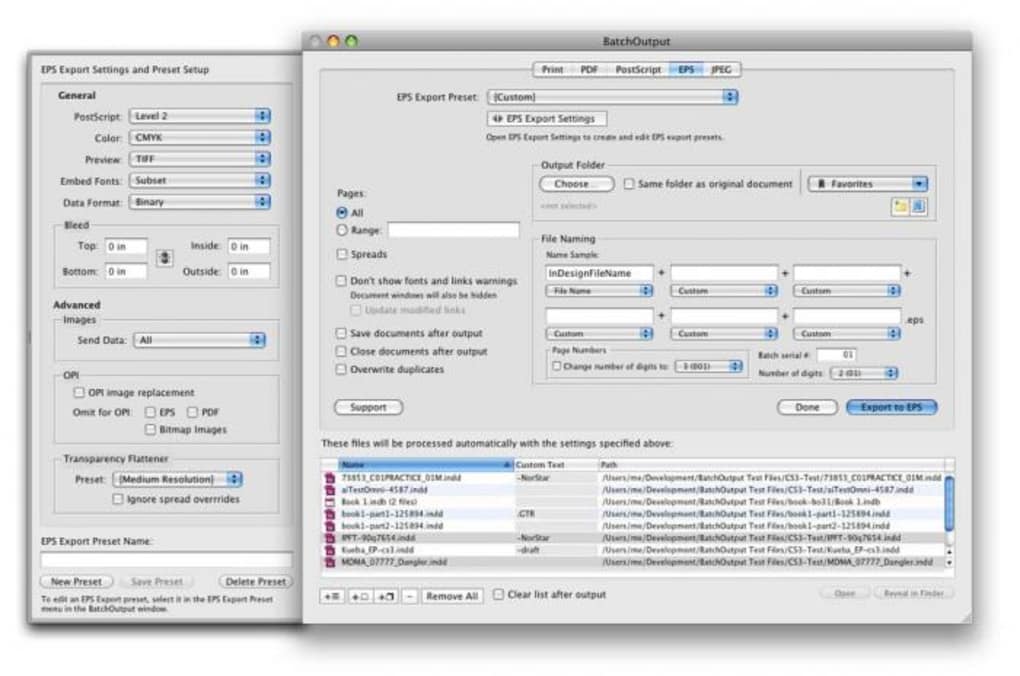
- Exportation multi‑format : Choisissez parmi PDF, PostScript, EPS, JPEG et EPUB en une seule opération par lot.
- Accès complet au moteur InDesign : Utilise le pipeline de rendu d'InDesign pour préserver la fidélité de la mise en page.
- Intégration Finder / Explorer : Glissez‑déposez des fichiers ou dossiers directement dans la fenêtre BatchOutput.
- Traitement en arrière‑plan : Fonctionne silencieusement pendant que vous continuez à travailler dans d'autres applications.
- Préréglages personnalisables : Enregistrez et réutilisez les paramètres d'exportation pour différents types de projets.
- Gestion de la file d’attente par lot : Priorisez, réordonnez ou supprimez des éléments avant le traitement.
- Journal et rapports d’erreurs : Des journaux détaillés vous aident à dépanner les fichiers problématiques.
- Prise en charge des ressources liées : Garantit que les images, polices et ressources externes sont correctement incorporées.
- Compatibilité multiplateforme : Versions natives Windows et macOS avec ensembles de fonctionnalités identiques.
- Opération locale sécurisée : Aucun téléchargement cloud, vos conceptions restent privées.
Chacune de ces fonctionnalités est conçue pour réduire les étapes répétitives qui consomment le temps des designers. Par exemple, l'option « Préréglages personnalisables » vous permet de créer un profil « PDF prêt à imprimer » avec fonds perdus, repères de coupe et paramètres couleur CMJN, puis de l'appliquer à un dossier entier de fichiers d'un simple clic. La fonction « Journal et rapports d’erreurs » génère un rapport texte après chaque exécution de lot, mettant en évidence les fichiers qui ont échoué et fournissant un code d’erreur clair pouvant être croisé avec la base de connaissances de BatchOutput.
Au‑delà de la simple productivité, BatchOutput améliore également la cohérence sur les grands projets. Lorsque vous gérez une série de livres ou un magazine à plusieurs numéros, la capacité d'appliquer exactement les mêmes paramètres d'exportation à chaque fichier élimine les erreurs humaines et garantit que toutes les livrables respectent les mêmes standards de qualité. Le modèle de traitement en arrière‑plan est particulièrement précieux pour les travaux nocturnes ; vous pouvez mettre en file d’attente un lot de nuit, laisser le logiciel fonctionner pendant votre sommeil, et vous réveiller avec un ensemble de PDF ou JPEG prêts à être expédiés.
Enfin, l'intégration avec Finder et Explorer signifie aucune courbe d’apprentissage supplémentaire. Les utilisateurs habitués à glisser des fichiers dans un dossier se sentiront immédiatement à l’aise, et l’interface suit les conventions de design familières de macOS et Windows, facilitant l’adoption au sein d’équipes mixtes. En bref, BatchOutput n’est pas seulement un plug‑in ; c’est un amplificateur de flux de travail complet qui transforme un processus manuel fastidieux en une opération automatisée, fiable et sécurisée.
Guide d'installation, d'utilisation et de compatibilité
Installation étape par étape
Le téléchargement et l'installation de BatchOutput sont simples. Commencez par visiter le site officiel et cliquez sur le bouton Download for Windows ou Download for macOS, selon votre système d'exploitation. L'installateur est signé et livré via HTTPS, garantissant un téléchargement sécurisé et sans altération. Une fois le fichier enregistré, lancez l'installateur et suivez les invites à l’écran :
- Acceptez le contrat de licence et choisissez le dossier d'installation (par défaut
C:\Program Files\BatchOutputsous Windows ou/Applications/BatchOutputsous macOS). - Sélectionnez la version d'Adobe InDesign que vous avez installée ; BatchOutput détecte automatiquement InDesign CS5 jusqu’aux dernières versions Creative Cloud.
- Choisissez de créer un raccourci sur le bureau et/ou d’ajouter BatchOutput au menu contextuel dans Finder/Explorer.
- Cliquez sur « Install » et attendez que le processus se termine (généralement moins de deux minutes).
- Lancez BatchOutput depuis le menu démarrer ou le dossier Applications.
Après le premier lancement, le logiciel vous demande de saisir votre clé de licence, que vous recevez par e‑mail après l'achat. Le serveur d'activation valide la clé instantanément, et vous êtes prêt à automatiser vos exportations.
Comment utiliser BatchOutput efficacement
L'utilisation de BatchOutput suit un flux de travail logique en trois étapes : Sélectionner, Configurer, Exécuter.
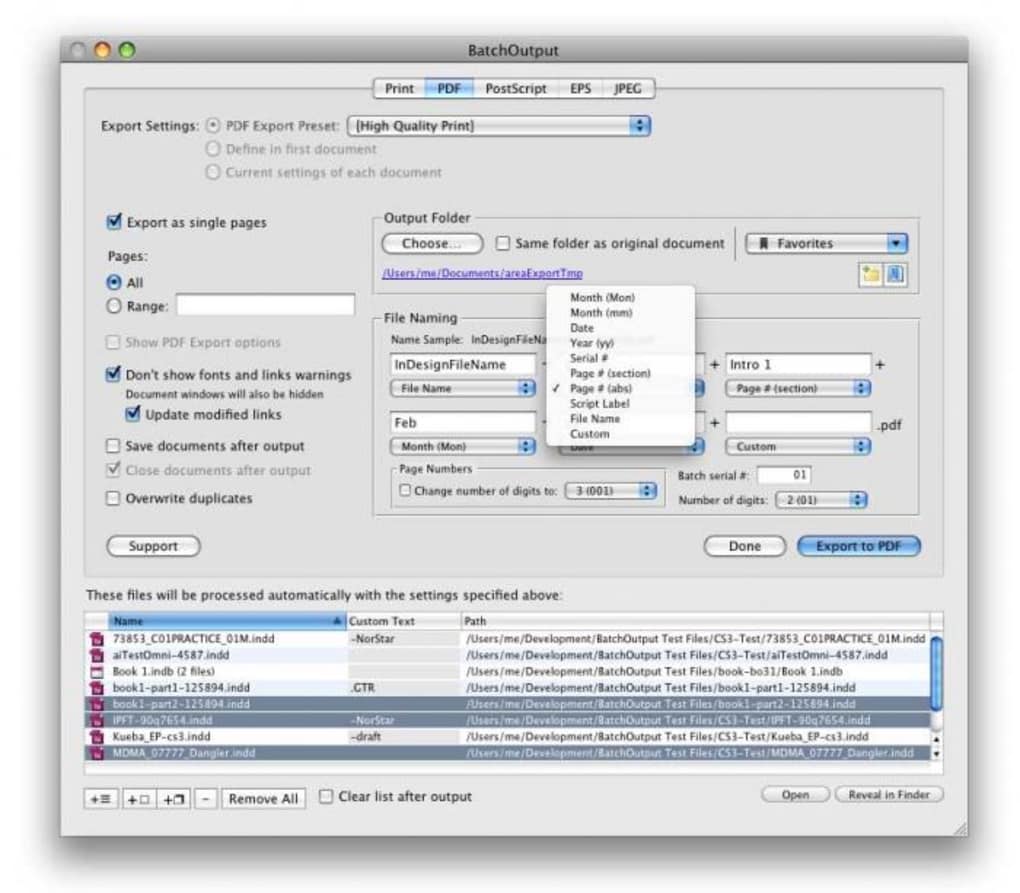
- Sélectionner les fichiers : Faites glisser des fichiers InDesign individuels, des dossiers entiers ou même une bibliothèque InDesign enregistrée dans la fenêtre principale. Le programme lit instantanément les métadonnées du document (nombre de pages, dimensions, ressources liées) et remplit une liste triable.
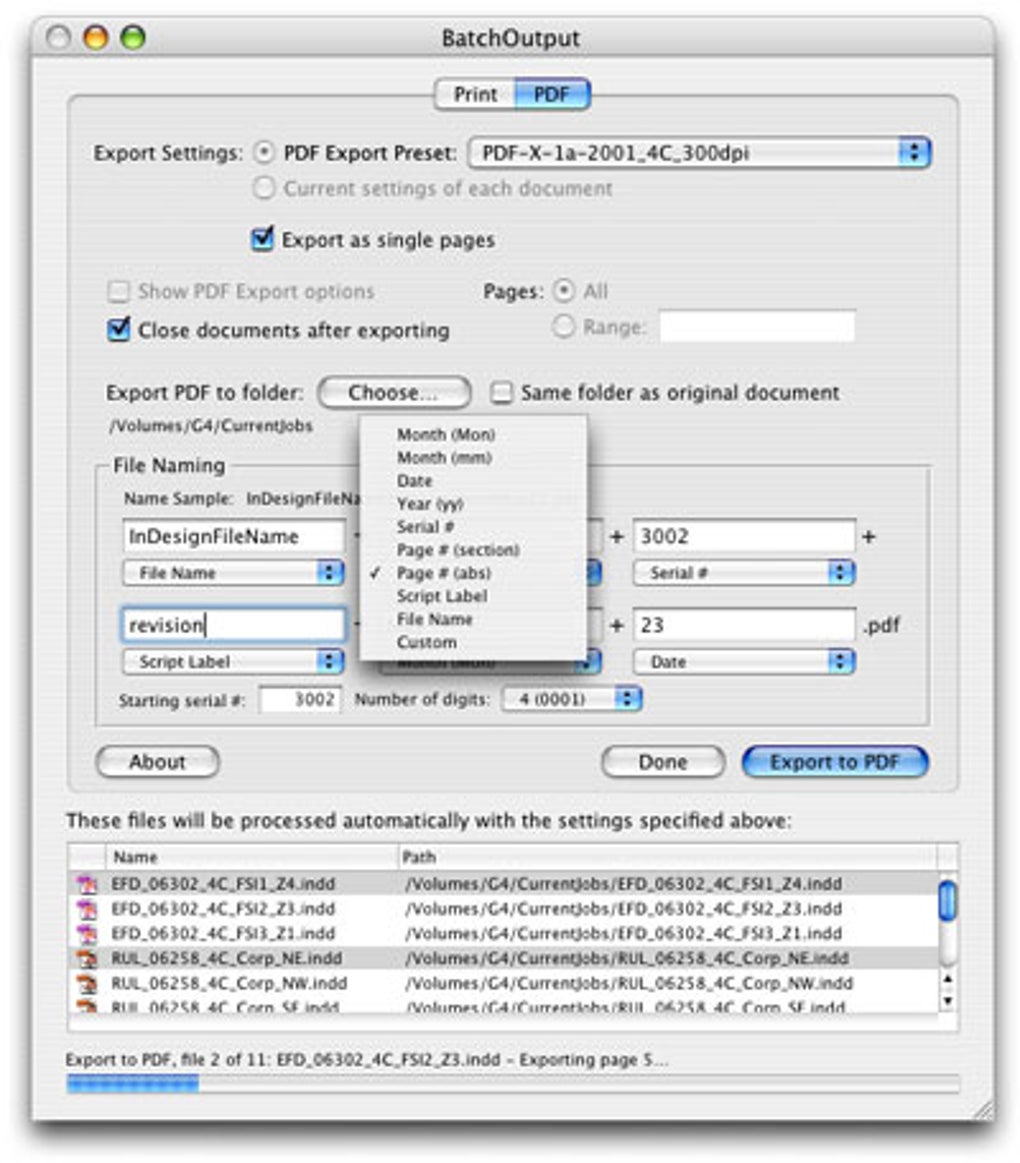
- Configurer les paramètres d'exportation : Choisissez votre format de sortie dans le menu déroulant. Pour les PDF, vous pouvez sélectionner parmi des profils prédéfinis (PDF/X‑1a, PDF/X‑4, Impression haute qualité) ou créer un préréglage personnalisé. Ajustez la résolution des images, la conversion des couleurs et les paramètres de sécurité (protection par mot de passe, restrictions d’impression) selon vos besoins. Pour JPEG, définissez le pourcentage de qualité et si chaque page doit être exportée comme fichier séparé.
- Exécuter le lot : Cliquez sur le bouton « Start ». BatchOutput crée une session InDesign temporaire cachée, traite chaque fichier dans l’ordre de la liste et écrit la sortie dans le dossier de destination que vous avez spécifié. Vous pouvez suivre la progression via une barre d’état en temps réel, et le logiciel continue de fonctionner en arrière‑plan même si vous réduisez ou fermez la fenêtre principale.
Durant le traitement, vous pouvez toujours ouvrir n'importe quel fichier source InDesign dans l'application InDesign complète, le modifier, puis cliquer sur « Refresh Queue » dans BatchOutput pour ré‑exporter la version mise à jour sans redémarrer tout le lot.
Compatibilité des systèmes d'exploitation
BatchOutput est entièrement compatible avec Windows 10, Windows 11 et macOS 10.15 (Catalina) jusqu’à macOS 14 (Sonoma). Le logiciel nécessite un environnement 64 bits et un minimum de 4 Go de RAM, bien que 8 Go ou plus soient recommandés pour les gros lots contenant des images haute résolution. Aucun runtime supplémentaire (tel que Java ou .NET) n’est requis car BatchOutput s’exécute comme un exécutable natif qui appelle les API COM d’InDesign (Windows) ou AppleScript (macOS).
Comme BatchOutput ne dépend pas de services cloud, il n’existe aucune version mobile pour Android ou iOS. Cependant, le moteur d’exportation sous‑jacent peut être invoqué depuis une station distante via un bureau à distance, permettant aux équipes utilisant des clients légers de bénéficier des mêmes capacités d’automatisation.
Avantages, inconvénients, questions fréquentes et verdict final
Avantages et inconvénients
- Avantages
- Réduit massivement le temps d'exportation manuel.
- Prend en charge quatre formats de sortie majeurs plus EPUB.
- S'exécute en arrière‑plan sans verrouiller les fichiers InDesign.
- Intégration native avec Finder et Explorer pour une sélection de fichiers facile.
- Traitement local sécurisé gardant les actifs propriétaires privés.
- Préréglages personnalisables assurant une sortie cohérente entre les projets.
- Inconvénients
- Le traitement initial du lot peut être lent pour des documents très volumineux et haute résolution.
- Aucune collaboration cloud ni gestion de file d’attente à distance.
- Nécessite un achat unique ; pas de version gratuite au‑delà d’un essai de 14 jours.
- Limité à Windows et macOS ; pas de support natif Linux.
Questions fréquentes
BatchOutput peut‑il exporter vers EPUB ?
Oui. À partir d’InDesign CS4, BatchOutput inclut une option d’exportation EPUB qui suit le même flux de traitement par lot que le PDF, JPEG, EPS et PostScript.
BatchOutput fonctionne‑t‑il avec les dernières mises à jour de Creative Cloud ?
Les développeurs publient régulièrement des mises à jour qui maintiennent la compatibilité avec les dernières versions d’InDesign. Mettre à jour BatchOutput est aussi simple que de télécharger le dernier installateur depuis le site officiel ; la clé de licence reste valide.
Existe‑t‑il un moyen de programmer les lots pour qu’ils s’exécutent à une heure précise ?
Bien que BatchOutput ne possède pas de planificateur intégré, vous pouvez le combiner avec le Planificateur de tâches Windows ou Automator macOS pour lancer l’application avec un fichier de file d’attente prédéfini à l’heure souhaitée.
Que se passe‑t‑il si un fichier échoue à l’exportation ?
Les fichiers échoués sont consignés dans le rapport BatchOutput avec un code d’erreur. Le lot continue de traiter les fichiers restants, et vous pouvez ensuite relancer uniquement les éléments défaillants après correction des problèmes (polices manquantes, liens cassés, etc.).
Puis‑je utiliser BatchOutput sur un lecteur réseau ?
Oui. BatchOutput peut lire et écrire sur des lecteurs réseau mappés, à condition que le compte utilisateur dispose des permissions de lecture/écriture. Cela est utile pour les studios qui stockent les fichiers source InDesign sur un serveur central.
Conclusion et appel à l'action
Pour les designers, éditeurs et agences qui produisent régulièrement un grand nombre de PDF, EPS, JPEG ou fichiers PostScript depuis Adobe InDesign, BatchOutput offre une solution d’automatisation sécurisée, efficace et hautement personnalisable. L’intégration profonde avec InDesign assure la fidélité, tandis que le modèle de traitement en arrière‑plan vous permet de continuer à travailler sans interruption. Bien que les premières exécutions de lot sur des documents complexes et haute résolution puissent prendre plus de temps qu’une exportation manuelle unique, le gain de temps sur des dizaines ou des centaines de fichiers compense rapidement ce coût de démarrage.
Dans l’ensemble, BatchOutput tient ses promesses en transformant une tâche répétitive et sujette aux erreurs en un flux de travail rationalisé, programmable, journalisé et reproductible en toute confiance. Si vous souhaitez réduire le temps d’exportation manuel, améliorer la cohérence entre les projets et garder vos actifs sécurisés en interne, l’étape suivante logique est de télécharger l'essai gratuit et de constater vous‑même le gain de productivité. Après l’essai, l’achat de la licence complète débloque des exécutions de lot illimitées, un support prioritaire et les futures mises à jour, faisant de BatchOutput un investissement valable pour tout utilisateur sérieux d’InDesign.








