
Download ColorPad – Kostenloses leichtgewichtiges RGB-Farbwähler-Tool für Windows
Übersicht
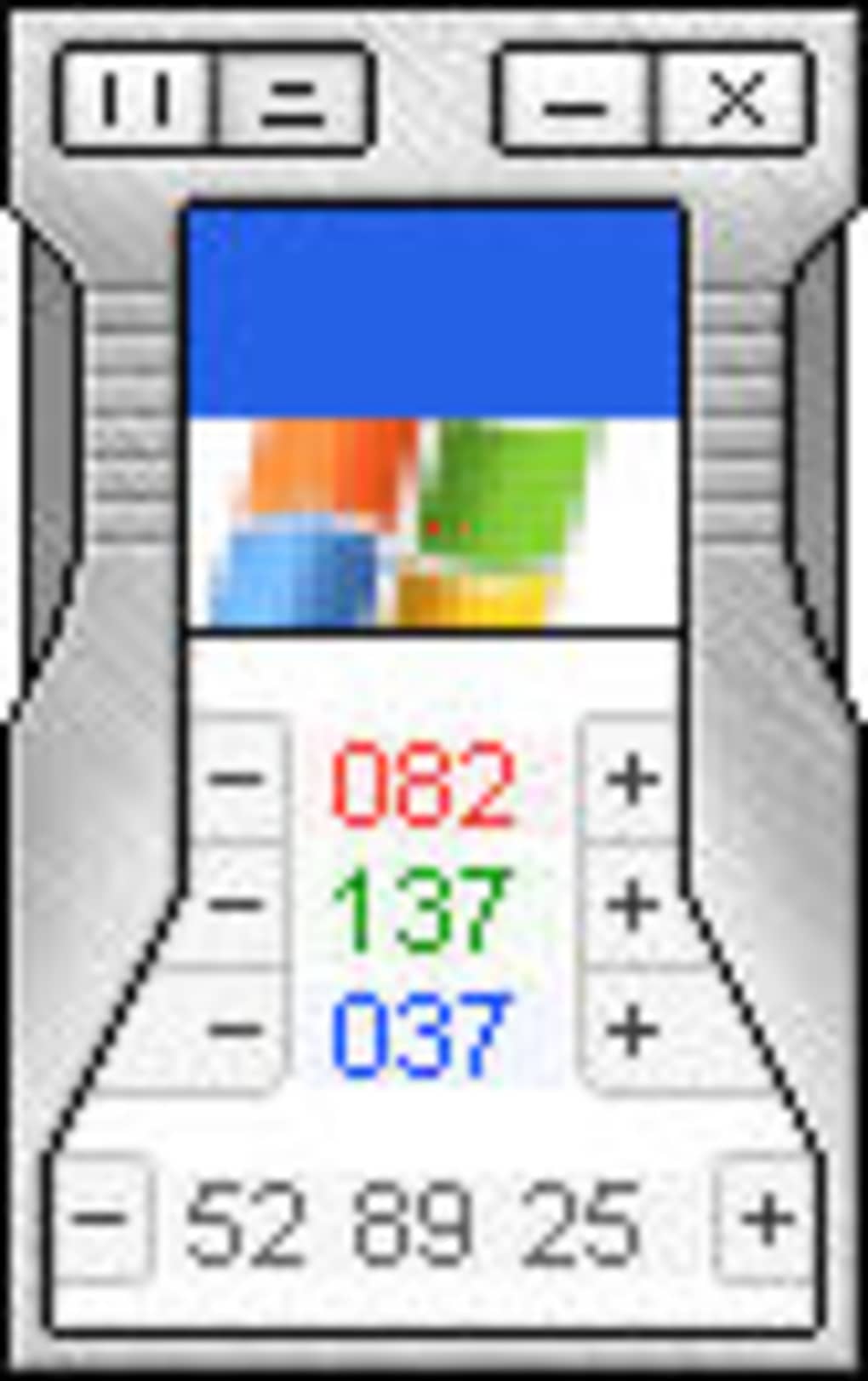
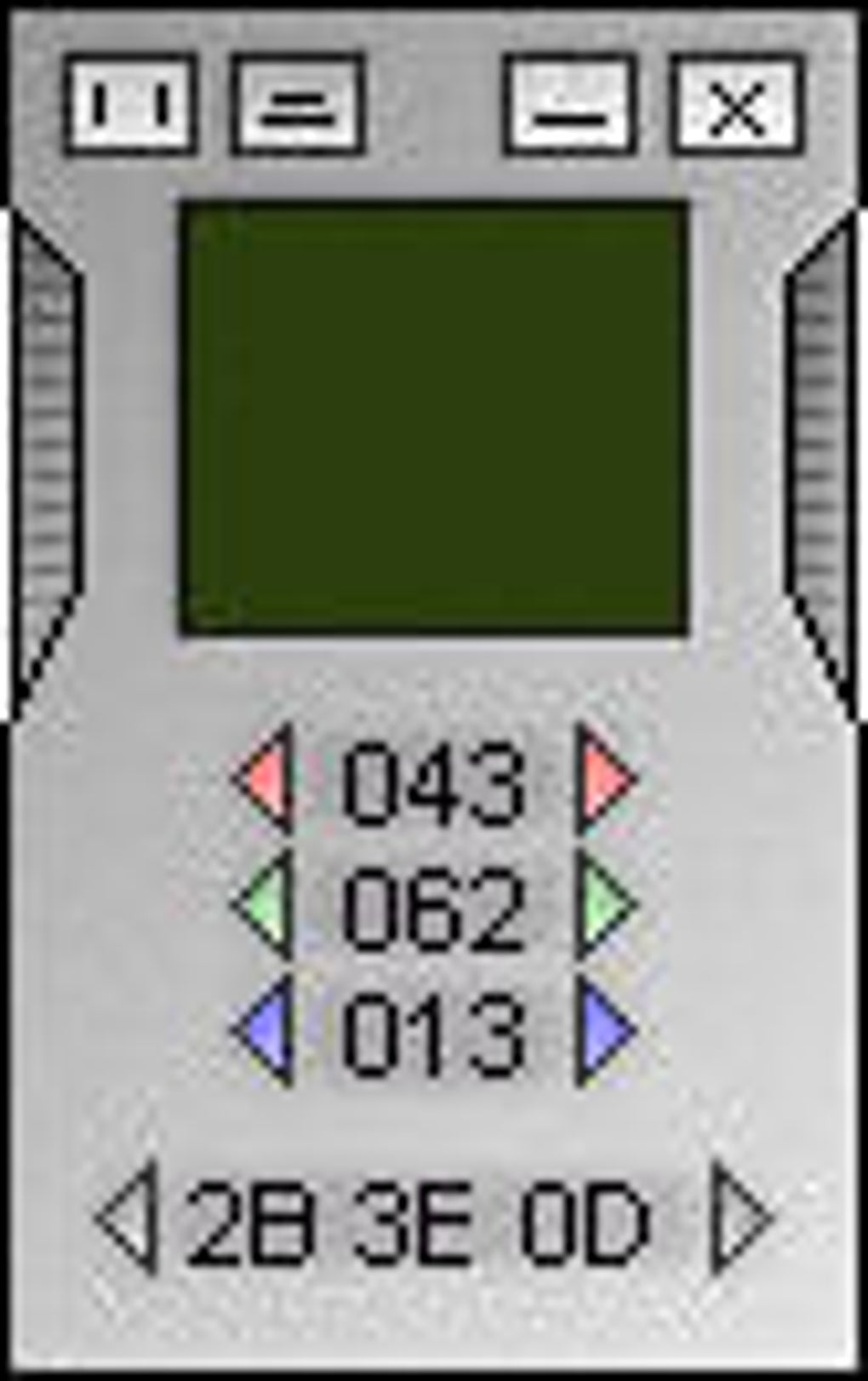
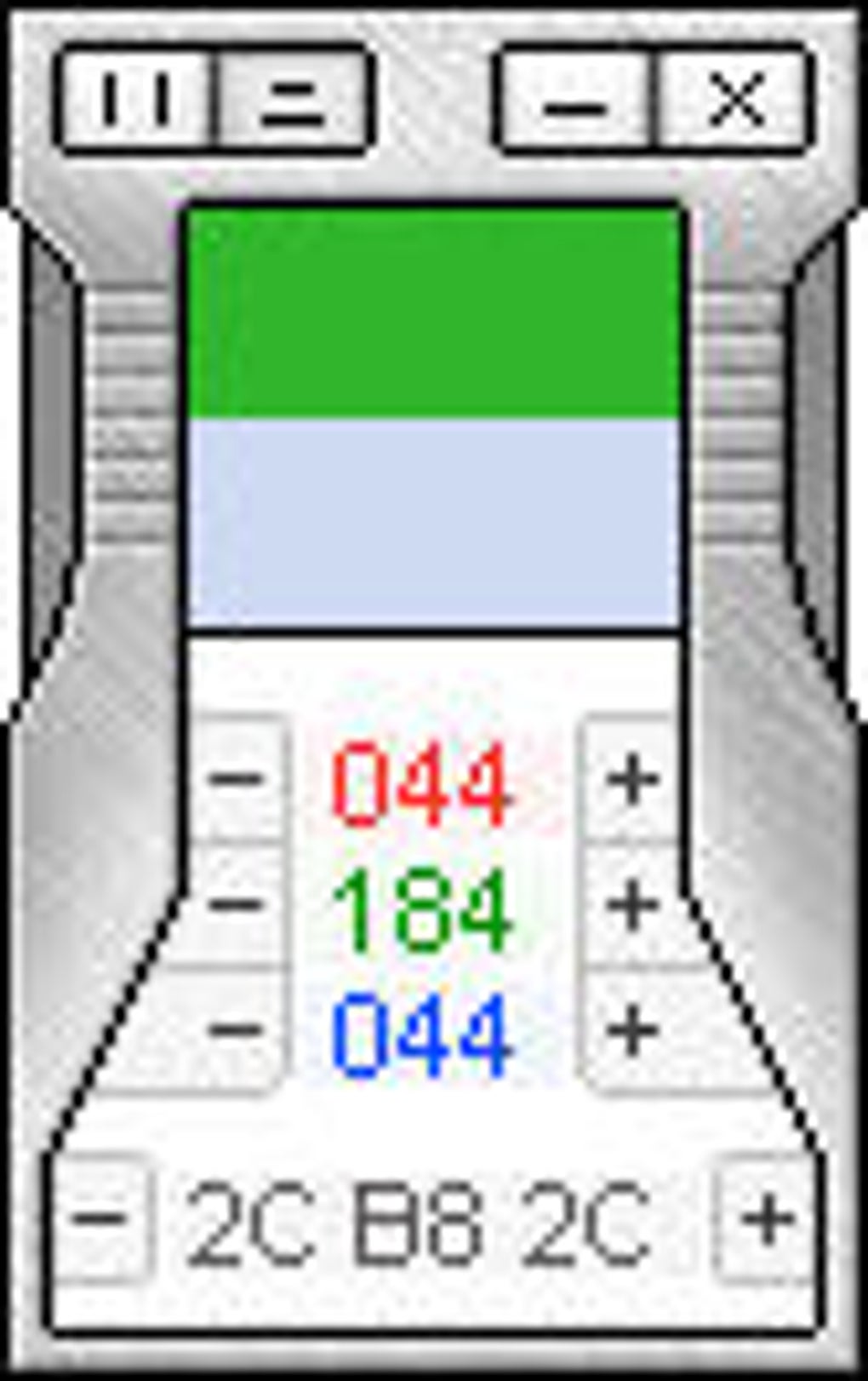
ColorPad ist ein winziges, aber überraschend leistungsfähiges RGB‑Farbwahl‑Dienstprogramm, das für Windows‑Benutzer entwickelt wurde, die sofortigen Zugriff auf präzise Farbwerte benötigen, während sie an Webseiten, Grafikprojekten oder jeder Aufgabe arbeiten, die Farbabstimmung erfordert. Im Gegensatz zu sperrigen Bildbearbeitungsprogrammen lebt ColorPad in einem kleinen, unauffälligen Fenster, das über Ihrem Desktop schwebt und bereit ist, die Farbe unter dem Zeiger zu erfassen, sobald Sie die linke Maustaste drücken und halten. Das Tool wurde mit Entwicklern, Designern und Hobbyisten im Sinn gebaut und liefert die Kernfunktionalität – Anzeige von Hex‑, Dezimal‑ oder Gleitkomma‑RGB‑Werten – ohne unnötigen Ballast. Während die Benutzeroberfläche auf den ersten Blick etwas unkonventionell wirken kann, zeigt ein kurzer Blick in die mitgelieferte README‑Datei einen einfachen Arbeitsablauf, der nach wenigen Minuten Nutzung zur zweiten Natur wird. Da die ausführbare Datei nur wenige Megabyte groß ist, kann sie auf einem USB‑Stick transportiert und auf jedem Windows‑Rechner ohne Installation gestartet werden, was sie zu einer idealen portablen Lösung für Freelancer macht, die zwischen Arbeitsstationen wechseln. Obwohl das visuelle Design minimalistisch ist, hat der Entwickler einen „skin“-Ordner bereitgestellt, der es Ihnen ermöglicht, das Aussehen des Fensters anzupassen, wenn Sie ein polierteres Erscheinungsbild bevorzugen. Kurz gesagt bietet ColorPad eine Balance aus Einfachheit, Geschwindigkeit und Flexibilität, die es zu einer wertvollen Ergänzung jeder Windows‑Werkzeugkiste macht, besonders wenn Sie eine zuverlässige Methode benötigen, Farbwerte zu erfassen, ohne einen voll ausgestatteten Editor zu öffnen.
Hauptfunktionen und Installation von ColorPad
Kernfunktionen
- Sofortige RGB-Erfassung – Halten Sie die linke Maustaste im ColorPad‑Fenster, um jedes Pixel auf dem Bildschirm zu lesen.
- Mehrere Code‑Formate – Wechseln Sie zwischen Hex, Dezimal (0‑255) und Gleitkomma (0‑1) Darstellungen.
- Zoom‑Modus – Vergrößert den Bereich um den Zeiger für pixelgenaue Auswahl.
- Split‑Screen‑Ansicht – Zeigt zwei Farbmuster nebeneinander für schnellen Vergleich.
- Immer‑oben‑Schalter – Hält ColorPad sichtbar, während Sie in anderen Anwendungen arbeiten.
- Portable Bereitstellung – Direkt von einem USB‑Laufwerk ohne Installation ausführen.
- Benutzerdefinierte Skins – Ändern Sie den visuellen Stil, indem Sie Dateien aus dem bereitgestellten Skin‑Ordner laden.
- Leichtgewichtiger Fußabdruck – Die ausführbare Datei ist unter 2 MB und verbraucht vernachlässigbaren RAM.
Installations‑ & Nutzungsanleitung
ColorPad zum Laufen zu bringen ist bewusst einfach. Folgen Sie diesen Schritten, um in Sekunden Farben auszuwählen:
- Download des Pakets: Besuchen Sie die offizielle Download‑Seite und klicken Sie auf die Schaltfläche „Download ColorPad“. Die Datei wird als komprimiertes ZIP‑Archiv bereitgestellt.
- Dateien extrahieren: Rechtsklicken Sie die ZIP‑Datei, wählen Sie „Alle extrahieren…“ und wählen Sie einen Ordner auf Ihrem PC oder einem USB‑Stick. Darin finden Sie
ColorPad.exeund eineREADME.txt-Datei. - README lesen (optional aber empfohlen): Öffnen Sie die Textdatei, um die grundlegenden Mausaktionen und das Rechtsklick‑Menülayout zu lernen. Das klärt die anfänglich „ungewöhnlich aussehende“ Oberfläche.
- ColorPad starten: Doppelklicken Sie
ColorPad.exe. Ein kleines quadratisches Fenster erscheint, typischerweise zentriert auf dem Bildschirm. - Eine Farbe auswählen: Klicken und halten Sie die linke Maustaste im ColorPad‑Fenster. Während Sie halten, bewegen Sie den Zeiger über einen beliebigen Bildschirmausschnitt; das Fenster aktualisiert sofort die Farbwerte des Pixels unter dem Zeiger.
- Ausgabeformat ändern: Rechtsklicken Sie das ColorPad‑Fenster, wählen Sie „Tools“ und dann „Hex“, „Dec“ oder „Float“ je nach dem Format, das Sie für Ihr Projekt benötigen.
- Zoom oder Split‑Screen aktivieren: Im selben Rechtsklick‑Menü aktivieren Sie „Zoom“, um eine vergrößerte Ansicht zu sehen, oder „Split‑Screen“, um zwei Farben nebeneinander zu vergleichen.
- Skin anwenden (optional): Wenn Sie einen anderen visuellen Stil bevorzugen, kopieren Sie eine Skin‑Datei in den
skins-Ordner und wählen Sie sie im Untermenü „Settings → Skins“ aus.
Da ColorPad nicht in die Windows‑Registry schreibt, können Sie den Ordner jederzeit löschen, um das Programm vollständig zu entfernen. Updates werden als neue ZIP‑Pakete bereitgestellt; ersetzen Sie einfach die alte ColorPad.exe durch die neuere Version und starten Sie die Anwendung neu.
Kompatibilität, Vor‑ und Nachteile
ColorPad ist ausschließlich für das Windows‑Betriebssystem entwickelt und unterstützt Windows 7, 8, 8.1, 10 und 11 (sowohl 32‑Bit‑ als auch 64‑Bit‑Architekturen). Das Programm nutzt standardmäßige Win32‑APIs, was bedeutet, dass es auf älterer Hardware reibungslos läuft, ohne .NET Framework oder zusätzliche Laufzeitumgebungen zu benötigen. Obwohl es derzeit keine native macOS-, Linux-, Android- oder iOS‑Version gibt, ermöglicht die leichte Natur der ausführbaren Datei das Ausführen unter Kompatibilitätsschichten wie Wine auf Nicht‑Windows‑Plattformen, falls nötig.
Vorteile
- Kostenlos und frei: Vollständig kostenlos für private und kommerzielle Nutzung.
- Schnell und reaktionsschnell: Farbdaten werden sofort aktualisiert, selbst auf leistungsschwachen Rechnern.
- Portabel: Keine Installation erforderlich; ideal für USB‑Laufwerke.
- Mehrere Code‑Formate: Unterstützt Hex, Dezimal und Gleitkomma‑Ausgabe.
- Anpassbare Benutzeroberfläche: Skins ermöglichen die Personalisierung des Erscheinungsbildes.
- Geringer Ressourcenverbrauch: Verbraucht weniger als 5 MB RAM.
Nachteile
- Nur Windows: Keine nativen Versionen für macOS, Linux oder mobile Plattformen.
- Minimalistisches Design: Das Standardfenster kann für Nutzer, die ein poliertes UI bevorzugen, zu schlicht wirken.
- Eingeschränkte erweiterte Funktionen: Keine Farbpalettenverwaltung oder Verlaufsprotokoll.
- Lernkurve: Das Rechtsklick‑Menü ist nicht sofort ersichtlich, ohne das README zu konsultieren.
FAQ & Schlussfolgerung
Häufig gestellte Fragen
Ist ColorPad wirklich kostenlos, oder hat es versteckte Kosten?
ColorPad ist zu 100 % kostenlos für private und kommerzielle Nutzung. Es gibt keine versteckten Gebühren, Registrierungsanforderungen oder Premium‑Upgrades. Alle Funktionen, einschließlich Skins, sind ohne Kosten verfügbar.
Kann ich ColorPad auf einem Mac oder Linux‑Rechner verwenden?
ColorPad ist speziell für Windows entwickelt. Obwohl es keine nativen macOS‑ oder Linux‑Versionen gibt, können Sie es über Kompatibilitätsschichten wie Wine ausführen. Die Leistung und Integration können jedoch variieren.
Wie genau ist die Farbablesung?
Das Tool liest den genauen Pixelwert aus dem Bildschirmpuffer und liefert pixelgenaue Genauigkeit. Der Zoom‑Modus hilft Ihnen, das präzise Pixel zu treffen, sodass die RGB‑Werte exakt sind.
Ist es sicher, ColorPad von einem USB‑Laufwerk auszuführen?
Ja. Da ColorPad ein portables Executable ohne Installationsschritte ist, läuft es sicher von einem USB‑Stick auf jedem Windows‑PC. Es verändert die Registry nicht und schreibt keine permanenten Dateien auf das Host‑System.
Kann ich das Ausgabeformat an meinen Entwicklungs‑Workflow anpassen?
Absolut. Rechtsklicken Sie das ColorPad‑Fenster, gehen Sie zu „Tools“ und wählen Sie zwischen Hex (z. B. #FF5733), Dezimal (z. B. 255,87,51) oder Gleitkomma (z. B. 1.0,0.34,0.20). Diese Flexibilität ermöglicht das einfache Kopieren‑Einfügen der Werte direkt in HTML, CSS oder Grafiksoftware.
Zusammenfassend bietet ColorPad eine unkomplizierte, leistungsstarke Lösung für alle, die regelmäßig RGB‑Werte auf einem Windows‑PC benötigen. Seine portable Natur, die sofortige Erfassung und die Unterstützung mehrerer Code‑Formate machen es zu einem unverzichtbaren Werkzeug für Web‑Entwickler, UI‑Designer und alle, die mit digitalen Farben arbeiten. Obwohl das UI keine Design‑Auszeichnungen gewinnt und das Fehlen von macOS/Linux‑Unterstützung für gemischte Plattform‑Teams ein Nachteil sein kann, ist die Kernfunktionalität solide und völlig kostenlos. Wenn Sie nach einer schnellen, zuverlässigen Methode suchen, Farbwerte zu extrahieren, ohne einen schweren Editor zu öffnen, laden Sie ColorPad noch heute herunter. Klicken Sie auf die Schaltfläche unten, um die neueste Version zu erhalten, und beginnen Sie sofort, genaue Farbdaten in Ihre Projekte zu integrieren.








