
ColorPad'ı İndir – Windows için Ücretsiz Hafif RGB Renk Seçici
Genel Bakış
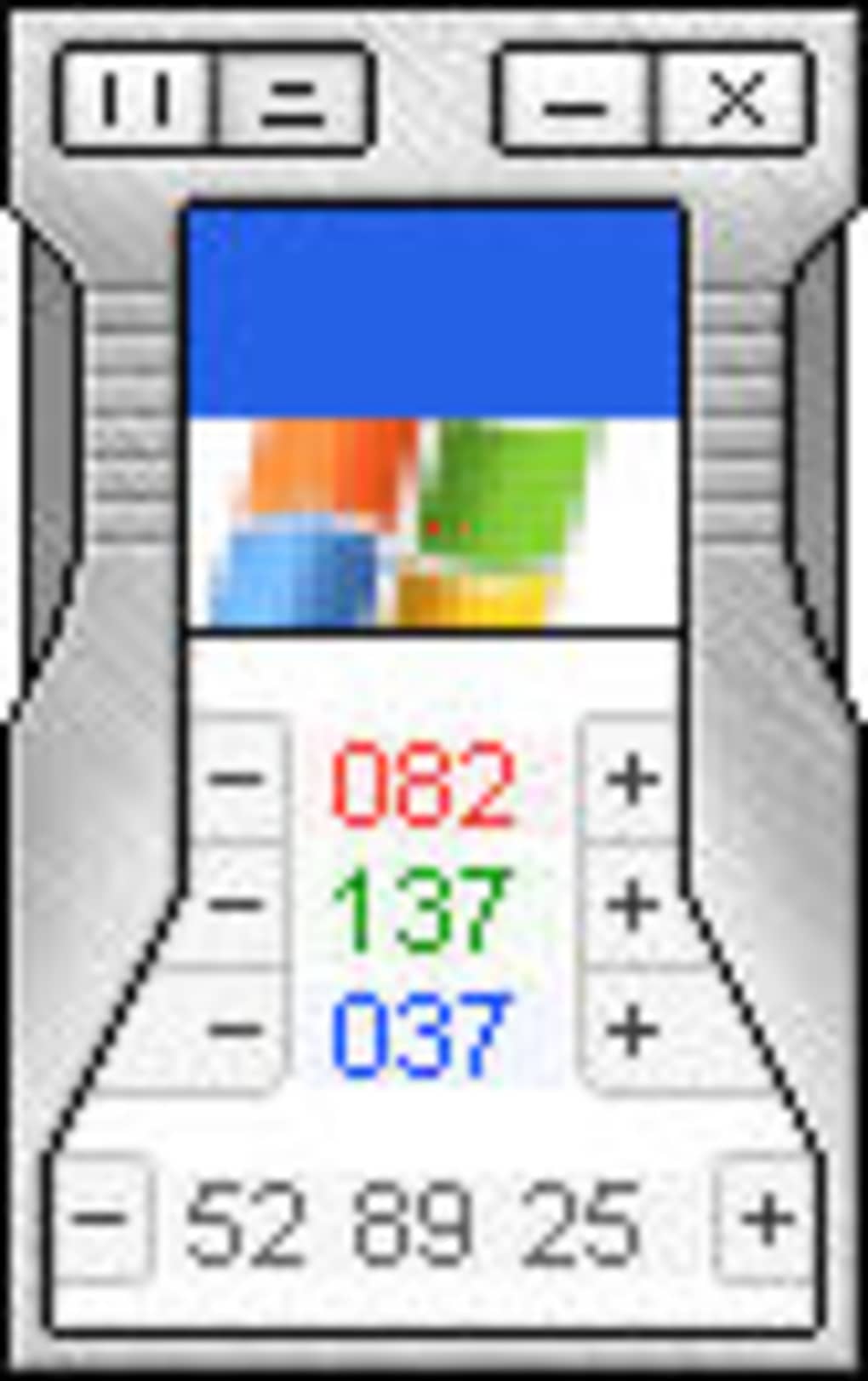
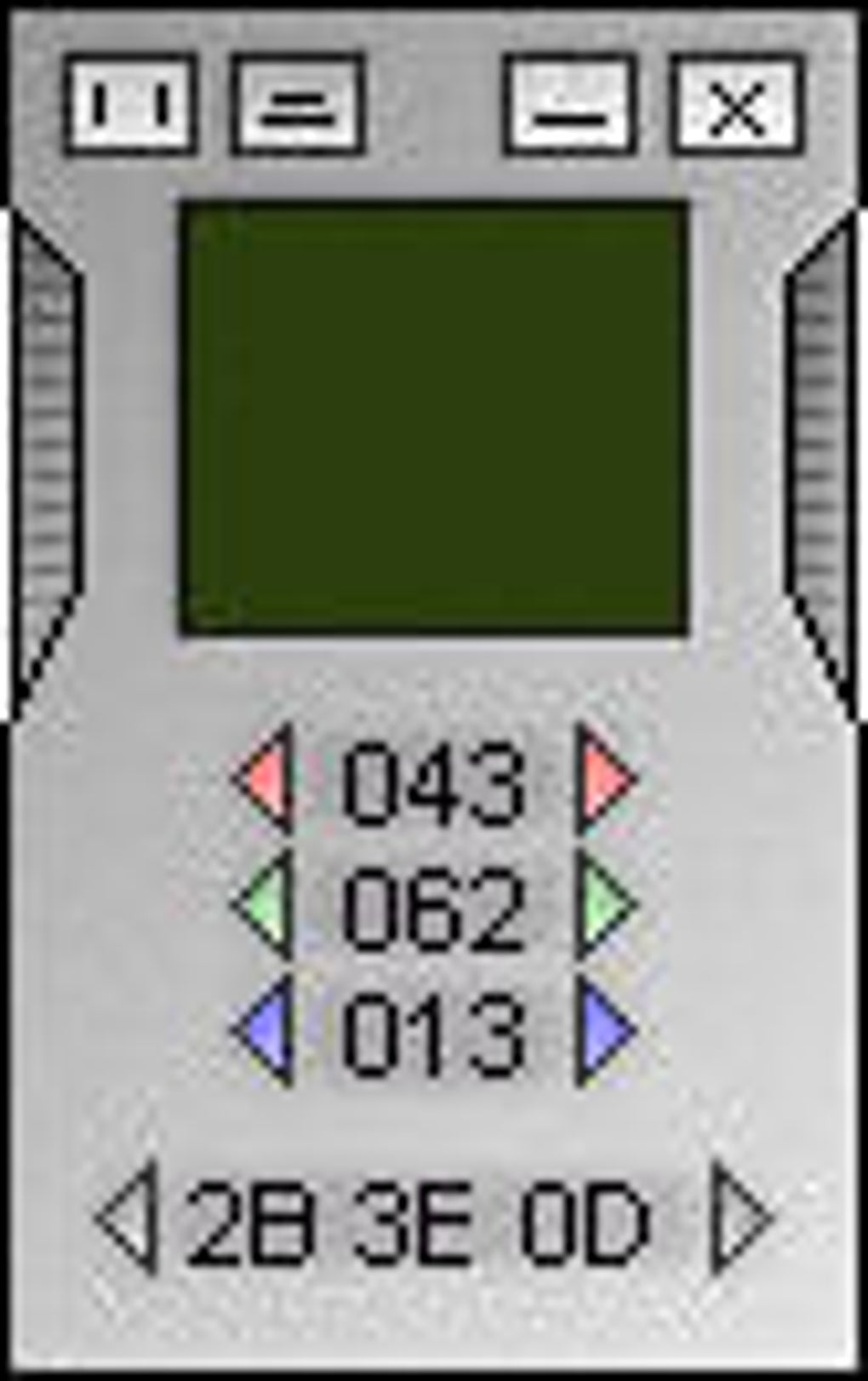
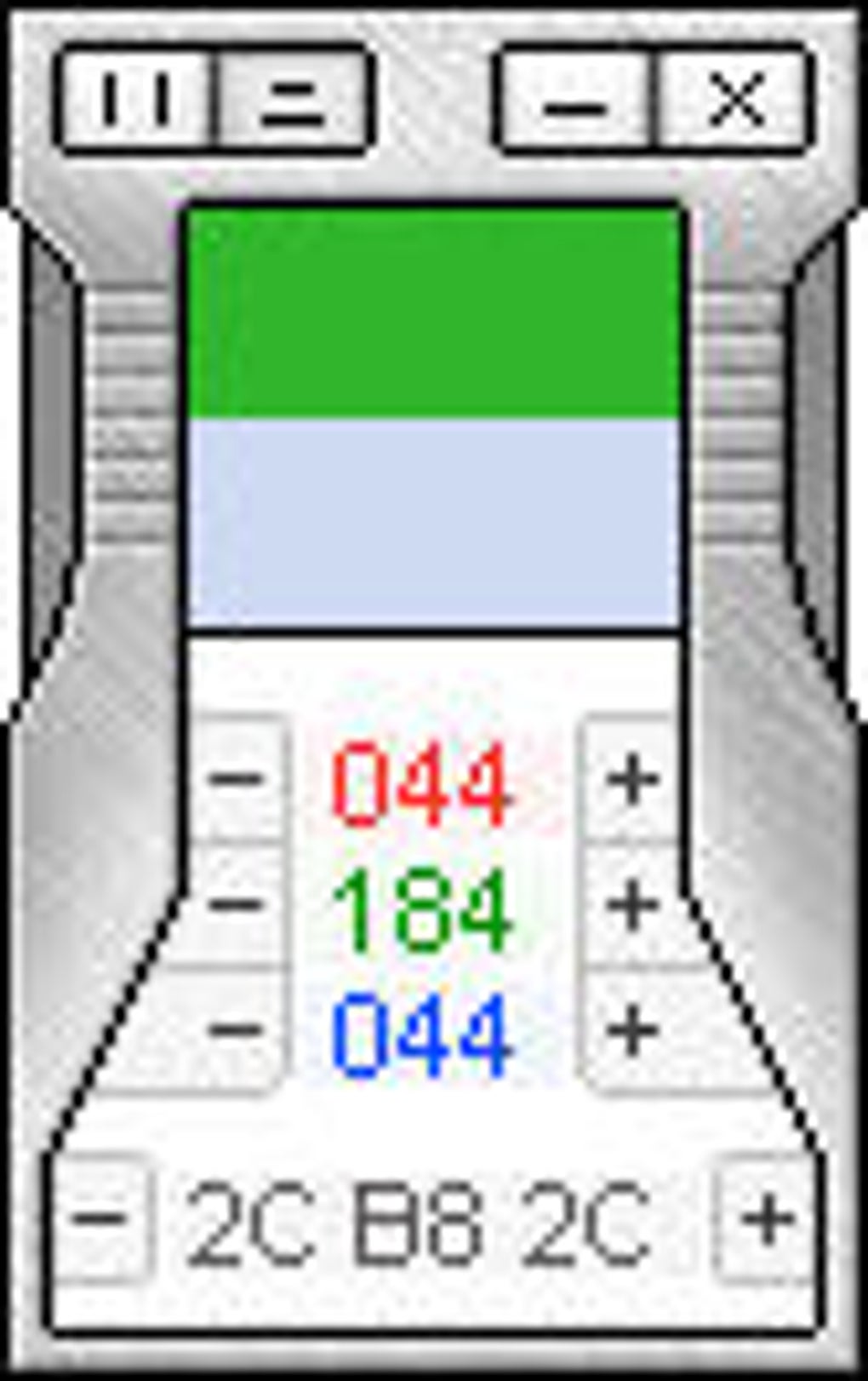
ColorPad, web sayfaları, grafik projeleri veya renk eşleştirmeyi gerektiren herhangi bir görevde kesin renk kodlarına anında erişim ihtiyacı duyan Windows kullanıcıları için tasarlanmış, küçük ama şaşırtıcı derecede yetenekli bir RGB renk seçme aracıdır. Hantal görüntü düzenleyicilerin aksine, ColorPad, masaüstünüzün üzerinde hafif bir pencere olarak yer alır ve sol fare düğmesini basılı tutar tutmaz imlecin altındaki rengi yakalamaya hazırdır. Bu araç, geliştiriciler, tasarımcılar ve hobi meraklıları düşünülerek, gereksiz kalabalık olmadan temel işlevi—Hex, Decimal veya kayan noktalı RGB değerlerini gösterme—sağlayacak şekilde inşa edilmiştir. Arayüz ilk bakışta biraz alışılmadık görünebilir, ancak paketlenmiş README dosyasını hızlıca okursanız, birkaç dakikalık kullanım sonrası ikinci doğa haline gelen basit bir iş akışı ortaya çıkar. Çalıştırılabilir dosya sadece birkaç megabayt olduğu için bir USB çubuğa taşınabilir ve kurulum gerektirmeden herhangi bir Windows makinesinde çalıştırılabilir; bu da istasyonlar arasında geçiş yapan serbest çalışanlar için ideal bir taşınabilir çözüm sunar. Görsel tasarım minimalist olsa da, geliştirici, pencerenin görünümünü daha şık bir hale getirmek isterseniz özelleştirmenizi sağlayan bir “skin” klasörü sağlamıştır. Kısacası, ColorPad, basitlik, hız ve esnekliğin bir dengesini sunarak, tam özellikli bir düzenleyici açmadan renk kodlarını güvenilir bir şekilde yakalamanız gerektiğinde Windows araç kutunuza değerli bir ek sağlar.
Ana Özellikler ve ColorPad Nasıl Kurulur
Temel Özellikler
- Anlık RGB yakalama – ColorPad penceresinde sol tıklamayı basılı tutarak ekrandaki herhangi bir pikseli okuyun.
- Çoklu kod formatları – Hex, Decimal (0‑255) ve kayan nokta (0‑1) temsilleri arasında geçiş yapın.
- Yakınlaştırma modu – imleç etrafındaki alanı büyüterek piksel‑tam seçimi sağlayın.
- Bölünmüş‑ekran görünümü – iki renk örneğini yan yana göstererek hızlı karşılaştırma yapın.
- Her zaman üstte tutma seçeneği – diğer uygulamalarda çalışırken ColorPad'in görünür kalmasını sağlayın.
- Taşınabilir dağıtım – kurulum olmadan doğrudan bir USB sürücüsünden çalıştırın.
- Özel skinler – sağlanan skin klasöründen dosyalar yükleyerek görsel stili değiştirin.
- Hafif ayak izi – çalıştırılabilir dosya 2 MB'den küçüktür ve çok az RAM tüketir.
Kurulum ve Kullanım Talimatları
ColorPad'i kurup çalıştırmak kasıtlı olarak basittir. Renk seçmeye birkaç saniye içinde başlamak için bu adımları izleyin:
- Paket'i İndir: Resmi indirme sayfasını ziyaret edin ve “Download ColorPad” düğmesine tıklayın. Dosya sıkıştırılmış bir ZIP arşivi olarak gelir.
- Dosyaları Çıkar: ZIP dosyasına sağ‑tıklayın, “Extract All…” (Tümünü Çıkar) seçeneğini seçin ve PC'nizde veya USB çubuğunuzda bir klasör belirleyin. İçinde
ColorPad.exeve birREADME.txtdosyası bulacaksınız. - README'yi Oku (isteğe bağlı ama önerilir): Temel fare hareketlerini ve sağ‑tık menü düzenini öğrenmek için metin dosyasını açın. Bu, ilk “garip görünümlü” arayüzü açıklığa kavuşturur.
- ColorPad'i Başlat:
ColorPad.exe'ye çift tıklayın. Küçük bir kare pencere belirir, genellikle ekranda ortalanmış şekilde. - Bir renk seç: ColorPad penceresinde sol fare düğmesini tıklayıp basılı tutun. Basılı tutarken imleci ekranın herhangi bir bölgesine hareket ettirin; pencere, işaretçinin altındaki pikselin renk değerleriyle anında güncellenecektir.
- Çıktı formatını değiştir: ColorPad penceresine sağ‑tıklayın, “Tools” (Araçlar) seçeneğini seçin ve projeniz için ihtiyacınız olan formatı “Hex”, “Dec” veya “Float” olarak belirleyin.
- Yakınlaştırma veya bölünmüş‑ekranı etkinleştir: Aynı sağ‑tık menüsünde “Zoom” (Yakınlaştır) seçeneğini etkinleştirerek büyütülmüş bir görünüm elde edebilir veya “Split‑Screen” (Bölünmüş‑Ekran) seçeneğiyle iki rengi yan yana karşılaştırabilirsiniz.
- Skin uygula (isteğe bağlı): Farklı bir görsel stil tercih ediyorsanız, bir skin dosyasını
skinsklasörüne kopyalayın ve “Settings → Skins” (Ayarlar → Skinler) alt menüsünden seçin.
ColorPad Windows kayıt defterine yazmadığı için klasörü istediğiniz zaman silerek programı tamamen kaldırabilirsiniz. Güncellemeler yeni ZIP paketleri olarak sunulur; eski ColorPad.exe'yi yeni sürümle değiştirip uygulamayı yeniden başlatmanız yeterlidir.
Uyumluluk, Artılar ve Eksiler
ColorPad yalnızca Windows işletim sistemi için geliştirilmiştir ve Windows 7, 8, 8.1, 10 ve 11 (32‑bit ve 64‑bit mimarileri) destekler. Program standart Win32 API'lerini kullanır, bu da .NET Framework veya ek çalışma zamanları gerektirmeden eski donanımlarda sorunsuz çalışmasını sağlar. Şu anda yerel macOS, Linux, Android veya iOS sürümü bulunmamakla birlikte, çalıştırılabilir dosyanın hafif yapısı, gerektiğinde Wine gibi uyumluluk katmanları altında Windows dışı platformlarda çalıştırılmasını mümkün kılar.
Artılar
- Sıfır maliyet ve ücretsiz: Kişisel ve ticari kullanım için tamamen ücretsiz.
- Hızlı ve duyarlı: Renk verileri anında güncellenir, düşük özellikli makinelerde bile.
- Taşınabilir: Kurulum gerektirmez; USB sürücüler için idealdir.
- Çoklu kod formatları: Hex, Decimal ve kayan nokta çıktısını destekler.
- Özelleştirilebilir UI: Skinler görünümü kişiselleştirmenizi sağlar.
- Düşük kaynak kullanımı: 5 MB'den az RAM tüketir.
Eksiler
- Sadece Windows: macOS, Linux veya mobil platformlar için yerel sürüm yok.
- Minimalist tasarım: Varsayılan pencere, daha şık bir UI tercih eden kullanıcılar için çok sade görünebilir.
- Sınırlı gelişmiş özellikler: Renk paleti yönetimi veya geçmiş kaydı yok.
- Öğrenme eğrisi: Sağ‑tık menüsü, README'ye başvurmadan hemen anlaşılmayabilir.
SSS & Sonuç
Sıkça Sorulan Sorular
ColorPad gerçekten ücretsiz mi, yoksa gizli maliyetleri var mı?
ColorPad, kişisel ve ticari kullanım için %100 ücretsizdir. Gizli ücret, kayıt gereksinimi veya premium yükseltme yoktur. Skinler dahil tüm özellikler ücretsiz olarak sunulur.
ColorPad'i bir Mac veya Linux makinesinde kullanabilir miyim?
ColorPad özellikle Windows için geliştirilmiştir. Yerel macOS veya Linux sürümleri olmasa da, Wine gibi uyumluluk katmanları aracılığıyla çalıştırabilirsiniz. Ancak performans ve entegrasyon değişkenlik gösterebilir.
Renk okuması ne kadar doğru?
Araç, ekran tamponundan tam piksel değerini okur ve piksel‑tam doğruluk sağlar. Yakınlaştırma modu, kesin pikseli hedeflemenize yardımcı olur ve RGB değerlerinin tam olmasını garantiler.
ColorPad'i bir USB sürücüsünden çalıştırmak güvenli mi?
Evet. ColorPad, kurulum adımı olmayan taşınabilir bir çalıştırılabilir dosya olduğundan, herhangi bir Windows PC'de USB çubuğundan güvenle çalıştırılabilir. Kayıt defterini değiştirmez veya ana sisteme kalıcı dosyalar yazmaz.
Çıktı formatını geliştirme sürecime göre özelleştirebilir miyim?
Kesinlikle. ColorPad penceresine sağ‑tıklayın, “Tools” (Araçlar) bölümüne gidin ve Hex (ör. #FF5733), Decimal (ör. 255,87,51) veya kayan nokta (ör. 1.0,0.34,0.20) arasında seçim yapın. Bu esneklik, değerleri doğrudan HTML, CSS veya grafik yazılımlarına kopyalayıp yapıştırmayı kolaylaştırır.
Sonuç olarak, ColorPad, Windows PC'de düzenli olarak RGB değerlerini yakalamak zorunda olan herkes için süssüz, yüksek performanslı bir çözüm sunar. Taşınabilir yapısı, anlık yakalama ve çoklu kod formatı desteği, web geliştiricileri, UI tasarımcıları ve dijital renk ile çalışan herkes için vazgeçilmez bir araç haline getirir. UI tasarım ödüllerini kazanmasa ve macOS/Linux desteğinin olmaması çok platformlu ekipler için bir dezavantaj olsa da, temel işlevsellik sağlam ve tamamen ücretsizdir. Ağır bir düzenleyici açmadan hızlı ve güvenilir bir şekilde renk kodları çıkarmak istiyorsanız, bugün ColorPad'i indirin. Aşağıdaki düğmeye tıklayarak en son sürümü alın ve doğru renk verilerini projelerinize anında entegre etmeye başlayın.








