
Descarga ColorPad – Selector de Colores RGB Ligero y Gratuito para Windows
Resumen
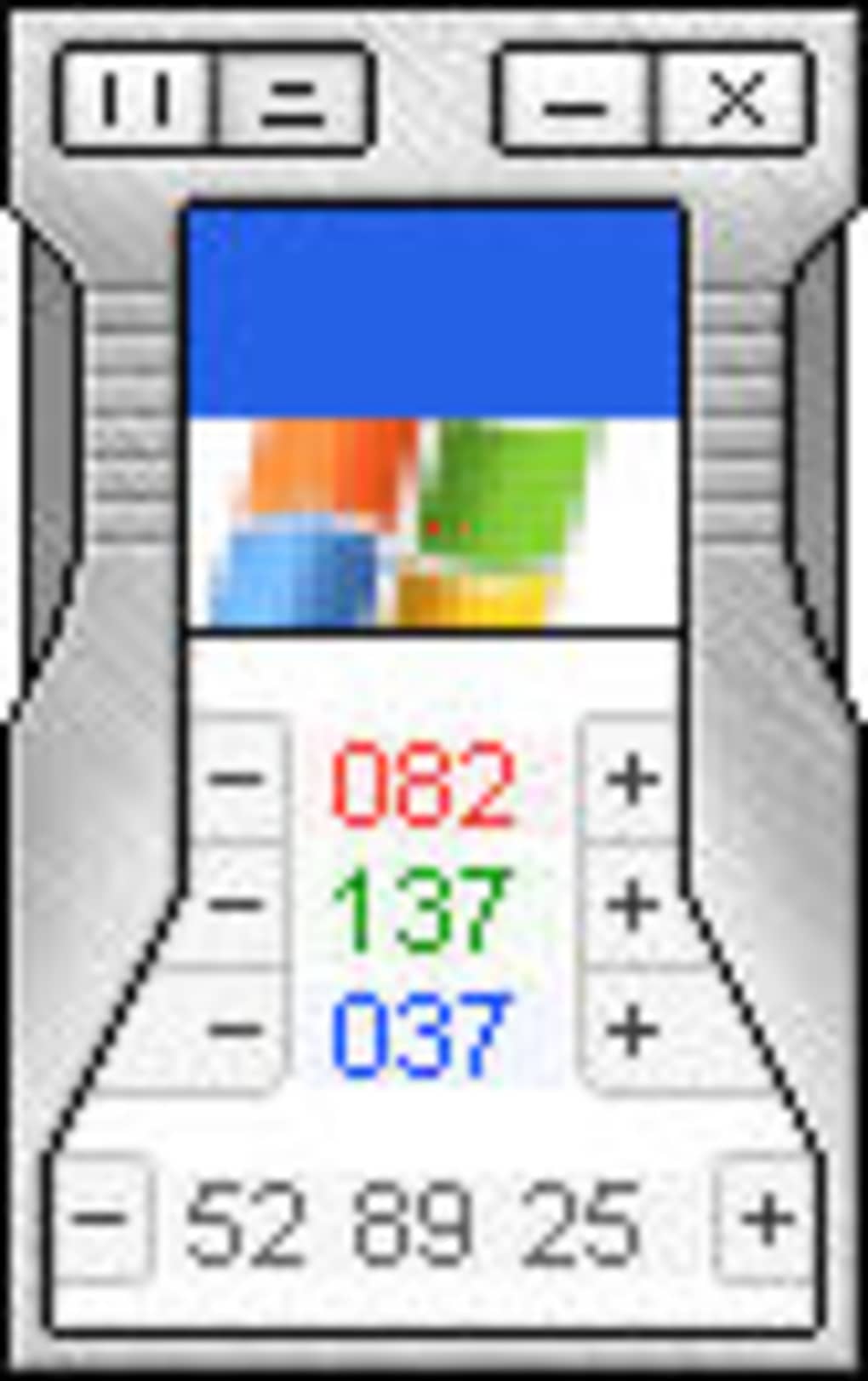
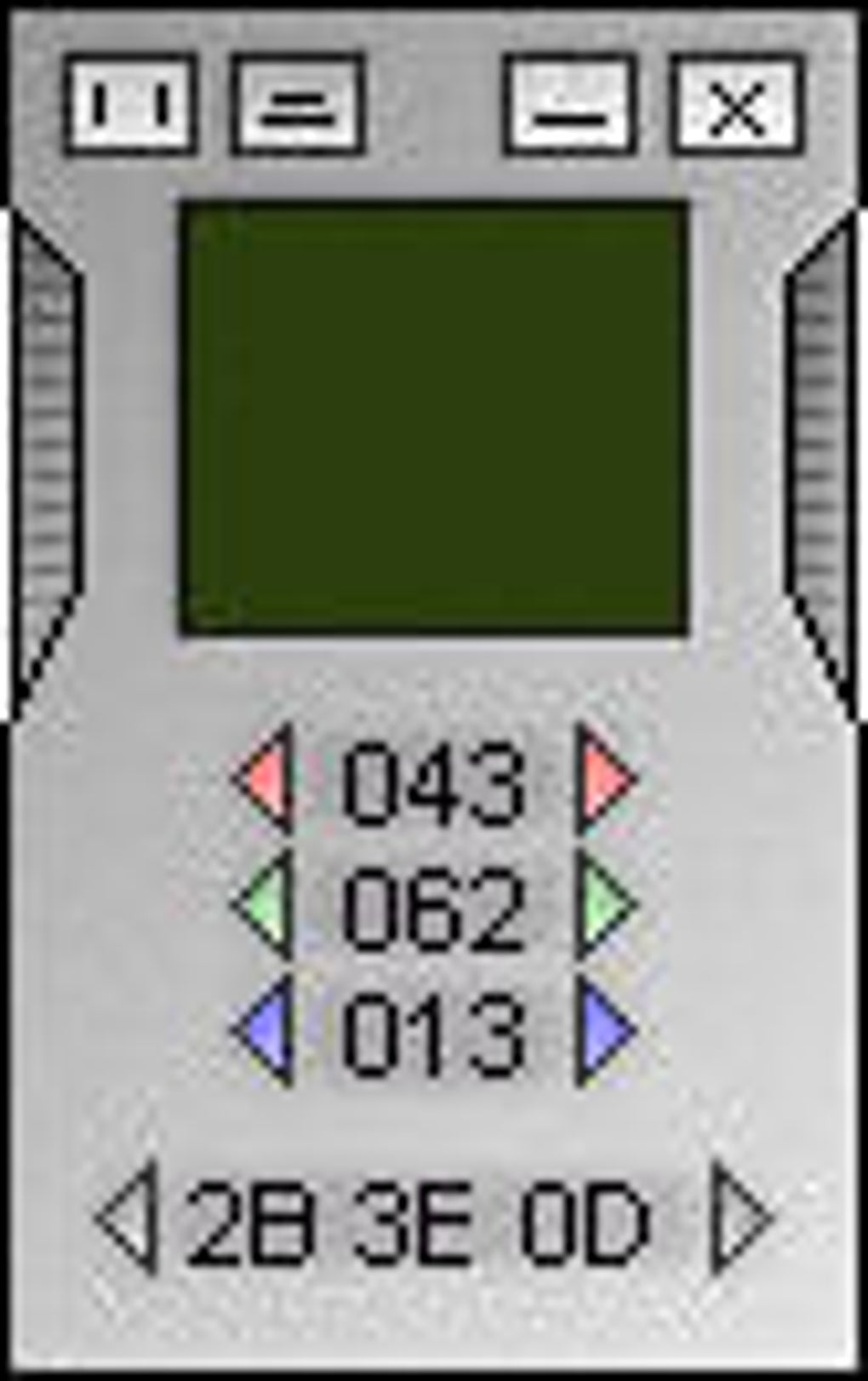
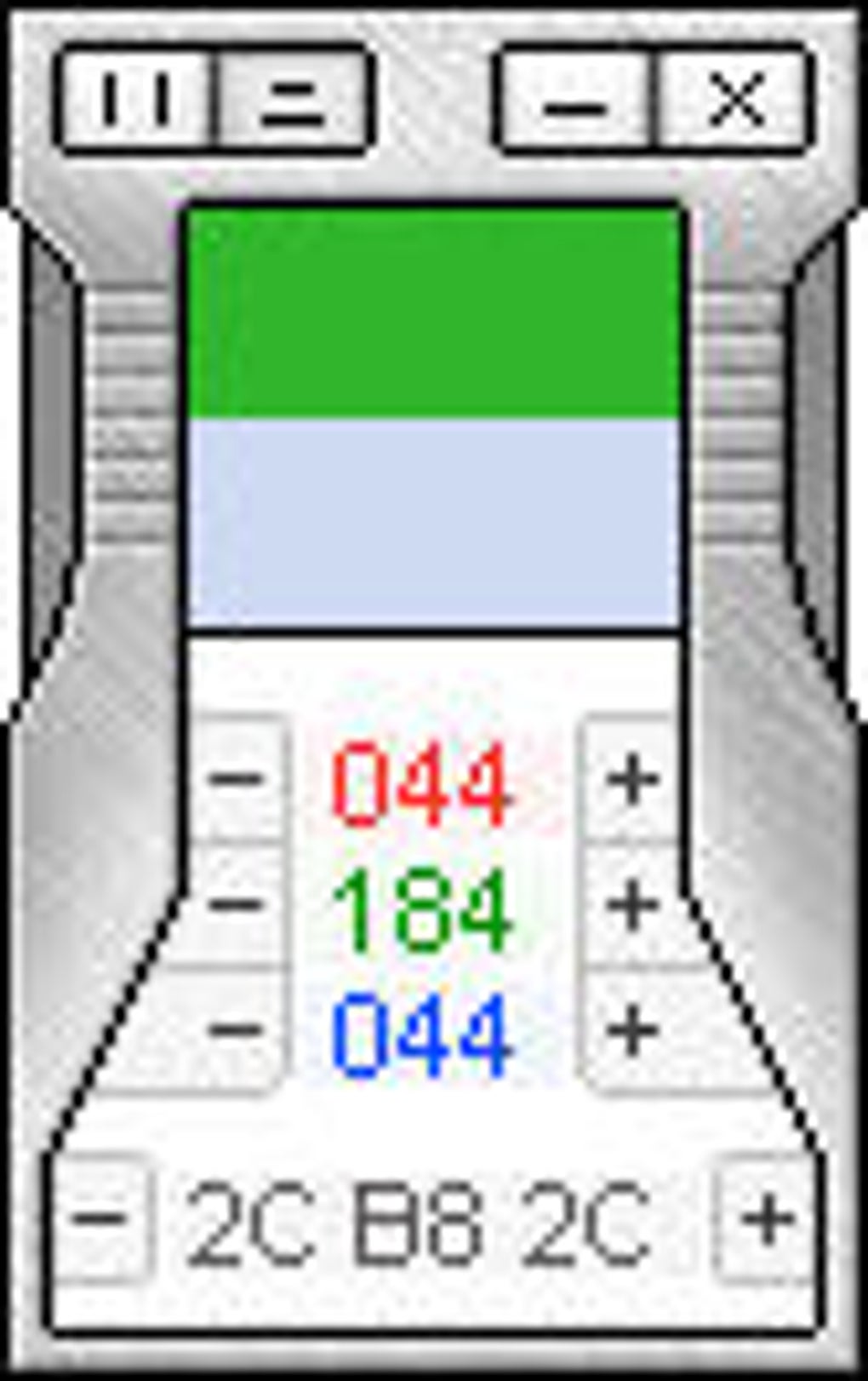
ColorPad es una utilidad de selección de colores RGB extremadamente ligera, pero sorprendentemente potente, diseñada para usuarios de Windows que necesitan acceso instantáneo a códigos de color precisos al trabajar en páginas web, proyectos gráficos o cualquier tarea que requiera coincidencia de colores. A diferencia de los editores de imágenes pesados, ColorPad reside en una pequeña ventana poco intrusiva que permanece encima de tu escritorio, lista para capturar el color bajo el cursor en el momento en que presionas y mantienes el botón izquierdo del ratón. La herramienta fue creada pensando en desarrolladores, diseñadores y aficionados, ofreciendo la funcionalidad principal—mostrar valores Hex, Decimal o de punto flotante RGB—sin ninguna sobrecarga innecesaria. Aunque la interfaz puede parecer un poco inusual a primera vista, una breve lectura del archivo README incluido revela un flujo de trabajo sencillo que se vuelve natural tras unos minutos de uso. Debido a que el ejecutable tiene solo unos pocos megabytes, puede transportarse en una unidad USB y lanzarse en cualquier máquina con Windows sin necesidad de instalación, convirtiéndolo en una solución portátil ideal para freelancers que trabajan en diferentes estaciones. Aunque el diseño visual es minimalista, el desarrollador ha proporcionado una carpeta "skin" que permite personalizar la apariencia de la ventana si prefieres un aspecto más pulido. En resumen, ColorPad ofrece un equilibrio entre simplicidad, velocidad y flexibilidad que lo convierte en una herramienta valiosa para cualquier caja de herramientas de Windows, especialmente cuando necesitas una forma fiable de obtener códigos de color sin abrir un editor completo.
Características Principales y Cómo Instalar ColorPad
Características Fundamentales
- Captura RGB instantánea – mantén presionado el botón izquierdo del ratón sobre la ventana de ColorPad para leer cualquier píxel de la pantalla.
- Múltiples formatos de código – cambia entre representaciones Hex, Decimal (0-255) y de punto flotante (0-1).
- Modo zoom – amplía el área alrededor del cursor para una selección perfecta a nivel de píxel.
- Vista dividida – muestra dos muestras de color lado a lado para comparación rápida.
- Alternador "Siempre visible" – mantiene a ColorPad visible mientras trabajas en otras aplicaciones.
- Despliegue portátil – ejecútalo directamente desde una unidad USB sin necesidad de instalación.
- Skines personalizables – cambia el estilo visual cargando archivos desde la carpeta de skins proporcionada.
- Pieza ligera – el ejecutable tiene menos de 2 MB y consume una cantidad despreciable de RAM.
Instrucciones de Instalación y Uso
Poner ColorPad en funcionamiento es intencionalmente sencillo. Sigue estos pasos para empezar a seleccionar colores en segundos:
- Descarga el paquete: Visita la página oficial de descarga y haz clic en el botón "Descargar ColorPad". El archivo llega como un archivo comprimido ZIP.
- Extrae los archivos: Haz clic derecho sobre el archivo ZIP, selecciona "Extraer todo...", y elige una carpeta en tu PC o una unidad USB. Dentro encontrarás
ColorPad.exey un archivoREADME.txt. - Lee el README (opcional pero recomendado): Abre el archivo de texto para aprender las acciones básicas del ratón y la disposición del menú contextual. Esto aclarará la interfaz inicial que puede parecer "extraña".
- Inicia ColorPad: Haz doble clic sobre
ColorPad.exe. Aparece una pequeña ventana cuadrada, típicamente centrada en la pantalla. - Selecciona un color: Haz clic y mantén presionado el botón izquierdo del ratón sobre la ventana de ColorPad. Mientras lo mantienes, mueve el cursor sobre cualquier parte de la pantalla; la ventana actualizará instantáneamente con los valores del color del píxel bajo el puntero.
- Cambia el formato de salida: Haz clic derecho sobre la ventana de ColorPad, selecciona "Herramientas" y elige "Hex", "Dec" o "Float" según el formato que necesites para tu proyecto.
- Habilita el zoom o la vista dividida: Dentro del mismo menú contextual, activa "Zoom" para ver una vista ampliada o "Vista dividida" para comparar dos colores lado a lado.
- Aplica un skin (opcional): Si prefieres un estilo visual diferente, copia un archivo de skin en la carpeta
skinsy selecciona el archivo desde el submenú "Configuración → Skins".
Debido a que ColorPad no escribe en el registro de Windows, puedes eliminar la carpeta en cualquier momento para eliminar completamente el programa. Las actualizaciones se entregan como nuevos paquetes ZIP; simplemente reemplaza el antiguo ColorPad.exe con la versión más reciente y reinicia la aplicación.
Compatibilidad, Ventajas y Desventajas
ColorPad está diseñado exclusivamente para el sistema operativo Windows, compatible con Windows 7, 8, 8.1, 10 y 11 (arquitecturas de 32 y 64 bits). El programa depende de APIs estándar Win32, lo que significa que funciona sin problemas en hardware antiguo sin requerir .NET Framework ni ejecutables adicionales. Aunque actualmente no existe versión nativa para macOS, Linux, Android o iOS, la naturaleza ligera del ejecutable hace factible su ejecución bajo capas de compatibilidad como Wine en plataformas no Windows si fuera necesario.
Ventajas
- 100% gratuito y sin costos: Completamente gratuito para uso personal y comercial.
- Rápido y reactivo: Los datos de color se actualizan instantáneamente, incluso en máquinas de bajo rendimiento.
- Portátil: No requiere instalación; ideal para unidades USB.
- Múltiples formatos de código: Soporta salida Hex, Decimal y de punto flotante.
- Interfaz personalizable: Los skins permiten personalizar la apariencia.
- Bajo consumo de recursos: Consume menos de 5 MB de RAM.
Desventajas
- Únicamente para Windows: No hay versiones nativas para macOS, Linux o plataformas móviles.
- Diseño minimalista: La ventana predeterminada puede parecer demasiado sencilla para usuarios que prefieren interfaces pulidas.
- Funciones avanzadas limitadas: No incluye gestión de paletas de colores ni registro de historial.
- Curva de aprendizaje: El menú contextual no es inmediatamente obvio sin consultar el README.
Preguntas Frecuentes y Conclusión
Preguntas Frecuentes
¿Es ColorPad realmente gratuito, o tiene costos ocultos?
ColorPad es 100% gratuito para uso personal y comercial. No hay cargos ocultos, requisitos de registro ni actualizaciones premium. Todas las funciones, incluidos los skins, están disponibles sin costo.
¿Puedo usar ColorPad en una máquina Mac o Linux?
ColorPad está diseñado específicamente para Windows. Aunque no tiene versiones nativas para macOS o Linux, puedes ejecutarlo a través de capas de compatibilidad como Wine. Sin embargo, el rendimiento y la integración pueden variar.
¿Qué precisión tiene la lectura de colores?
La herramienta lee el valor exacto del píxel desde la memoria de pantalla, proporcionando precisión perfecta a nivel de píxel. La función de zoom te ayuda a seleccionar el píxel preciso, asegurando que los valores RGB sean exactos.
¿Es seguro ejecutar ColorPad desde una unidad USB?
Sí. Debido a que ColorPad es un ejecutable portátil sin pasos de instalación, se ejecuta de forma segura desde una unidad USB en cualquier PC con Windows. No modifica el registro ni escribe archivos permanentes en el sistema anfitrión.
¿Puedo personalizar el formato de salida para adaptarlo a mi flujo de trabajo de desarrollo?
Absolutamente. Haz clic derecho sobre la ventana de ColorPad, ve a "Herramientas" y elige entre Hex (por ejemplo, #FF5733), Decimal (por ejemplo, 255,87,51) o de punto flotante (por ejemplo, 1.0,0.34,0.20). Esta flexibilidad facilita copiar y pegar valores directamente en HTML, CSS o software gráfico.
En conclusión, ColorPad ofrece una solución sin complicaciones y de alto rendimiento para cualquiera que necesite con frecuencia obtener valores RGB en una PC con Windows. Su naturaleza portátil, la captura instantánea y el soporte para múltiples formatos de código lo convierten en una herramienta esencial para desarrolladores web, diseñadores de interfaces y cualquier persona que trabaje con colores digitales. Aunque la interfaz puede no ganar premios de diseño y la ausencia de soporte para macOS/Linux podría ser un inconveniente para equipos multiplataforma, la funcionalidad principal es sólida y completamente gratuita. Si buscas una forma rápida y confiable de extraer códigos de color sin abrir un editor pesado, ¡descarga ColorPad hoy mismo! Haz clic en el botón de abajo para obtener la última versión y comienza a integrar datos de color precisos en tus proyectos instantáneamente.








