
Скачать ColorPad – Бесплатный легковесный RGB‑выборщик цветов для Windows
Обзор
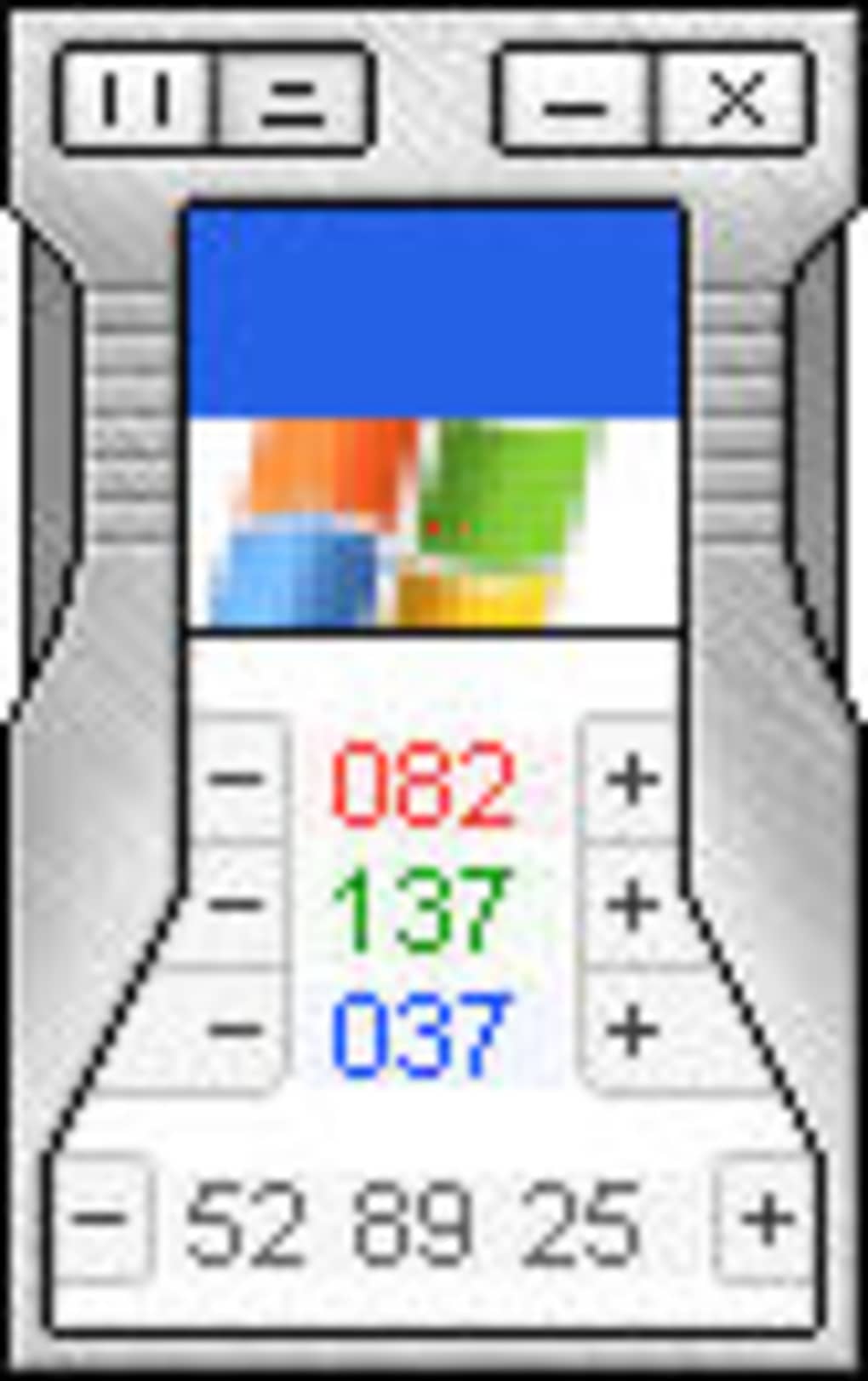
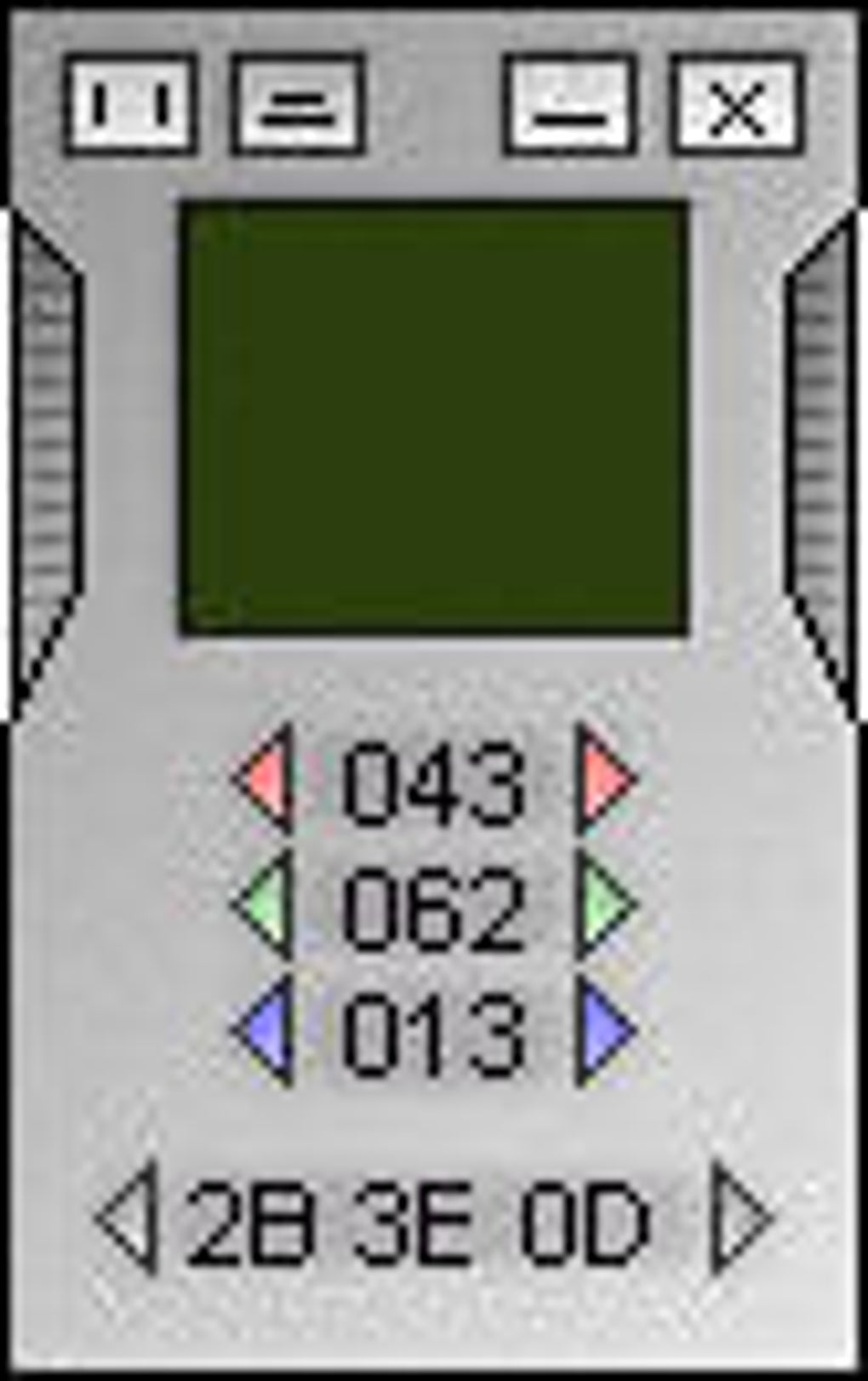
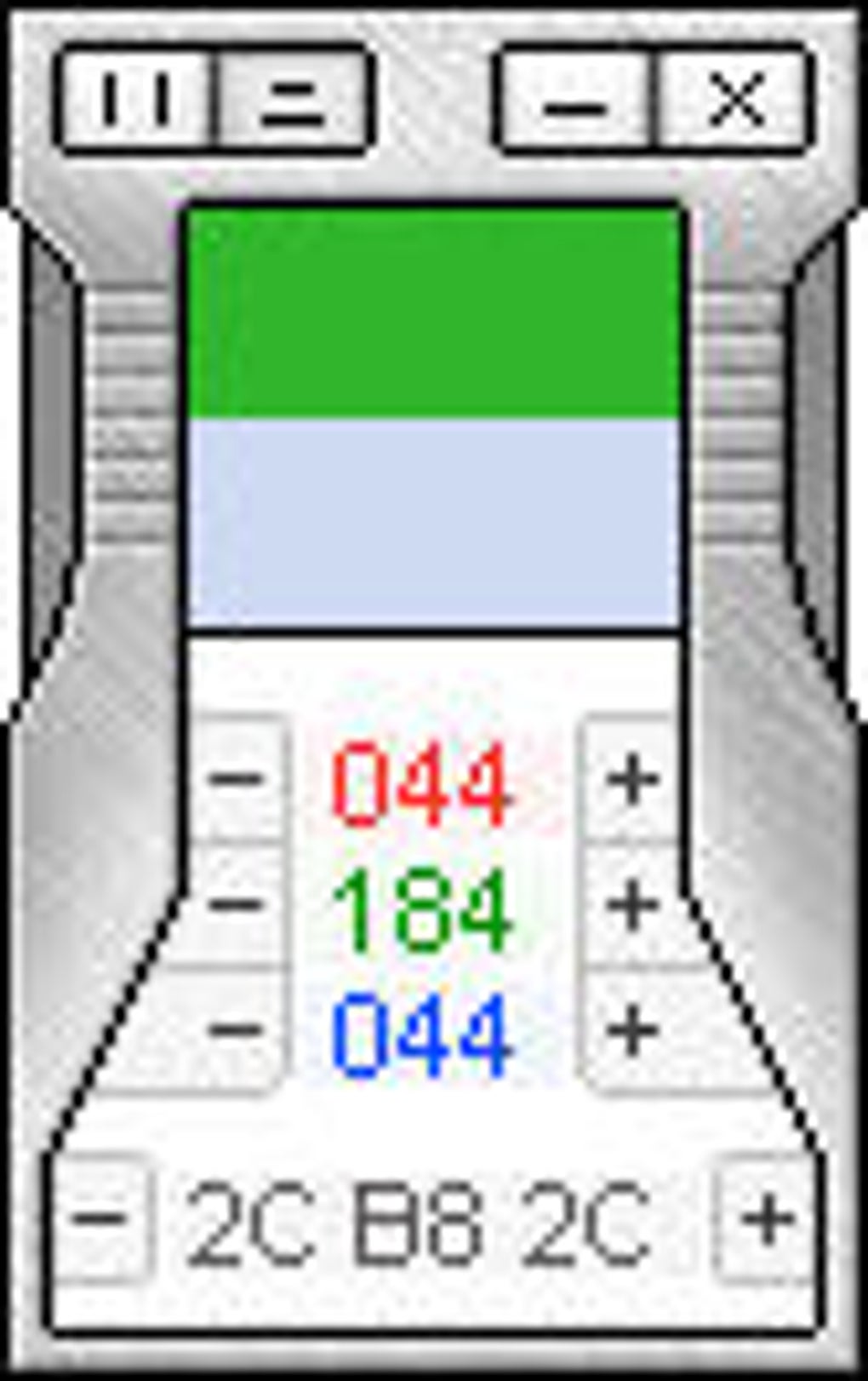
ColorPad — это крошечная, но удивительно мощная утилита для выбора RGB‑цветов, разработанная для пользователей Windows, которым нужен мгновенный доступ к точным цветовым кодам при работе с веб‑страницами, графическими проектами или любой задачей, связанной с подбором цветов. В отличие от громоздких графических редакторов, ColorPad живёт в небольшом, ненавязчивом окне, которое плавает над рабочим столом, готовое захватить цвет под курсором в тот момент, когда вы нажмёте и удержите левую кнопку мыши. Инструмент создан с учётом потребностей разработчиков, дизайнеров и любителей, предоставляя базовый функционал — отображение Hex, Decimal или floating‑point значений RGB — без лишнего мусора. Хотя интерфейс может выглядеть несколько необычно с первого взгляда, быстрая проверка вложенного файла README раскрывает простой рабочий процесс, который становится второй натурой после нескольких минут использования. Поскольку исполняемый файл весит всего несколько мегабайт, его можно перенести на USB‑накопитель и запустить на любой машине с Windows без установки, что делает его идеальным портативным решением для фрилансеров, перемещающихся между рабочими станциями. Несмотря на минималистичный визуальный дизайн, разработчик предоставил папку «skin», позволяющую настроить внешний вид окна, если вы предпочитаете более полированный вид. Вкратце, ColorPad предлагает баланс простоты, скорости и гибкости, делая его ценным дополнением к любой Windows‑коробке инструментов, особенно когда нужен надёжный способ получения цветовых кодов без открытия полнофункционального редактора.
Ключевые функции и как установить ColorPad
Основные функции
- Мгновенный захват RGB — удерживайте левый клик на окне ColorPad, чтобы считать любой пиксель на экране.
- Несколько форматов кода — переключайтесь между Hex, Decimal (0‑255) и floating‑point (0‑1) представлениями.
- Режим зума — увеличивает область вокруг курсора для пиксель‑точного выбора.
- Разделённый экран — отображает два образца цвета рядом для быстрой сравнения.
- Переключатель «всегда сверху» — держит ColorPad видимым, пока вы работаете в других приложениях.
- Портативное развертывание — запускается напрямую с USB‑накопителя без установки.
- Настраиваемые скины — меняйте визуальный стиль, загружая файлы из предоставленной папки skin.
- Лёгкий след в системе — исполняемый файл менее 2 МБ и потребляет незначительное количество ОЗУ.
Установка и инструкции по использованию
Запуск ColorPad преднамеренно прост. Следуйте этим шагам, чтобы начать выбирать цвета за секунды:
- Скачать пакет: Посетите официальную страницу загрузки и нажмите кнопку «Download ColorPad». Файл будет в виде сжатого ZIP‑архива.
- Извлечь файлы: Щёлкните правой кнопкой мыши ZIP‑файл, выберите «Extract All…» и укажите папку на ПК или USB‑накопителе. Внутри вы найдёте
ColorPad.exeи файлREADME.txt. - Прочитать README (необязательно, но рекомендуется): Откройте текстовый файл, чтобы узнать основные действия мышью и структуру меню правой кнопки. Это прояснит первоначальный «необычный» интерфейс.
- Запустить ColorPad: Дважды щёлкните
ColorPad.exe. Появится небольшое квадратное окно, обычно в центре экрана. - Выбрать цвет: Нажмите и удерживайте левую кнопку мыши на окне ColorPad. Пока удерживаете, перемещайте курсор по любой части экрана; окно мгновенно обновит значения цвета пикселя под указателем.
- Изменить формат вывода: Щёлкните правой кнопкой мыши окно ColorPad, выберите «Tools», затем «Hex», «Dec» или «Float» в зависимости от нужного формата для вашего проекта.
- Включить зум или разделённый экран: В том же меню правой кнопки активируйте «Zoom», чтобы увидеть увеличенный вид, или «Split‑Screen», чтобы сравнить два цвета рядом.
- Применить скин (необязательно): Если вы предпочитаете иной визуальный стиль, скопируйте файл скина в папку
skinsи выберите его в подпункте «Settings → Skins».
Поскольку ColorPad не записывает данные в реестр Windows, вы можете удалить папку в любое время, полностью удалив программу. Обновления поставляются в виде новых ZIP‑пакетов; просто замените старый ColorPad.exe более новой версией и перезапустите приложение.
Совместимость, плюсы и минусы
ColorPad разработан исключительно для операционной системы Windows, поддерживая Windows 7, 8, 8.1, 10 и 11 (как 32‑bit, так и 64‑bit архитектуры). Программа опирается на стандартные Win32 API, что обеспечивает плавную работу на старом оборудовании без необходимости .NET Framework или дополнительных рантаймов. Хотя в настоящее время нет нативных версий для macOS, Linux, Android или iOS, лёгкий характер исполняемого файла делает возможным запуск под совместимыми слоями, такими как Wine, на не‑Windows платформах при необходимости.
Плюсы
- Полностью бесплатно и свободно: Полностью бесплатно для личного и коммерческого использования.
- Быстро и отзывчиво: Данные о цвете обновляются мгновенно, даже на слабых компьютерах.
- Портативный: Установка не требуется; идеально для USB‑накопителей.
- Поддержка нескольких форматов кода: Поддерживает Hex, Decimal и floating‑point вывод.
- Настраиваемый интерфейс: Скины позволяют персонализировать внешний вид.
- Низкое потребление ресурсов: Использует менее 5 МБ ОЗУ.
Минусы
- Только Windows: Нет нативных версий для macOS, Linux или мобильных платформ.
- Минималистичный дизайн: Окно по умолчанию может показаться слишком простым для пользователей, предпочитающих изысканный интерфейс.
- Ограниченные продвинутые функции: Нет управления палитрой цветов или журнала истории.
- Кривая обучения: Меню правой кнопки мыши не сразу очевидно без обращения к README.
FAQ и заключение
Часто задаваемые вопросы
Является ли ColorPad действительно бесплатным, или у него есть скрытые расходы?
ColorPad на 100 % бесплатен как для личного, так и для коммерческого использования. Нет скрытых платежей, требований к регистрации или премиум‑обновлений. Все функции, включая скины, доступны бесплатно.
Могу ли я использовать ColorPad на Mac или Linux?
ColorPad разработан специально для Windows. Хотя у него нет нативных сборок для macOS или Linux, его можно запускать через совместимые слои, такие как Wine. Однако производительность и интеграция могут различаться.
Насколько точным является считывание цвета?
Инструмент считывает точное значение пикселя из буфера экрана, обеспечивая пиксельную точность. Режим зума помогает точно выбрать нужный пиксель, гарантируя точные значения RGB.
Безопасно ли запускать ColorPad с USB‑накопителя?
Да. Поскольку ColorPad — портативный исполняемый файл без шагов установки, он безопасно работает с USB‑накопителя на любом ПК с Windows. Он не изменяет реестр и не записывает постоянные файлы в систему.
Могу ли я настроить формат вывода под мой рабочий процесс разработки?
Абсолютно. Щелкните правой кнопкой мыши окно ColorPad, перейдите в «Tools» и выберите Hex (например, #FF5733), Decimal (например, 255,87,51) или floating‑point (например, 1.0,0.34,0.20). Такая гибкость упрощает копирование‑вставку значений непосредственно в HTML, CSS или графическое ПО.
В заключение, ColorPad предоставляет простое, высокопроизводительное решение для всех, кто регулярно нуждается в получении RGB‑значений на ПК с Windows. Его портативный характер, мгновенный захват и поддержка нескольких форматов кода делают его незаменимым инструментом для веб‑разработчиков, UI‑дизайнеров и всех, кто работает с цифровыми цветами. Хотя интерфейс может не выиграть дизайнерские награды, а отсутствие поддержки macOS/Linux может стать недостатком для команд, работающих на разных платформах, базовая функциональность надёжна и полностью бесплатна. Если вам нужен быстрый, надёжный способ извлечения цветовых кодов без открытия тяжёлого редактора, скачайте ColorPad уже сегодня. Нажмите кнопку ниже, чтобы получить последнюю версию, и сразу начните интегрировать точные цветовые данные в свои проекты.








