
Télécharger ColorPad – Sélecteur de couleur RGB léger et gratuit pour Windows
Aperçu
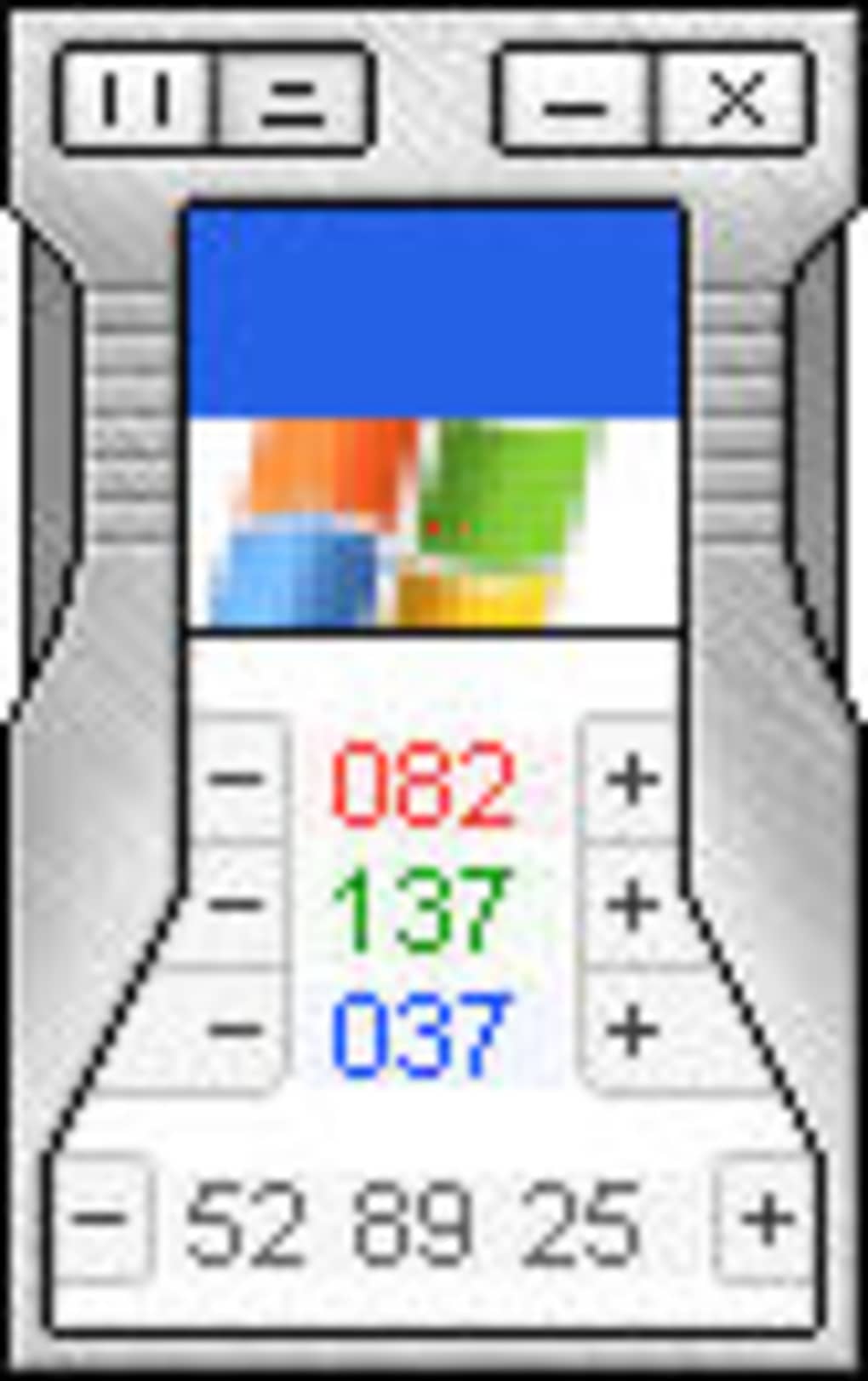
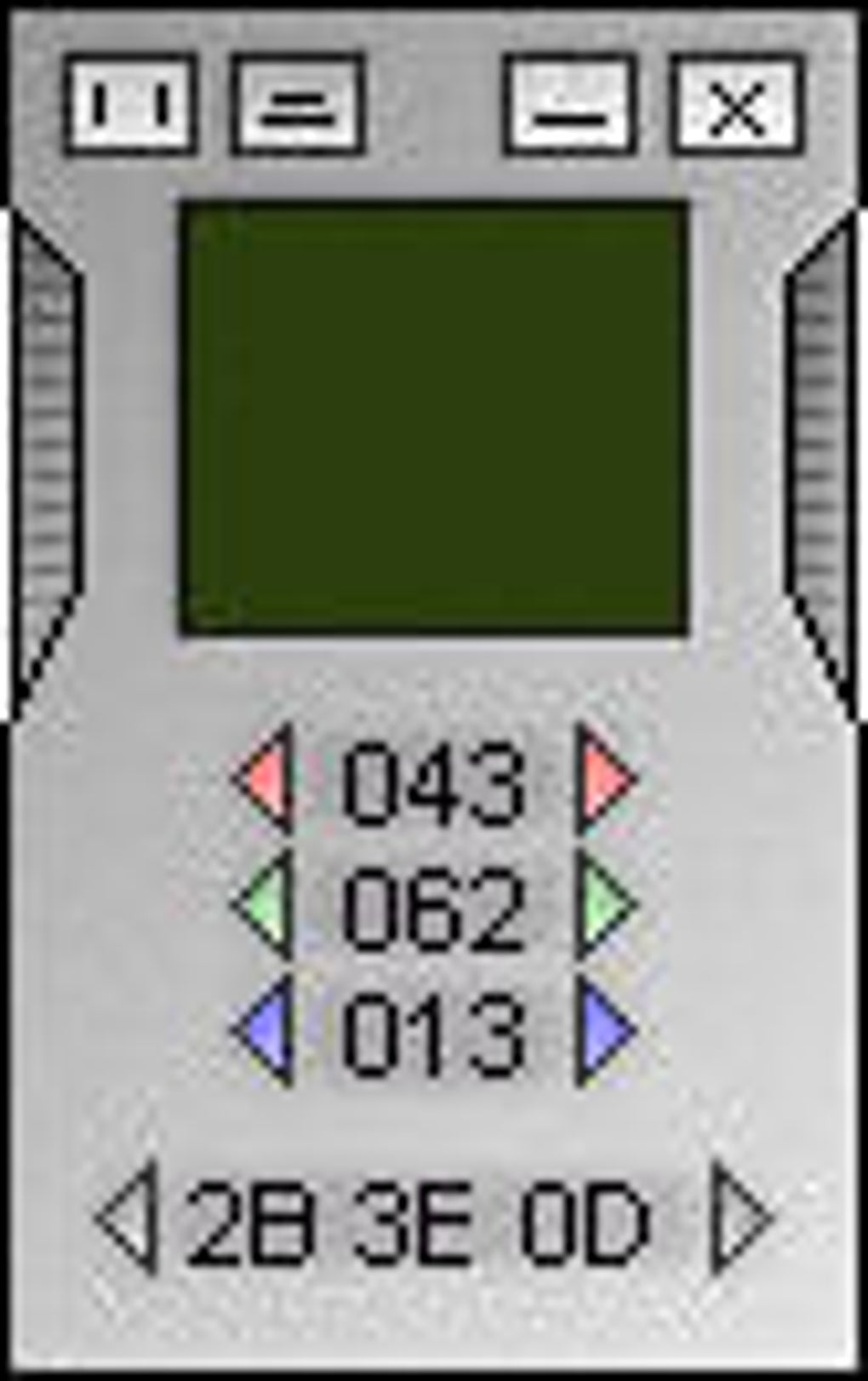
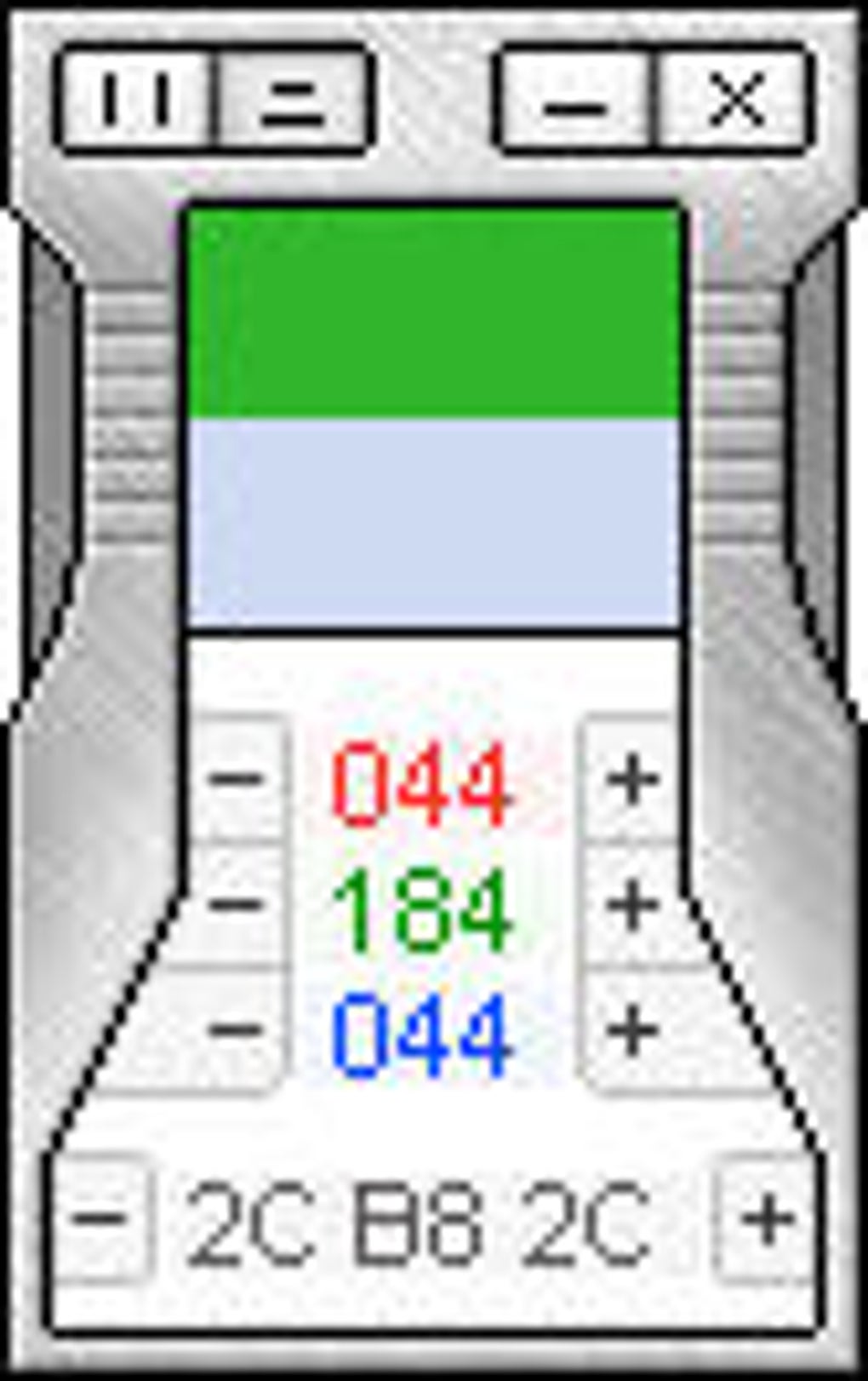
ColorPad est un utilitaire de sélection de couleur RGB petit mais étonnamment performant, conçu pour les utilisateurs Windows qui ont besoin d’un accès instantané à des codes couleur précis lorsqu’ils travaillent sur des pages web, des projets graphiques ou toute tâche impliquant l’harmonisation des couleurs. Contrairement aux éditeurs d’images volumineux, ColorPad réside dans une petite fenêtre discrète qui flotte au-dessus de votre bureau, prête à capturer la couleur sous le curseur dès que vous appuyez et maintenez le bouton gauche de la souris. L’outil a été créé pour les développeurs, les designers et les passionnés, offrant la fonctionnalité de base — affichage des valeurs RGB en Hex, décimal ou à virgule flottante — sans aucun encombrement inutile. Bien que l’interface puisse sembler un peu inhabituelle au premier regard, une lecture rapide du fichier README fourni révèle un flux de travail simple qui devient naturel après quelques minutes d’utilisation. Comme l’exécutable ne fait que quelques mégaoctets, il peut être transporté sur une clé USB et lancé sur n’importe quel ordinateur Windows sans besoin d’installation, ce qui en fait une solution portable idéale pour les freelances qui passent d’une station de travail à l’autre. Bien que le design visuel soit minimaliste, le développeur a fourni un dossier « skin » qui vous permet de personnaliser l’apparence de la fenêtre si vous préférez un rendu plus soigné. En bref, ColorPad offre un équilibre de simplicité, de rapidité et de flexibilité qui en fait un ajout précieux à toute boîte à outils Windows, surtout lorsque vous avez besoin d’une méthode fiable pour récupérer les codes couleur sans ouvrir un éditeur complet.
Fonctionnalités clés et comment installer ColorPad
Fonctionnalités de base
- Capture RGB instantanée – maintenez le clic gauche sur la fenêtre ColorPad pour lire n’importe quel pixel à l’écran.
- Formats de code multiples – passez entre les représentations Hex, Décimal (0‑255) et à virgule flottante (0‑1).
- Mode zoom – agrandit la zone autour du curseur pour une sélection pixel‑parfait.
- Affichage en écran partagé – affiche deux échantillons de couleur côte à côte pour une comparaison rapide.
- Basculer toujours‑au‑premier plan – gardez ColorPad visible pendant que vous travaillez dans d’autres applications.
- Déploiement portable – exécutez directement depuis une clé USB sans installation.
- Skins personnalisés – changez le style visuel en chargeant des fichiers depuis le dossier de skins fourni.
- Empreinte légère – l’exécutable fait moins de 2 MB et consomme une RAM négligeable.
Instructions d’installation et d’utilisation
Faire fonctionner ColorPad est intentionnellement simple. Suivez ces étapes pour commencer à choisir des couleurs en quelques secondes :
- Télécharger le paquet : Visitez la page de téléchargement officielle et cliquez sur le bouton « Download ColorPad ». Le fichier est fourni sous forme d’archive ZIP compressée.
- Extraire les fichiers : Faites un clic droit sur le fichier ZIP, sélectionnez « Extract All… », et choisissez un dossier sur votre PC ou une clé USB. À l’intérieur vous trouverez
ColorPad.exeet un fichierREADME.txt. - Lire le README (optionnel mais recommandé) : Ouvrez le fichier texte pour connaître les actions de souris de base et la disposition du menu contextuel. Cela clarifiera l’interface initiale « bizarre ».
- Lancer ColorPad : Double‑cliquez sur
ColorPad.exe. Une petite fenêtre carrée apparaît, généralement centrée à l’écran. - Choisir une couleur : Cliquez et maintenez le bouton gauche de la souris sur la fenêtre ColorPad. Tout en maintenant, déplacez le curseur sur n’importe quelle partie de l’écran ; la fenêtre se mettra à jour instantanément avec les valeurs de couleur du pixel sous le pointeur.
- Changer le format de sortie : Faites un clic droit sur la fenêtre ColorPad, sélectionnez « Tools », puis choisissez « Hex », « Dec » ou « Float » selon le format dont vous avez besoin pour votre projet.
- Activer le zoom ou l’écran partagé : Dans le même menu contextuel, activez « Zoom » pour voir une vue agrandie, ou « Split‑Screen » pour comparer deux couleurs côte à côte.
- Appliquer un skin (optionnel) : Si vous préférez un style visuel différent, copiez un fichier de skin dans le dossier
skinset sélectionnez‑le depuis le sous‑menu « Settings → Skins ».
Comme ColorPad n’écrit pas dans le registre Windows, vous pouvez supprimer le dossier à tout moment pour retirer complètement le programme. Les mises à jour sont livrées sous forme de nouveaux paquets ZIP ; il suffit de remplacer l’ancien ColorPad.exe par la version plus récente et de redémarrer l’application.
Compatibilité, avantages et inconvénients
ColorPad est construit exclusivement pour le système d’exploitation Windows, prenant en charge Windows 7, 8, 8.1, 10 et 11 (architectures 32 bits et 64 bits). Le programme repose sur les API Win32 standard, ce qui signifie qu’il fonctionne sans problème sur du matériel ancien sans nécessiter le .NET Framework ou d’autres runtimes. Bien qu’il n’existe actuellement aucune version native pour macOS, Linux, Android ou iOS, la légèreté de l’exécutable le rend possible à exécuter sous des couches de compatibilité comme Wine sur des plateformes non‑Windows si besoin.
Avantages
- Gratuit et sans frais : Complètement gratuit pour un usage personnel et commercial.
- Rapide et réactif : Les données de couleur se mettent à jour instantanément, même sur des machines modestes.
- Portable : Aucun besoin d’installation ; idéal pour les clés USB.
- Formats de code multiples : Prend en charge les sorties Hex, Décimal et à virgule flottante.
- Interface personnalisable : Les skins vous permettent de personnaliser l’apparence.
- Faible consommation de ressources : Consomme moins de 5 Mo de RAM.
Inconvénients
- Windows uniquement : Pas de versions natives pour macOS, Linux ou les plateformes mobiles.
- Design minimaliste : La fenêtre par défaut peut sembler trop simple pour les utilisateurs qui préfèrent une interface soignée.
- Fonctionnalités avancées limitées : Pas de gestion de palette de couleurs ni de journal d’historique.
- Courbe d’apprentissage : Le menu contextuel n’est pas immédiatement évident sans consulter le README.
FAQ & Conclusion
Questions fréquentes
ColorPad est‑il vraiment gratuit, ou comporte‑t‑il des coûts cachés ?
ColorPad est 100 % gratuit pour un usage personnel et commercial. Il n’y a aucun frais caché, aucune exigence d’inscription, ni de mise à niveau premium. Toutes les fonctionnalités, y compris les skins, sont disponibles sans frais.
Puis‑je utiliser ColorPad sur un Mac ou une machine Linux ?
ColorPad est construit spécifiquement pour Windows. Bien qu’il n’existe pas de versions natives pour macOS ou Linux, vous pouvez l’exécuter via des couches de compatibilité comme Wine. Cependant, les performances et l’intégration peuvent varier.
Quelle est la précision de la lecture des couleurs ?
L’outil lit la valeur exacte du pixel depuis le tampon d’écran, offrant une précision pixel‑parfait. Le mode zoom vous aide à cibler le pixel précis, garantissant que les valeurs RGB sont exactes.
Est‑il sûr d’exécuter ColorPad depuis une clé USB ?
Oui. Comme ColorPad est un exécutable portable sans étapes d’installation, il s’exécute en toute sécurité depuis une clé USB sur n’importe quel PC Windows. Il ne modifie pas le registre ni n’écrit de fichiers permanents sur le système hôte.
Puis‑je personnaliser le format de sortie pour correspondre à mon flux de travail de développement ?
Absolument. Faites un clic droit sur la fenêtre ColorPad, allez dans « Tools », et choisissez entre Hex (par ex., #FF5733), Décimal (par ex., 255,87,51) ou à virgule flottante (par ex., 1.0,0.34,0.20). Cette flexibilité facilite le copier‑coller des valeurs directement dans le HTML, le CSS ou les logiciels graphiques.
En conclusion, ColorPad offre une solution simple et performante pour quiconque a régulièrement besoin d’extraire des valeurs RGB sur un PC Windows. Sa nature portable, sa capture instantanée et son support de multiples formats de code en font un utilitaire indispensable pour les développeurs web, les designers UI et tous ceux qui travaillent avec la couleur numérique. Bien que l’interface ne remporte pas de prix de design et que l’absence de support macOS/Linux puisse être un inconvénient pour les équipes multiplateformes, la fonctionnalité de base est solide comme le roc et totalement gratuite. Si vous cherchez un moyen rapide et fiable d’extraire des codes couleur sans ouvrir un éditeur lourd, téléchargez ColorPad dès aujourd’hui. Cliquez sur le bouton ci‑dessous pour obtenir la dernière version et commencez à intégrer des données de couleur précises dans vos projets instantanément.








