Capturas de tela
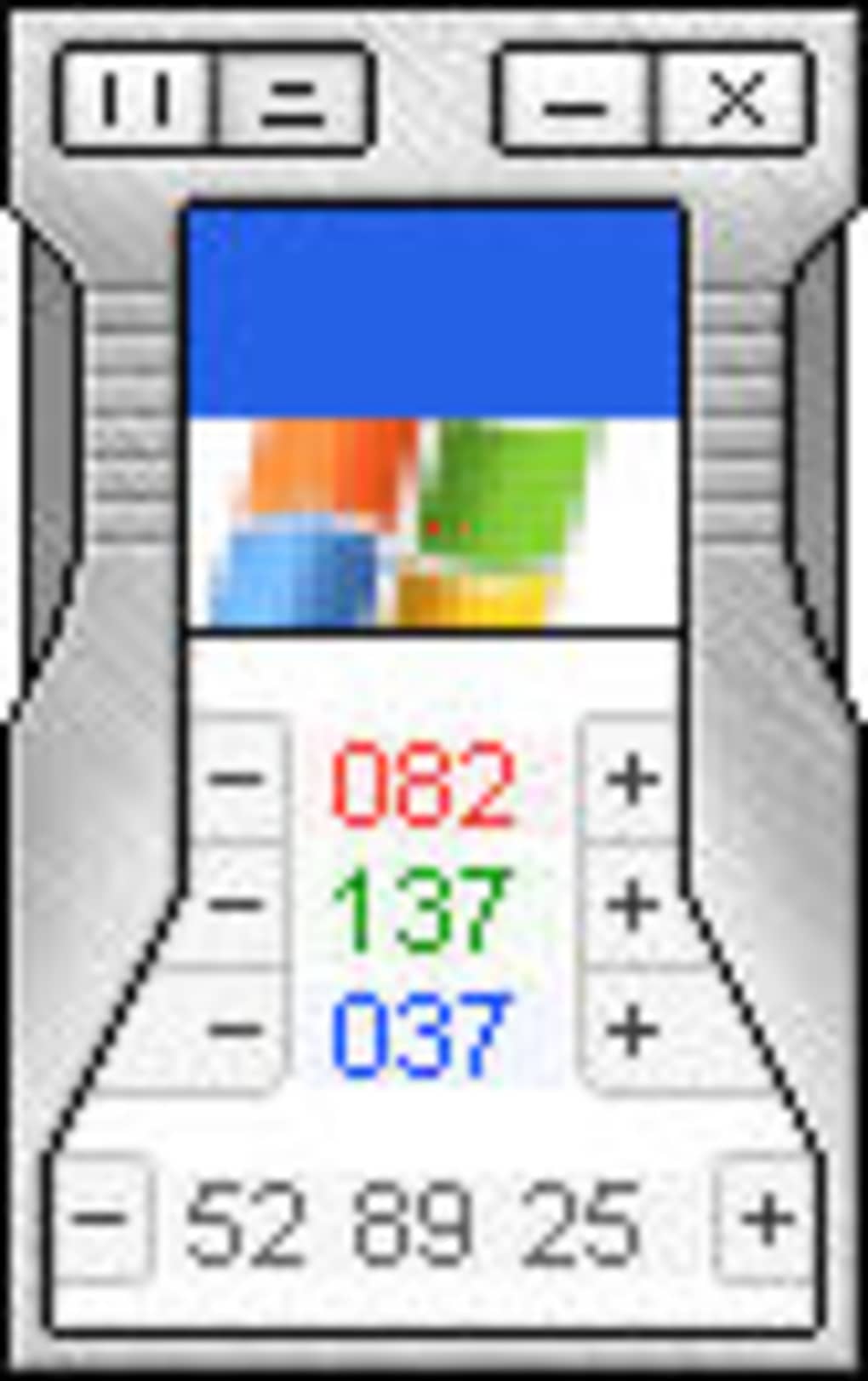
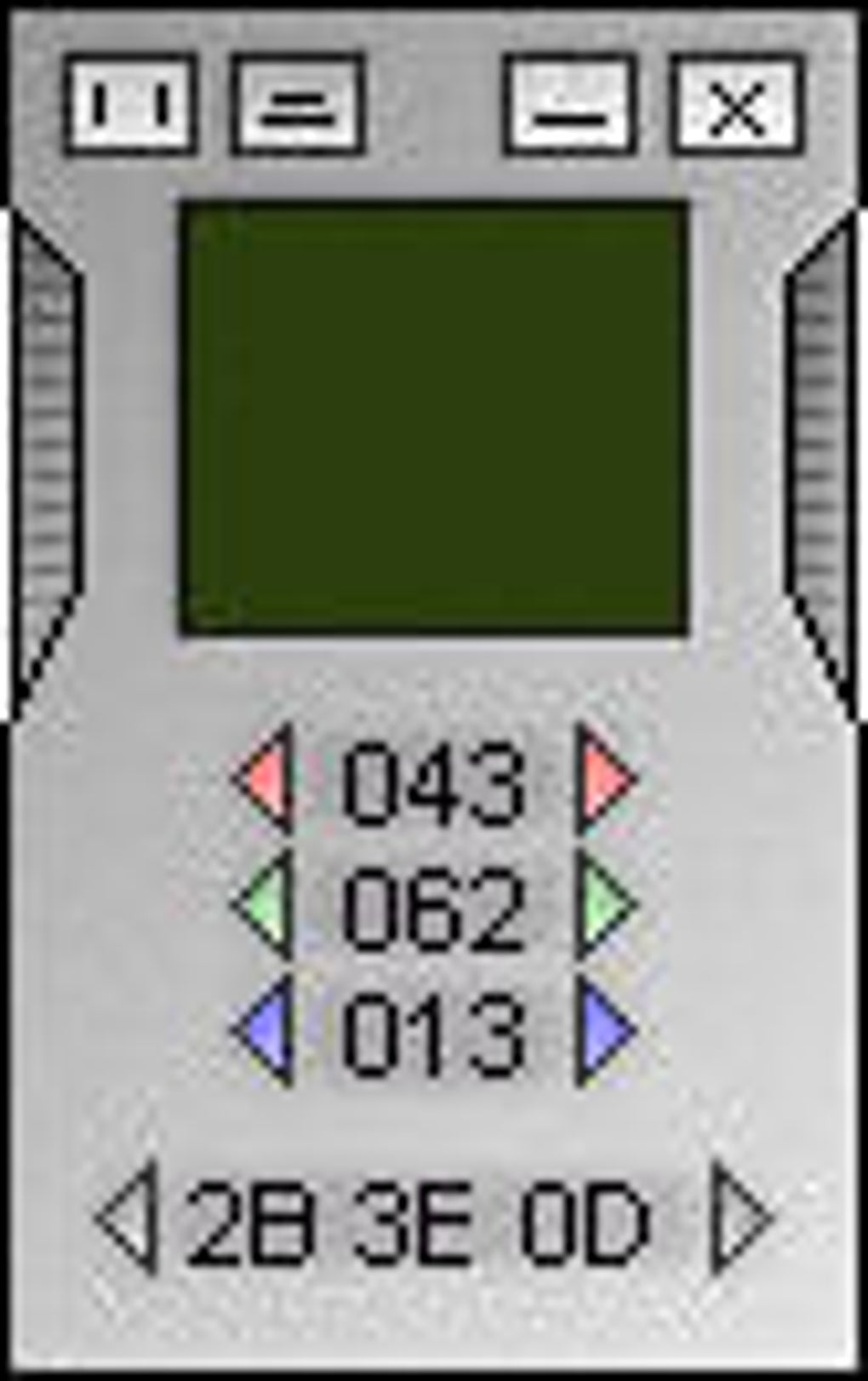

Detalhes do aplicativo
- Versão
- 2.7
- Tamanho
- 83.00 KB
- Atualizado
- January 9, 2009
- Requer
- Windows 2000
- Idioma
- English
- Licença
- Free
- Desenvolvedor
- Valery Moya
- Categoria
- Windows OS
Sobre ColorPad
Baixe ColorPad – Seletor de Cores RGB Leve e Gratuito para Windows
Visão geral
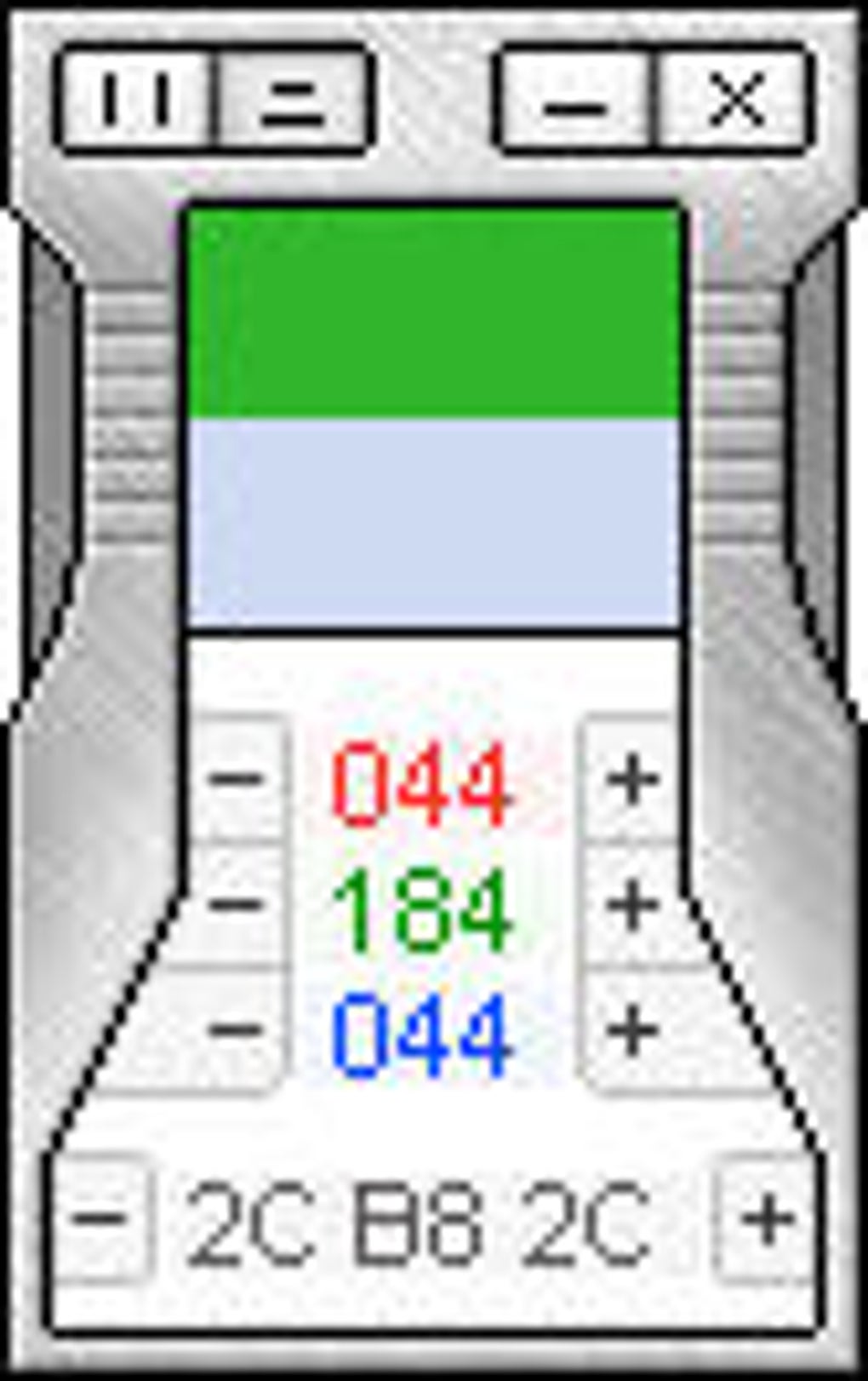
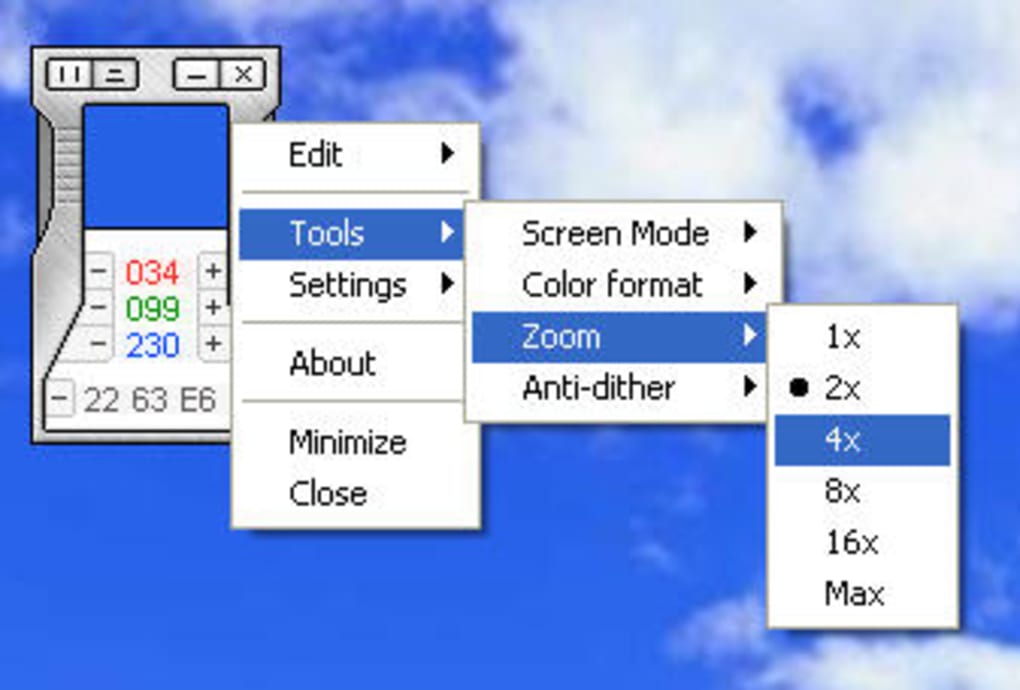
ColorPad é um utilitário de captura de cores RGB pequeno, mas surpreendentemente capaz, projetado para usuários Windows que precisam de acesso instantâneo a códigos de cores precisos ao trabalhar em páginas da web, projetos gráficos ou qualquer tarefa que envolva correspondência de cores. Ao contrário de editores de imagem volumosos, o ColorPad vive em uma janela pequena e discreta que paira sobre a área de trabalho, pronta para capturar a cor sob o cursor no momento em que você pressiona e segura o botão esquerdo do mouse. A ferramenta foi criada pensando em desenvolvedores, designers e entusiastas, oferecendo a funcionalidade principal — exibir valores RGB em Hex, Decimal ou ponto flutuante — sem bagunça desnecessária. Embora a interface possa parecer um pouco incomum à primeira vista, uma leitura rápida do arquivo README incluído revela um fluxo de trabalho simples que se torna natural após alguns minutos de uso. Como o executável tem apenas alguns megabytes, ele pode ser transportado em um pendrive e iniciado em qualquer máquina Windows sem necessidade de instalação, tornando‑se uma solução portátil ideal para freelancers que mudam de estação de trabalho. Embora o design visual seja minimalista, o desenvolvedor forneceu uma pasta “skin” que permite personalizar a aparência da janela se você preferir um visual mais refinado. Em resumo, o ColorPad oferece um equilíbrio de simplicidade, velocidade e flexibilidade que o torna uma adição valiosa a qualquer caixa de ferramentas Windows, especialmente quando você precisa de uma maneira confiável de obter códigos de cores sem abrir um editor completo.
Recursos Principais e Como Instalar o ColorPad
Recursos Principais
- Captura instantânea de RGB – segure o clique esquerdo na janela do ColorPad para ler qualquer pixel na tela.
- Vários formatos de código – alterne entre representações Hex, Decimal (0‑255) e ponto flutuante (0‑1).
- Modo zoom – amplia a área ao redor do cursor para seleção pixel‑perfeita.
- Visualização em tela dividida – exibe duas amostras de cor lado a lado para comparação rápida.
- Alternar sempre‑em‑cima – mantém o ColorPad visível enquanto você trabalha em outros aplicativos.
- Implantação portátil – execute diretamente de um pendrive sem instalação.
- Skins personalizados – altere o estilo visual carregando arquivos da pasta de skins fornecida.
- Pegada leve – o executável tem menos de 2 MB e consome RAM insignificante.
Instruções de Instalação e Uso
Fazer o ColorPad funcionar é intencionalmente simples. Siga estes passos para começar a escolher cores em segundos:
- Baixe o pacote: Visite a página oficial de download e clique no botão “Download ColorPad”. O arquivo chega como um ZIP compactado.
- Extraia os arquivos: Clique com o botão direito no arquivo ZIP, selecione “Extract All…”, e escolha uma pasta no seu PC ou pendrive. Dentro você encontrará
ColorPad.exee um arquivoREADME.txt. - Leia o README (opcional, mas recomendado): Abra o arquivo de texto para aprender as ações básicas do mouse e o layout do menu de clique direito. Isso esclarecerá a interface inicial “estranha”.
- Inicie o ColorPad: Clique duas vezes em
ColorPad.exe. Uma pequena janela quadrada aparece, geralmente centralizada na tela. - Escolha uma cor: Clique e segure o botão esquerdo do mouse na janela do ColorPad. Enquanto segura, mova o cursor sobre qualquer parte da tela; a janela atualizará instantaneamente com os valores de cor do pixel sob o ponteiro.
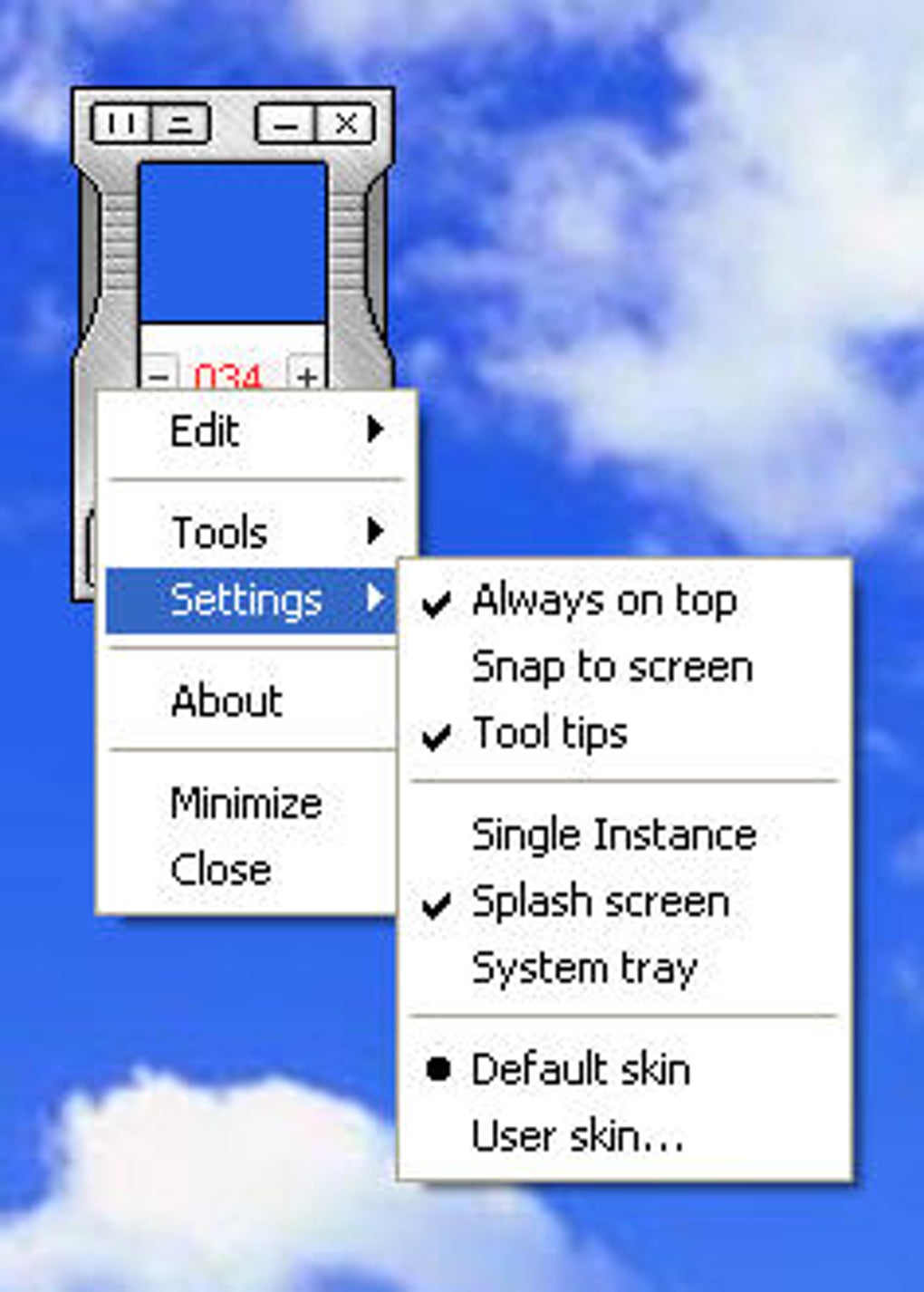
- Altere o formato de saída: Clique com o botão direito na janela do ColorPad, selecione “Tools”, então escolha “Hex”, “Dec” ou “Float” de acordo com o formato que você precisa para seu projeto.
- Ative zoom ou tela dividida: No mesmo menu de clique direito, ative “Zoom” para ver uma visualização ampliada, ou “Split‑Screen” para comparar duas cores lado a lado.
- Aplique um skin (opcional): Se preferir um estilo visual diferente, copie um arquivo de skin para a pasta
skinse selecione‑o no submenu “Settings → Skins”.
Como o ColorPad não grava no registro do Windows, você pode excluir a pasta a qualquer momento para remover o programa completamente. Atualizações são entregues como novos pacotes ZIP; basta substituir o antigo ColorPad.exe pela versão mais recente e reiniciar o aplicativo.
Compatibilidade, Prós e Contras
ColorPad foi desenvolvido exclusivamente para o sistema operacional Windows, suportando Windows 7, 8, 8.1, 10 e 11 (arquiteturas 32‑bit e 64‑bit). O programa depende das APIs padrão Win32, o que significa que funciona suavemente em hardware mais antigo sem exigir .NET Framework ou runtimes adicionais. Embora atualmente não exista versão nativa para macOS, Linux, Android ou iOS, a natureza leve do executável permite que ele seja executado em camadas de compatibilidade como o Wine em plataformas não‑Windows, se necessário.
Prós
- Gratuito e sem custos: Totalmente gratuito para uso pessoal e comercial.
- Rápido e responsivo: Os dados de cor atualizam instantaneamente, mesmo em máquinas de baixo desempenho.
- Portátil: Não requer instalação; ideal para pendrives.
- Vários formatos de código: Suporta saída em Hex, Decimal e ponto flutuante.
- Interface personalizável: Skins permitem personalizar a aparência.
- Baixo consumo de recursos: Consome menos de 5 MB de RAM.
Contras
- Apenas Windows: Não há versões nativas para macOS, Linux ou plataformas móveis.
- Design minimalista: A janela padrão pode parecer muito simples para usuários que preferem uma UI mais refinada.
- Recursos avançados limitados: Não há gerenciamento de paleta de cores ou registro de histórico.
- Curva de aprendizado: O menu de clique direito não é imediatamente óbvio sem consultar o README.
FAQ & Conclusão
Perguntas Frequentes
O ColorPad é realmente gratuito ou tem custos ocultos?
O ColorPad é 100 % gratuito para uso pessoal e comercial. Não há taxas ocultas, requisitos de registro ou upgrades premium. Todos os recursos, incluindo skins, estão disponíveis sem custo.
Posso usar o ColorPad em um Mac ou máquina Linux?
O ColorPad foi desenvolvido especificamente para Windows. Embora não tenha versões nativas para macOS ou Linux, você pode executá‑lo através de camadas de compatibilidade como o Wine. Contudo, o desempenho e a integração podem variar.
Quão precisa é a leitura de cor?
A ferramenta lê o valor exato do pixel do buffer da tela, proporcionando precisão pixel‑perfeita. O modo zoom ajuda a focar o pixel exato, garantindo que os valores RGB sejam precisos.
É seguro executar o ColorPad a partir de um pendrive?
Sim. Como o ColorPad é um executável portátil sem etapas de instalação, ele roda com segurança a partir de um pendrive em qualquer PC Windows. Não modifica o registro nem grava arquivos permanentes no sistema host.
Posso personalizar o formato de saída para combinar com meu fluxo de trabalho de desenvolvimento?
Absolutamente. Clique com o botão direito na janela do ColorPad, vá em “Tools” e escolha entre Hex (ex.: #FF5733), Decimal (ex.: 255,87,51) ou ponto flutuante (ex.: 1.0,0.34,0.20). Essa flexibilidade facilita copiar‑colar os valores diretamente em HTML, CSS ou softwares gráficos.
Em conclusão, o ColorPad oferece uma solução simples e de alto desempenho para quem precisa capturar valores RGB regularmente em um PC Windows. Sua natureza portátil, captura instantânea e suporte a múltiplos formatos de código o tornam uma ferramenta essencial para desenvolvedores web, designers de UI e qualquer pessoa que trabalhe com cores digitais. Embora a UI não seja premiada em design e a falta de suporte a macOS/Linux possa ser um ponto negativo para equipes multiplataforma, a funcionalidade central é sólida e totalmente gratuita. Se você procura uma maneira rápida e confiável de extrair códigos de cor sem abrir um editor pesado, baixe o ColorPad hoje. Clique no botão abaixo para obter a versão mais recente e comece a integrar dados de cor precisos em seus projetos instantaneamente.
Guias e tutoriais
Como instalar ColorPad
- Clique no botão Baixar acima.
- Após o redirecionamento, aceite os termos e clique em Instalar.
- Aguarde o download de ColorPad terminar no seu dispositivo.
Como usar ColorPad
Este software é usado principalmente para os recursos principais descritos acima. Abra o aplicativo após a instalação para explorar suas capacidades.
Avaliações de usuários
Ainda não há avaliações. Seja o primeiro a compartilhar sua experiência.
Você também pode gostar
mais
Llama 2
Free-to-use large language model As the new addition to Meta’s arsenal of langua...

NotebookLM
Revolutionizing the note-taking and idea-generation process NotebookLM is an exp...

Github co pilot
AI-inspired software development and coding platform GitHub Copilot is a browser...

Google Gemma
Google’s lightweight AI models Introducing Google Gemma , a family of cutting-ed...

AI Image Enlarger
A free app for Windows, by ai-image-larger. AI Image Enlarger is a free software...

DALL E
AI-driven text-to-image transformation engine DALL·E is a free graphic and desig...
