Capturi de ecran

Detalii aplicație
- Versiune
- 2.7
- Dimensiune
- 83.00 KB
- Actualizat
- January 9, 2009
- Necesită
- Windows 2000
- Limbă
- English
- Licență
- Free
- Dezvoltator
- Valery Moya
- Categorie
- Windows OS
Despre ColorPad
Descarcă ColorPad – Selector de culori RGB ușor și gratuit pentru Windows
Prezentare generală
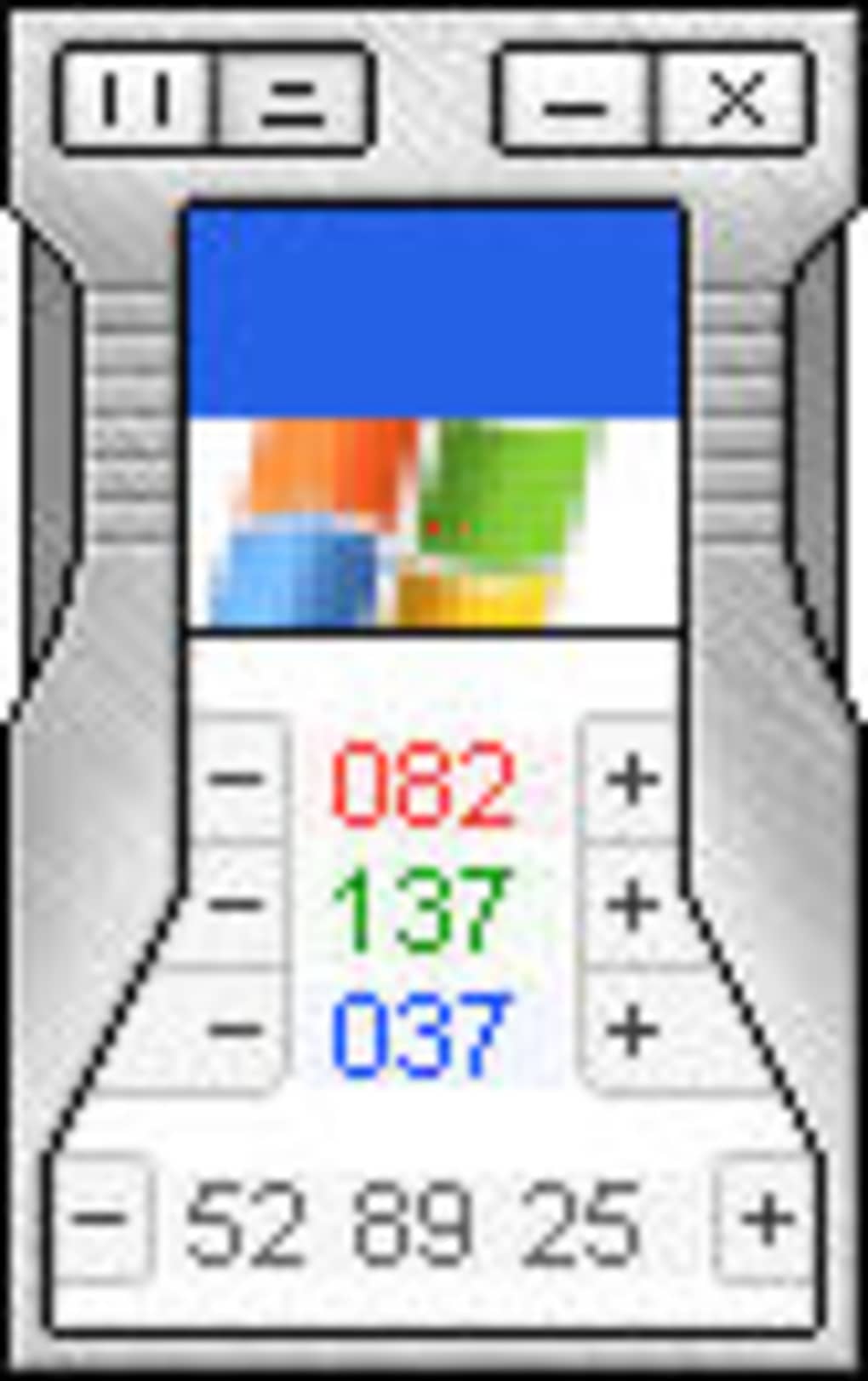
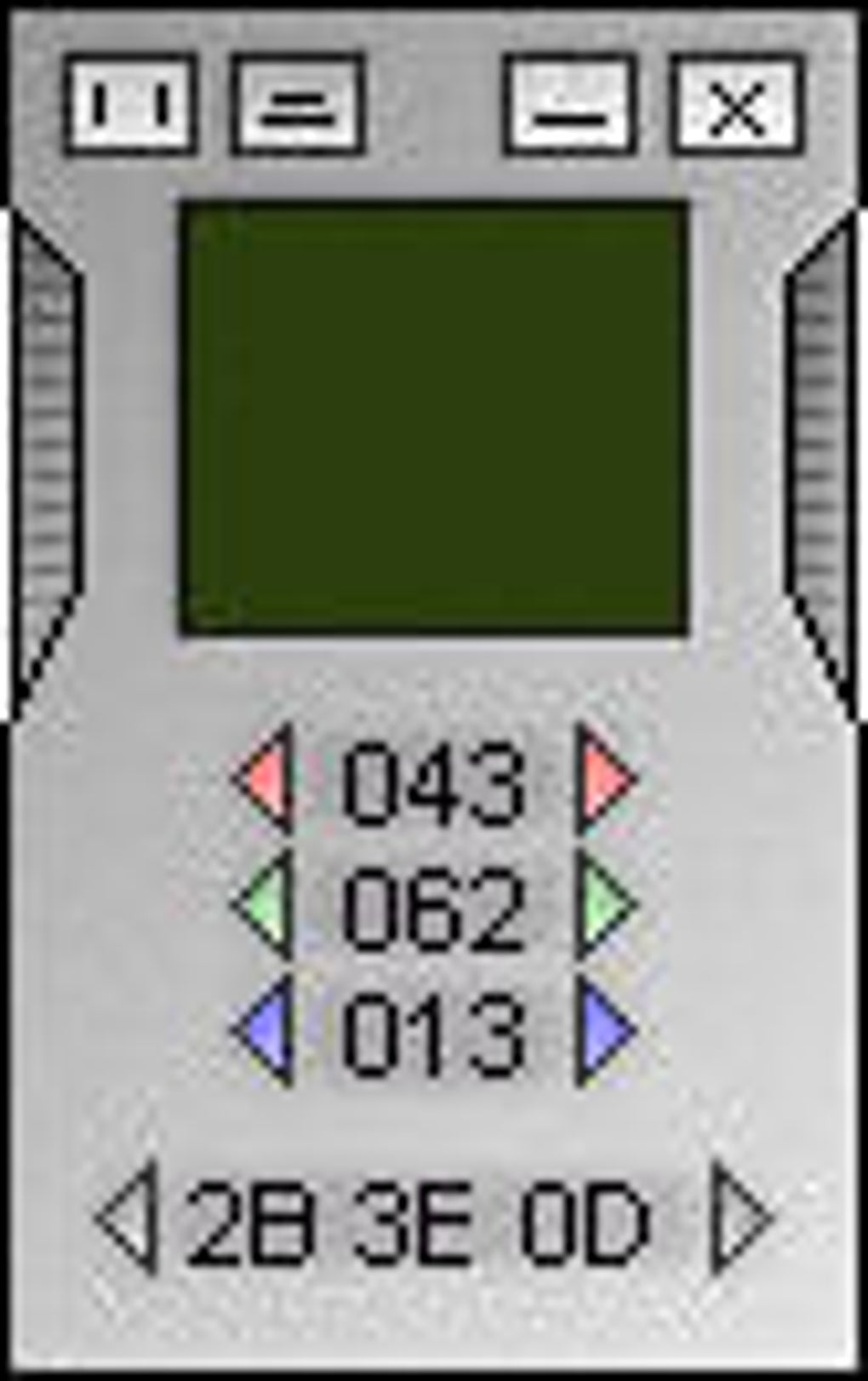
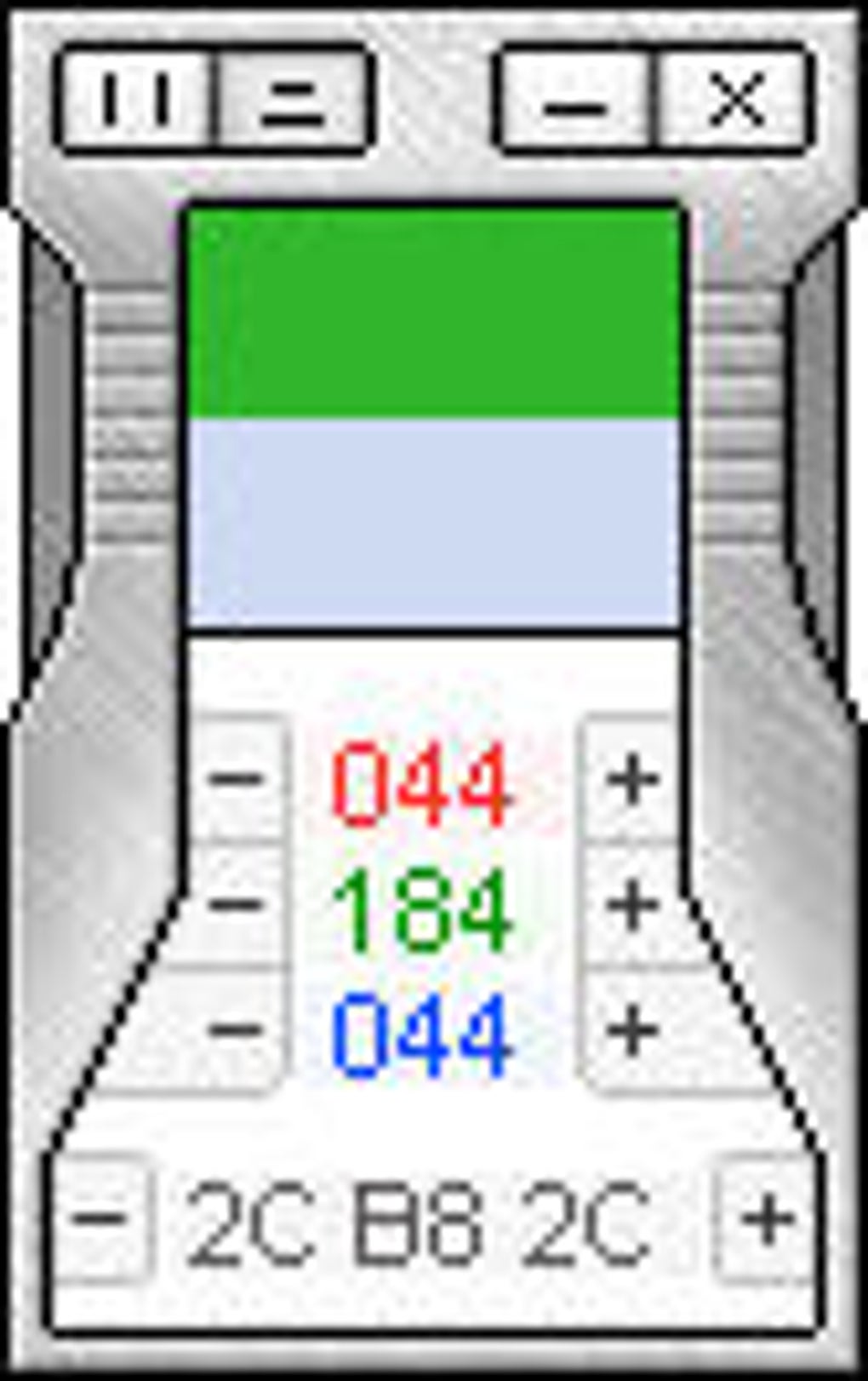
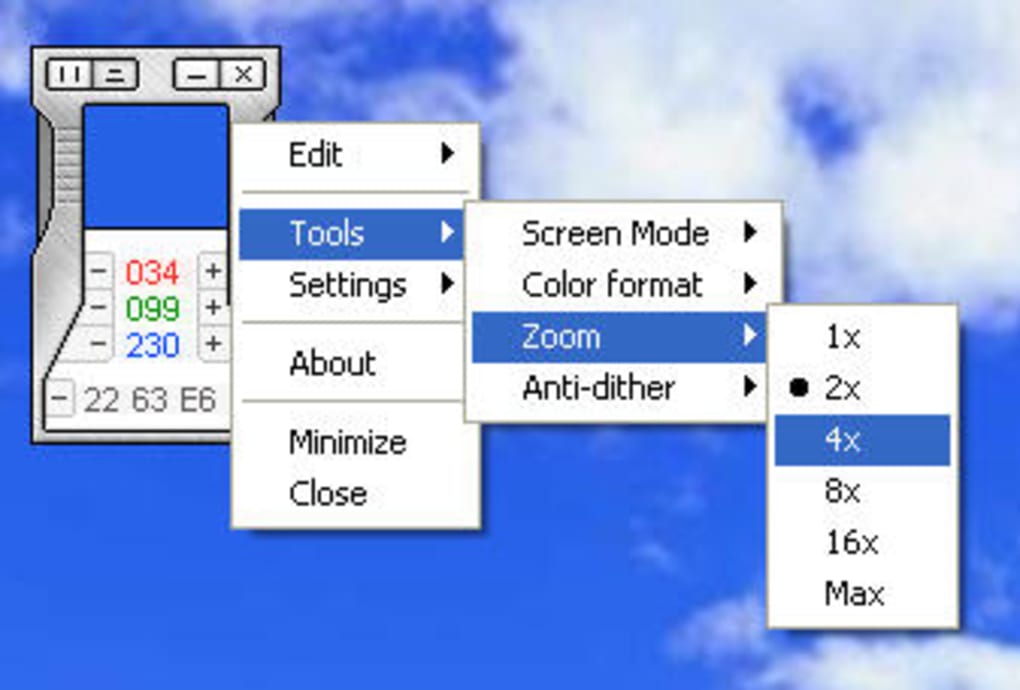
ColorPad este o utilitară extrem de mică, dar surprinzător de eficientă pentru selecția culorilor RGB, concepută pentru utilizatorii Windows care au nevoie de acces instant la coduri de culori precise în timp ce lucrează la pagini web, proiecte grafice sau orice sarcină care implică potrivirea culorilor. În contrast cu editorii de imagini grei, ColorPad funcționează într-o fereastră mică și discretă care rămâne întotdeauna în față pe desktop, pregătită să captureze culoarea de sub cursor în momentul în care apăsați și țineți apăsat butonul stânga al mouse-ului. Instrumentul a fost creat pentru dezvoltatori, designeri și pasionați, oferind funcționalitatea de bază – afișarea valorilor Hex, Zecimal sau în virgulă mobilă RGB – fără nicio încărcătură inutilă. Deși interfața poate părea puțin neobișnuită la prima vedere, o scurtă lectură a fișierului README inclus va dezvălui un flux de lucru simplu care devine natural după câteva minute de utilizare. Fiindcă fișierul executabil are doar câteva megaocteți, poate fi transportat pe un stick USB și rulat pe orice mașină Windows fără instalare, fiind o soluție portabilă ideală pentru freelanceri care se deplasează între stații de lucru. Deși designul vizual este minimal, dezvoltatorul a oferit un folder „skin” care vă permite să personalizați aspectul ferestrei dacă preferați un stil mai curățat. În esență, ColorPad oferă un echilibru între simplu, rapid și flexibil, făcându-l o adăugare valoroasă la orice cutie de unelte Windows, mai ales atunci când aveți nevoie de o metodă de înregistrare a codurilor de culoare fără a deschide un editor complet funcțional.
Funcții principale și cum se instalează ColorPad
Funcții de bază
- Captură instantă RGB – țineți apăsat butonul stânga pe fereastra ColorPad pentru a citi orice pixel de pe ecran.
- Multiple formate de cod – comutați între reprezentările Hex, Zecimal (0–255) și în virgulă mobilă (0–1).
- Mod zoom – mărirea zonei din jurul cursorului pentru o selecție exactă la nivel de pixel.
- Vizualizare în două panouri – afișați două mostre de culoare lângă altele pentru o comparare rapidă.
- Comutator „Întotdeauna în față” – mențineți ColorPad vizibil în timp ce lucrați în alte aplicații.
- Deplasare portabilă – rulați direct de pe un stick USB fără instalare.
- Skin-uri personalizate – schimbați stilul vizual încărcând fișiere din folderul skin oferit.
- Dimensiune minimă – fișierul executabil are sub 2 MB și consumă o cantitate neglijabilă de RAM.
Instrucțiuni pentru instalare și utilizare
Pusul ColorPad în funcțiune este intenționat de simplu. Urmăriți acești pași pentru a începe să selectați culori în secunde:
- Descărcați pachetul: Accesați pagina oficială de descărcare și apăsați butonul „Descarcă ColorPad”. Fișierul ajunge ca un arhivă ZIP comprimată.
- Extrageți fișierele: Faceți clic dreapta pe fișierul ZIP, selectați „Extrageți tot…”, apoi alegeți un folder de pe PC sau un stick USB. În interior veți găsi
ColorPad.exeși un fișierREADME.txt. - Citiți README-ul (opțional, dar recomandat): Deschideți fișierul text pentru a învăța acțiunile de bază ale mouse-ului și structura meniului cu clic dreapta. Acest lucru va clarifica interfața inițial „ciudată”.
- Porniți ColorPad: Dublu-clic pe
ColorPad.exe. O fereastră mică pătrată apare, de obicei centrată pe ecran. - Selectați o culoare: Apăsați și țineți apăsat butonul stânga pe fereastra ColorPad. În timp ce țineți apăsat, mișcați cursorul peste orice parte a ecranului; fereastra se va actualiza instant cu valorile culorii pixelului de sub indicator.
- Schimbați formatul de ieșire: Faceți clic dreapta pe fereastra ColorPad, selectați „Unelte”, apoi alegeți „Hex”, „Dec” sau „Float” în funcție de formatul necesar proiectului dumneavoastră.
- Activați zoomul sau modul în două panouri: În același meniu cu clic dreapta, activați „Zoom” pentru a vedea o imagine mărită sau „Panou împărțit” pentru a compara două culori lângă altele.
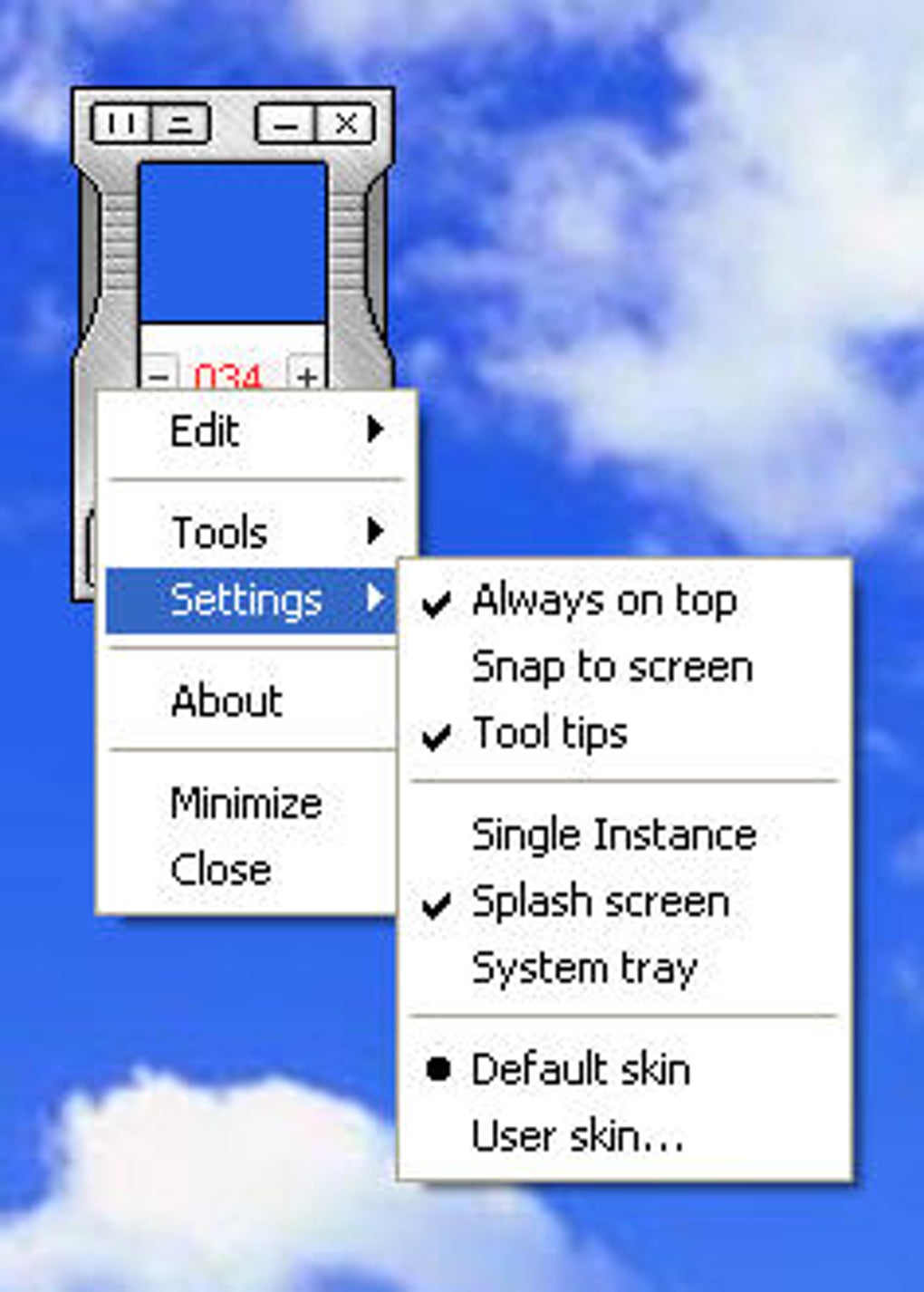
- Aplicați un skin (opțional): Dacă preferați un stil vizual diferit, copiați un fișier skin în folderul
skinsși selectați-l din submeniul „Setări → Skin-uri”.
Deoarece ColorPad nu scrie în registru Windows, puteți șterge folderul oricând pentru a elimina complet programul. Actualizările sunt livrate ca noi pachete ZIP; înlocuiți pur și simplu fișierul vechi ColorPad.exe cu versiunea nouă și reporniți aplicația.
Compatibilitate, avantaje și dezavantaje
ColorPad este construit exclusiv pentru sistemul de operare Windows, suportând Windows 7, 8, 8.1, 10 și 11 (atât arhitecturi 32-bit, cât și 64-bit). Programul se bazează pe API-uri standard Win32, ceea ce înseamnă că rulează fără probleme pe echipamente vechi fără a necesita .NET Framework sau rulări suplimentare. Deși în prezent nu există versiuni nativ pentru macOS, Linux, Android sau iOS, natura ușoară a fișierului executabil face posibilă rularea sa prin strat de compatibilitate precum Wine pe platforme non-Windows dacă este necesar.
Avantaje
- Cost zero și gratuit: Complet gratuit pentru utilizare personală și comercială.
- Reactiv și rapid: Datele de culoare se actualizează instant, chiar și pe mașini cu performanțe reduse.
- Portabil: Fără instalare necesară; ideal pentru stick-uri USB.
- Multiple formate de cod: Suportă ieșirea în Hex, Zecimal și virgulă mobilă.
- Interfață personalizabilă: Skin-urile vă permit personalizarea aspectului.
- Consum scăzut de resurse: Consumă sub 5 MB RAM.
Dezavantaje
- Doar pentru Windows: Nu există versiuni nativ pentru macOS, Linux sau platforme mobile.
- Design minimal: Fereastra implicită poate părea prea simplă pentru utilizatorii care preferă interfețe curățate.
- Funcții avansate limitate: Lipsa gestionării paletelor de culori sau a unui jurnal de istoric.
- Curba de învățare: Meniul cu clic dreapta nu este imediat evident fără consultarea fișierului README.
Întrebări frecvente și concluzie
Întrebări frecvente
ColorPad este cu adevărat gratuit, sau are costuri ascunse?
ColorPad este 100 % gratuit pentru utilizare personală și comercială. Nu există taxe ascunse, cerințe de înregistrare sau actualizări premium. Toate funcțiile, inclusiv skin-urile, sunt disponibile fără cost.
Pot folosi ColorPad pe un Mac sau o mașină Linux?
ColorPad este construit specific pentru Windows. Deși nu are build-uri nativ pentru macOS sau Linux, îl puteți rula prin straturi de compatibilitate precum Wine. Totuși, performanța și integrarea pot varia.
Cât de precisă este citirea culorii?
Instrumentul citește valoarea exactă a pixelului din bufferul ecranului, oferind precizie perfectă la nivel de pixel. Modul de zoom vă ajută să vă concentrați pe pixelul exact, asigurând valori RGB exacte.
Este sigur să rulăm ColorPad de pe un stick USB?
Da. Deoarece ColorPad este un executabil portabil fără pași de instalare, rulează în siguranță de pe un stick USB pe orice PC Windows. Nu modifică registru sau scrie fișiere permanente pe sistemul gazdă.
Pot personaliza formatul de ieșire pentru a corespunde fluxului meu de dezvoltare?
Absolut. Faceți clic dreapta pe fereastra ColorPad, mergeți la „Unelte” și alegeți între Hex (de exemplu, #FF5733), Zecimal (de exemplu, 255,87,51) sau în virgulă mobilă (de exemplu, 1.0,0.34,0.20). Această flexibilitate face ușor copierea și lipirea valorilor direct în HTML, CSS sau software grafic.
În concluzie, ColorPad oferă o soluție fără nicio îngrădire și performantă pentru oricine are nevoie frecvent să extragă valori RGB pe un PC Windows. Natura sa portabilă, capturarea instantanee și suportul pentru multiple formate de cod fac din el o utilitară esențială pentru dezvoltatori web, designeri UI și oricine lucrează cu culori digitale. Deși interfața poate să nu câștige premii de design și lipsa suportului pentru macOS/Linux ar putea fi un dezavantaj pentru echipele mixte, funcționalitatea de bază este solidă și complet gratuită. Dacă căutați o metodă rapidă și sigură de extragere a codurilor de culoare fără a deschide un editor greu, încercați descărcarea ColorPad astăzi. Apăsați butonul de mai jos pentru a obține ultima versiune și începeți să integrați date de culoare precise în proiectele dumneavoastră instant.
Ghiduri și tutoriale
Cum se instalează ColorPad
- Apasă butonul Descarcă de mai sus.
- După redirecționare, acceptă termenii și apasă Instalare.
- Așteaptă finalizarea descărcării ColorPad pe dispozitivul tău.
Cum se folosește ColorPad
Acest software este folosit în principal pentru funcțiile descrise mai sus. Deschide aplicația după instalare pentru a-i explora capacitățile.
Recenzii utilizatori
Nu există încă recenzii. Fii primul care își împărtășește experiența.
S-ar putea să îți placă și
mai mult
Llama 2
Free-to-use large language model As the new addition to Meta’s arsenal of langua...

NotebookLM
Revolutionizing the note-taking and idea-generation process NotebookLM is an exp...

Github co pilot
AI-inspired software development and coding platform GitHub Copilot is a browser...

Google Gemma
Google’s lightweight AI models Introducing Google Gemma , a family of cutting-ed...

AI Image Enlarger
A free app for Windows, by ai-image-larger. AI Image Enlarger is a free software...

DALL E
AI-driven text-to-image transformation engine DALL·E is a free graphic and desig...
