
Download jOCR – Kostenlose OCR-Software für Windows zum Konvertieren von Bildern in Text
Suchen Sie nach einer zuverlässigen, leichten und kostenlosen OCR-Software, um Text aus Bildern zu extrahieren? jOCR ist ein leistungsstarkes, aber einfaches Tool, das speziell für Windows‑Benutzer entwickelt wurde, die gescannte Dokumente, Screenshots oder bildbasierten Text in editierbare Textdateien (TXT) umwandeln möchten. Mit seiner integrierten Optischen Zeichenerkennung (OCR)-Technologie ermöglicht jOCR das Erfassen von Text aus Bildern, ohne ihn neu tippen zu müssen, und ist damit ideal für Studenten, Forschende und Fachleute, die digitalisierte Dokumente bearbeiten. Seit seiner Veröffentlichung im Jahr 2011 hat jOCR weltweit an Beliebtheit gewonnen, mit über 51 000 Downloads und konstanter Nutzung in Ländern wie den USA, dem Vereinigten Königreich und Indien. Trotz seines Alters bleibt es eine verlässliche Wahl dank minimaler Systemanforderungen und einer unkomplizierten Benutzeroberfläche. Ob Sie mit minderwertigen Scans, PDF‑Bildern oder Web‑Inhalten arbeiten – jOCR liefert schnelle und präzise Textextraktion. Die Software ist komplett kostenlos zum Download und zur Nutzung, ohne Testbeschränkungen oder versteckte Kosten. Sie ist zudem sicher, leichtgewichtig und kompatibel mit älteren Windows‑Versionen, einschließlich Windows 95. Wenn Sie ein unkompliziertes OCR‑Tool benötigen, das die Aufgabe effizient erledigt, ist jOCR eine ausgezeichnete Option.
Hauptfunktionen von jOCR – Warum es herausragt
Einer der Hauptgründe, warum jOCR nach wie vor bei Nutzern beliebt ist, liegt in seinem Fokus auf Einfachheit und Kernfunktionalität. Im Gegensatz zu modernen OCR‑Tools, die mit komplexen Features überladen sind, beschränkt sich jOCR auf das Wesentliche: Bild‑zu‑Text‑Umwandlung mittels zuverlässiger OCR‑Technologie. Die Software unterstützt den direkten Import von Bildern aus der Zwischenablage oder dem Dateisystem, sodass Sie schnell Screenshots, gescannte Seiten oder Fotos mit Text laden können. Sobald das Bild geladen ist, verarbeitet jOCR es mit OCR‑Algorithmen, erkennt Zeichen, Zeilen und Layout‑Strukturen und gibt sauberen, lesbaren Text in einer standardmäßigen .txt‑Datei aus. Das erleichtert das Einfügen des extrahierten Inhalts in Word, Excel, Notepad oder jeden anderen Texteditor.
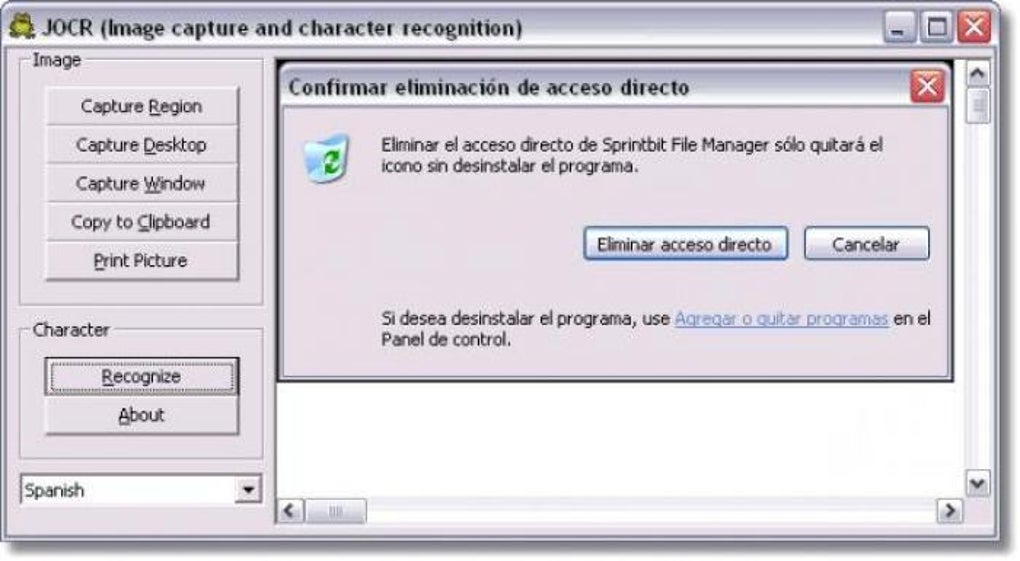
Ein weiteres herausragendes Merkmal ist sein geringer System-Fußabdruck. jOCR ist darauf ausgelegt, effizient auf älterer Hardware und ressourcenarmen Systemen zu laufen, was es perfekt für Nutzer mit Legacy‑Computern oder für diejenigen macht, die leichte Werkzeuge bevorzugen. Es benötigt keine High‑End‑Spezifikationen oder ständige Updates, was ein großer Vorteil für Nutzer ist, die Stabilität über auffällige Features schätzen. Die Oberfläche ist minimal und intuitiv – es gibt keine verwirrenden Menüs oder Einstellungen. Einfach das Programm öffnen, das Bild laden und „Konvertieren“ klicken. Das Ergebnis? Sofortige Textextraktion ohne Lernkurve.
Zusätzlich unterstützt jOCR mehrere Sprachen, obwohl die primäre Benutzeroberfläche auf Englisch ist. Das macht es für internationale Nutzer, die mit mehrsprachigen Dokumenten arbeiten, nützlich. Während es keine erweiterten Formatierungsoptionen wie das Bewahren von Schriftarten oder Bildern bietet, liegt sein Fokus auf Genauigkeit und Geschwindigkeit, was es ideal für schnelle Textextraktionsaufgaben macht. Für Nutzer, die keine Cloud‑Integration, KI‑Erweiterungen oder Stapelverarbeitung benötigen, bietet jOCR eine erfrischende Alternative zu aufgeblähten modernen Programmen.
Wie man jOCR installiert und verwendet – Schritt‑für‑Schritt‑Anleitung
Die Installation von jOCR ist unkompliziert und erfordert keine komplexe Einrichtung. Da es sich um eine portable Anwendung handelt, benötigen Sie keinen Installer. Laden Sie einfach die kostenlose jOCR‑.zip‑Datei von einer vertrauenswürdigen Quelle herunter, extrahieren Sie sie in einen Ordner auf Ihrem Computer (z. B. C:\jOCR) und führen Sie die ausführbare Datei jOCR.exe aus. Es sind keine Administratorrechte nötig, und das Programm hinterlässt keine Spuren in der Windows‑Registry – perfekt für Nutzer, die portable Software bevorzugen.
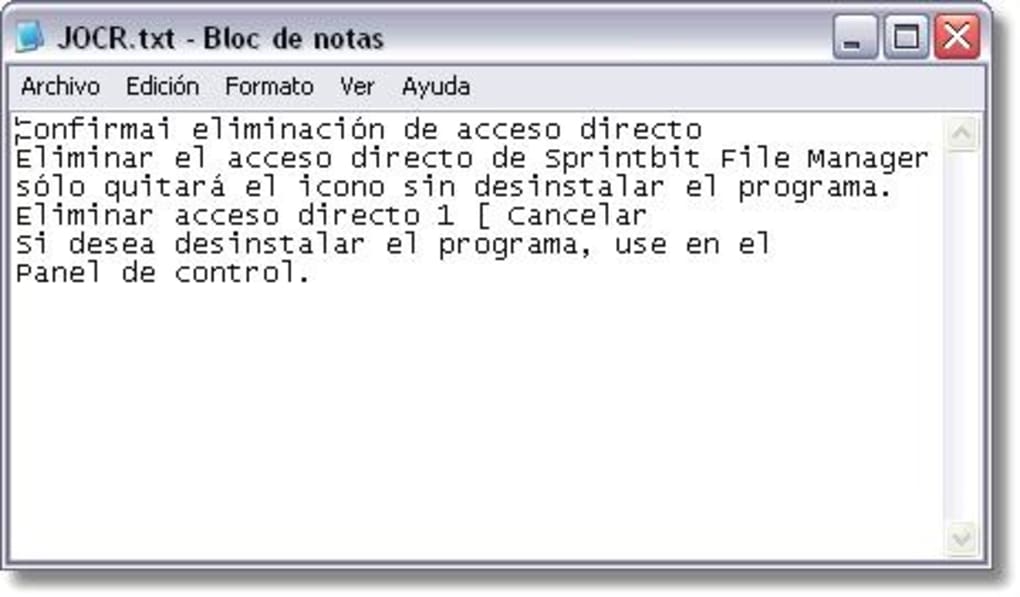
Um jOCR zu nutzen, beginnen Sie damit, das Bild zu erfassen, das Sie konvertieren möchten. Sie können das integrierte Screenshot‑Tool verwenden oder ein Bild in die Zwischenablage kopieren. Öffnen Sie dann jOCR und klicken Sie auf „Bild laden“ oder fügen Sie das Bild einfach aus der Zwischenablage ein. Die Software analysiert das Bild automatisch und startet die OCR‑Verarbeitung. Je nach Bildqualität und -größe dauert das nur wenige Sekunden. Nach Abschluss sehen Sie den extrahierten Text im Vorschaubereich. Sie können den Text dann auswählen, kopieren oder direkt über die Option „Speichern unter“ in einer .txt‑Datei sichern.
Für beste Ergebnisse stellen Sie sicher, dass das Bild klar, gut beleuchtet und kontrastreich ist. Vermeiden Sie verschwommene oder niedrig aufgelöste Bilder, da diese die OCR‑Genauigkeit mindern können. Wenn der Text verzerrt erscheint, passen Sie das Bild vorher mit einem einfachen Editor wie Paint oder einem Online‑Tool an. Vermeiden Sie stark stilisierte Schriftarten oder Handschrift, da jOCR am besten mit normal gedrucktem Text arbeitet. Trotz seiner Einfachheit verarbeitet jOCR die meisten gängigen Dokumenttypen effektiv – gescannte Seiten, PDF‑Screenshots, Webseiten‑Bilder und sogar alte Buchscans.
Kompatibilität & Systemanforderungen
Eine der größten Stärken von jOCR ist seine breite Kompatibilität mit älteren Windows‑Systemen. Es unterstützt offiziell Windows 95 und frühere Versionen, was es zu einem seltenen Juwel für Nutzer macht, die noch Legacy‑Betriebssysteme verwenden. Moderne Windows‑Versionen (Windows 10/11) sind ebenfalls kompatibel, wobei die Software auf älteren Maschinen dank ihres leichten Designs am effizientesten läuft. Das macht jOCR zu einer ausgezeichneten Wahl für Schulen, Bibliotheken oder Einzelpersonen mit veralteter Hardware.
Die Software hat minimale Systemanforderungen: Sie benötigt nicht mehr als 10 MB freien Festplattenspeicher und läuft reibungslos auf Systemen mit 128 MB RAM. Dieser geringe Ressourcenverbrauch stellt sicher, dass jOCR Ihren Computer nicht verlangsamt, selbst wenn es im Hintergrund läuft. Es benötigt weder .NET Framework, Java noch externe Bibliotheken – alles ist in der einzigen ausführbaren Datei enthalten.
Trotz seines Alters bleibt jOCR funktional und sicher. Das letzte Update stammt aus dem Jahr 2011, aber aufgrund seiner statischen Natur und fehlender Internetverbindung ist es nicht anfällig für moderne Malware‑Bedrohungen. Dennoch sollten Nutzer die Software nur von vertrauenswürdigen Quellen herunterladen, um modifizierte oder infizierte Versionen zu vermeiden. Für diejenigen, die ein moderneres OCR‑Tool mit Cloud‑Sync oder KI‑Verbesserungen benötigen, stehen Alternativen wie Google Keep oder Adobe Acrobat zur Verfügung – doch für eine einfache, kostenlose und sichere Lösung hält jOCR weiterhin stand.
Vor‑ und Nachteile von jOCR
- Vorteile:
- Komplett kostenlos zum Download und zur Nutzung ohne versteckte Kosten
- Extrem leichtgewichtig und portable – keine Installation erforderlich
- Läuft auf alten Windows‑Systemen einschließlich Windows 95
- Schnelle und präzise Textextraktion aus Bildern
- Einfache, intuitive Oberfläche – ideal für Einsteiger
- Ausgabe als reine .txt‑Dateien für universelle Kompatibilität
- Nachteile:
- Keine Unterstützung für moderne Betriebssysteme jenseits von Windows 95
- Veraltete Benutzeroberfläche ohne visuelle Verbesserungen
- Eingeschränkte Formatierungsoptionen – keine Bewahrung von Schriftarten oder Layout
- Unterstützt nur Bild‑zu‑Text‑Umwandlung, keine Stapelverarbeitung
- Seit 2011 nicht mehr aktualisiert – keine neuen Features oder Sicherheitspatches
Häufig gestellte Fragen (FAQ)
- Ist jOCR sicher zum Download und zur Nutzung?
Ja, jOCR ist sicher, wenn es von seriösen Quellen heruntergeladen wird. Die Software besteht aus einer einzigen ausführbaren Datei ohne bekannte Malware. Vermeiden Sie jedoch Drittanbieter‑Seiten, die modifizierte Versionen anbieten.
- Kann ich jOCR unter Windows 10 oder Windows 11 verwenden?
Ja, jOCR läuft auf modernen Windows‑Versionen, obwohl es ursprünglich für ältere Systeme konzipiert wurde. Die Leistung ist stabil, aber die Benutzeroberfläche kann veraltet wirken.
- Unterstützt jOCR PDF‑Dateien?
Nicht direkt. Sie müssen das PDF zuerst in ein Bild (z. B. PNG oder JPG) umwandeln, dann das Bild in jOCR für die OCR‑Verarbeitung laden.
- Kann ich handschriftlichen Text mit jOCR extrahieren?
Nur unzuverlässig. jOCR ist für gedruckten Text optimiert. Handschriftenerkennung wird nicht unterstützt, und die Genauigkeit wäre sehr gering.
- Wie speichere ich den extrahierten Text?
Nach der Konvertierung klicken Sie auf „Speichern unter“ und wählen einen Speicherort. Der Text wird als reine .txt‑Datei gespeichert, die in jedem Texteditor geöffnet werden kann.
Endgültiges Fazit: Lohnt sich der Download von jOCR?
Trotz seines Alters bleibt jOCR ein wertvolles Werkzeug für Nutzer, die ein einfaches, kostenloses und sicheres Mittel suchen, bildbasierten Text in ein editierbares Format zu konvertieren. Sein leichtgewichtiges Design, die Kompatibilität mit Legacy‑Systemen und die unkomplizierte Oberfläche machen es zu einer herausragenden Wahl für grundlegende OCR‑Aufgaben. Zwar fehlen moderne Features wie KI‑gestützte Erkennung oder Cloud‑Sync, doch in seiner Kernfunktion – schneller, genauer Textextraktion – glänzt es. Wenn Sie ein Student sind, der Notizen digitalisiert, ein Forscher, der alte Artikel scannt, oder ein Profi, der gescannte Dokumente verarbeitet, liefert jOCR zuverlässige Ergebnisse ohne Ballast.
Für Nutzer, die erweiterte Funktionalitäten benötigen, sollten modernere OCR‑Tools in Betracht gezogen werden. Aber für eine kostenlose, sichere und verlässliche Lösung, die auf jedem Windows‑Rechner – alt oder neu – funktioniert, bleibt jOCR ein Spitzenkandidat. Laden Sie es noch heute herunter und vereinfachen Sie Ihren Dokumenten‑Digitalisierungsprozess.
Laden Sie jOCR jetzt herunter und konvertieren Sie Bilder in Sekunden zu Text – ohne Kosten, ohne Aufwand, nur Ergebnisse.








