
Télécharger jOCR – Logiciel OCR gratuit pour Windows pour convertir les images en texte
Vous cherchez un logiciel OCR gratuit, fiable et léger pour extraire du texte à partir d'images ? jOCR est un outil puissant mais simple, conçu spécifiquement pour les utilisateurs Windows qui ont besoin de convertir des documents numérisés, des captures d'écran ou du texte basé sur des images en fichiers texte (TXT) modifiables. Grâce à sa technologie intégrée de Reconnaissance Optique de Caractères (OCR), jOCR permet aux utilisateurs de capturer le texte des images sans le retaper, ce qui le rend idéal pour les étudiants, les chercheurs et les professionnels qui manipulent des documents numérisés. Depuis sa sortie en 2011, jOCR a gagné en popularité dans le monde entier, avec plus de 51 000 téléchargements et une utilisation constante dans des pays comme les États‑Unis, le Royaume‑Uni et l’Inde. Malgré son âge, il reste un choix fiable grâce à ses exigences système minimales et son interface simple. Que vous travailliez avec des scans de mauvaise qualité, des images PDF ou du contenu web, jOCR fournit une extraction de texte rapide et précise. Le logiciel est entièrement gratuit à télécharger et à utiliser, sans limitation d’essai ni frais cachés. Il est également sécurisé, léger et compatible avec les anciennes versions de Windows, y compris Windows 95. Si vous avez besoin d’un outil OCR sans fioritures qui fait le travail efficacement, jOCR est une excellente option.
Fonctionnalités clés de jOCR – Pourquoi il se démarque
Une des principales raisons pour lesquelles jOCR reste un choix populaire parmi les utilisateurs est son accent sur la simplicité et les fonctions essentielles. Contrairement aux outils OCR modernes bourrés de fonctionnalités complexes, jOCR se concentre sur l’essentiel : la conversion image‑en‑texte grâce à une technologie OCR fiable. Le logiciel prend en charge l’importation directe d’images depuis le presse‑papier ou le système de fichiers, vous permettant de charger rapidement des captures d’écran, des pages numérisées ou des photos contenant du texte. Une fois l’image chargée, jOCR la traite à l’aide d’algorithmes OCR pour détecter les caractères, les lignes et la structure de mise en page, puis génère un texte propre et lisible dans un fichier .txt standard. Cela facilite le collage du contenu extrait dans Word, Excel, Notepad ou tout autre éditeur de texte.
Une autre caractéristique remarquable est son empreinte système minimale. jOCR est conçu pour fonctionner efficacement sur du matériel ancien et des systèmes à faibles ressources, ce qui le rend parfait pour les utilisateurs avec des ordinateurs legacy ou ceux qui préfèrent des outils légers. Il ne nécessite pas de spécifications haut de gamme ni de mises à jour constantes, ce qui constitue un avantage majeur pour les utilisateurs qui privilégient la stabilité aux fonctionnalités tape‑à‑l’œil. L’interface est minimale et intuitive — pas de menus ou de paramètres déroutants. Il suffit d’ouvrir le programme, de charger votre image et de cliquer sur « Convertir ». Le résultat ? Extraction de texte instantanée sans courbe d’apprentissage.
De plus, jOCR prend en charge plusieurs langues, bien que l’interface principale soit en anglais. Cela le rend utile pour les utilisateurs internationaux traitant des documents multilingues. Bien qu’il n’offre pas d’options avancées de mise en forme comme la préservation des polices ou des images, son accent sur la précision et la rapidité le rend idéal pour les tâches d’extraction de texte rapides. Pour les utilisateurs qui n’ont pas besoin d’intégration cloud, d’améliorations IA ou de traitement par lots, jOCR propose une alternative rafraîchissante aux logiciels modernes gonflés.
Comment installer et utiliser jOCR – Guide étape par étape
L’installation de jOCR est simple et ne nécessite aucune configuration complexe. Comme il s’agit d’une application portable, aucun installateur n’est requis. Téléchargez simplement le fichier .zip gratuit de jOCR depuis une source fiable, extrayez‑le dans un dossier de votre ordinateur (par ex. C:\jOCR) et lancez le fichier exécutable jOCR.exe. Aucun droit d’administrateur n’est nécessaire, et le programme ne laisse aucune trace dans le registre Windows — parfait pour les utilisateurs qui préfèrent les logiciels portables.
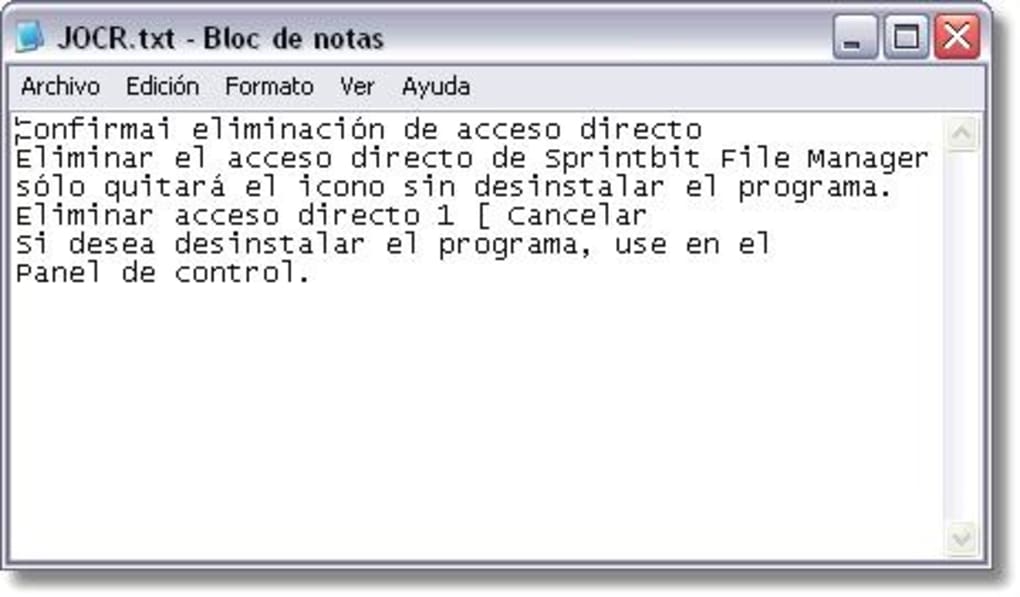
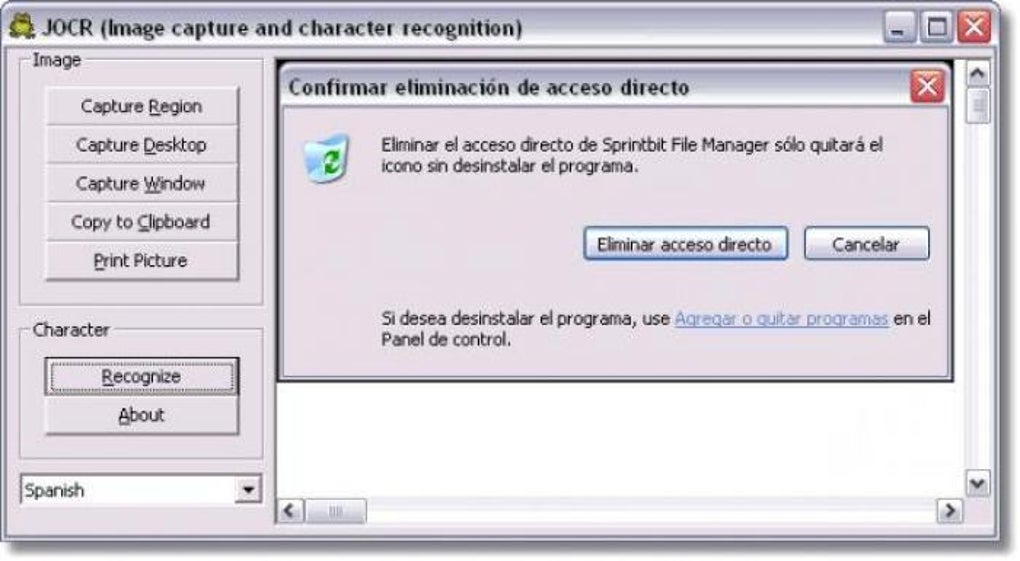
Pour utiliser jOCR, commencez par capturer l’image que vous souhaitez convertir. Vous pouvez utiliser l’outil de capture d’écran intégré ou copier une image dans le presse‑papier. Ensuite, ouvrez jOCR et cliquez sur « Load Image » ou collez simplement l’image depuis le presse‑papier. Le logiciel analysera automatiquement l’image et lancera le traitement OCR. Selon la qualité et la taille de l’image, cela ne prendra que quelques secondes. Une fois terminé, le texte extrait s’affichera dans la fenêtre d’aperçu. Vous pourrez alors sélectionner, copier ou enregistrer le texte directement dans un fichier .txt via l’option « Save As ».
Pour de meilleurs résultats, assurez‑vous que l’image soit claire, bien éclairée et à fort contraste. Évitez les images floues ou à basse résolution, car elles peuvent réduire la précision de l’OCR. Si le texte apparaît déformé, essayez d’ajuster l’image au préalable avec un éditeur basique comme Paint ou un outil en ligne. Évitez également les polices très stylisées ou l’écriture manuscrite, car jOCR fonctionne mieux avec du texte imprimé standard. Malgré sa simplicité, jOCR gère efficacement la plupart des types de documents courants — pages numérisées, captures d’écran PDF, images de sites web et même anciennes numérisations de livres.
Compatibilité & exigences système
Un des plus grands atouts de jOCR est sa large compatibilité avec les anciens systèmes Windows. Il prend officiellement en charge Windows 95 et les versions antérieures, ce qui en fait une perle rare pour les utilisateurs qui utilisent encore des systèmes d’exploitation legacy. Les versions modernes de Windows (Windows 10/11) sont également compatibles, mais le logiciel fonctionne le plus efficacement sur les machines anciennes grâce à son design léger. Cela fait de jOCR un excellent choix pour les écoles, les bibliothèques ou les particuliers disposant de matériel obsolète.
Le logiciel a des exigences système minimales : il ne nécessite pas plus de 10 Mo d’espace disque libre et fonctionne sans problème sur des systèmes disposant de 128 Mo de RAM. Cette faible consommation de ressources garantit que jOCR ne ralentit pas votre ordinateur, même lorsqu’il tourne en arrière‑plan. Il ne requiert ni .NET Framework, ni Java, ni aucune bibliothèque externe — tout est inclus dans le fichier exécutable unique.
Malgré son âge, jOCR reste fonctionnel et sécurisé. La dernière mise à jour date de 2011, mais du fait de sa nature statique et de l’absence de connexion Internet, il n’est pas vulnérable aux menaces de logiciels malveillants modernes. Cependant, les utilisateurs doivent télécharger le logiciel uniquement depuis des sources fiables pour éviter les versions modifiées ou infectées. Pour ceux qui recherchent un outil OCR plus moderne avec synchronisation cloud ou améliorations IA, des alternatives comme Google Keep ou Adobe Acrobat sont disponibles — mais pour une solution simple, gratuite et sécurisée, jOCR conserve sa pertinence.
Avantages et inconvénients de l’utilisation de jOCR
- Avantages :
- Complètement gratuit à télécharger et à utiliser sans frais cachés
- Extrêmement léger et portable – aucune installation requise
- Fonctionne sur les anciens systèmes Windows incluant Windows 95
- Extraction de texte rapide et précise depuis les images
- Interface simple et intuitive – facile pour les débutants
- Sortie enregistrée en fichiers .txt simples pour une compatibilité universelle
- Inconvénients :
- Pas de prise en charge des systèmes d’exploitation modernes au‑delà de Windows 95
- Interface dépassée sans améliorations visuelles
- Options de mise en forme limitées – aucune préservation des polices ou de la mise en page
- Ne prend en charge que la conversion image‑en‑texte, pas de traitement par lots
- Pas de mise à jour depuis 2011 – aucune nouvelle fonctionnalité ou correctif de sécurité
Foire aux questions (FAQ)
- jOCR est‑il sûr à télécharger et à utiliser ?
Oui, jOCR est sûr lorsqu’il est téléchargé depuis des sources réputées. Le logiciel est un fichier exécutable unique sans malware connu. Cependant, évitez toujours les sites tiers proposant des versions modifiées.
- Puis‑je utiliser jOCR sur Windows 10 ou Windows 11 ?
Oui, jOCR fonctionne sur les versions modernes de Windows, bien qu’il ait été conçu à l’origine pour les systèmes plus anciens. Les performances sont stables, mais l’interface peut sembler dépassée.
- jOCR prend‑il en charge les fichiers PDF ?
Pas directement. Vous devez d’abord convertir le PDF en image (par ex. PNG ou JPG) avec un autre outil, puis le charger dans jOCR pour le traitement OCR.
- Puis‑je extraire du texte manuscrit avec jOCR ?
Pas de façon fiable. jOCR est optimisé pour le texte imprimé. La reconnaissance manuscrite n’est pas prise en charge et la précision serait très faible.
- Comment enregistrer le texte extrait ?
Après la conversion, cliquez sur « Save As » et choisissez un emplacement. Le texte sera enregistré en tant que fichier .txt simple, qui peut être ouvert dans n’importe quel éditeur de texte.
Verdict final : jOCR vaut‑il le téléchargement ?
Malgré son âge, jOCR reste un outil précieux pour les utilisateurs cherchant une solution simple, gratuite et sécurisée pour convertir du texte basé sur des images en format éditable. Son design léger, sa compatibilité avec les systèmes legacy et son interface sans fioritures en font un choix de premier plan pour les tâches OCR de base. Bien qu’il manque de fonctionnalités modernes comme la reconnaissance IA ou la synchronisation cloud, il excelle dans sa fonction principale : extraction de texte rapide et précise. Si vous êtes étudiant numérisant des notes, chercheur scannant d’anciens articles ou professionnel traitant des documents numérisés, jOCR fournit des résultats fiables sans surcharge.
Pour ceux qui ont besoin de fonctionnalités plus avancées, envisagez de passer à des outils OCR modernes. Mais pour une solution gratuite, sécurisée et fiable qui fonctionne sur n’importe quel ordinateur Windows—ancien ou récent—jOCR reste un concurrent de premier plan. Téléchargez‑le dès aujourd’hui et simplifiez votre processus de numérisation de documents.
Téléchargez jOCR maintenant et commencez à convertir des images en texte en quelques secondes—sans coût, sans tracas, juste des résultats.








