
Descargar jOCR – Software OCR gratuito para Windows que convierte imágenes en texto
¿Busca un software OCR confiable, ligero y gratuito para extraer texto de imágenes? jOCR es una herramienta poderosa pero sencilla diseñada específicamente para usuarios de Windows que necesitan convertir documentos escaneados, capturas de pantalla o texto basado en imágenes en archivos de texto editables (TXT). Con su tecnología integrada de Reconocimiento Óptico de Caracteres (OCR), jOCR permite a los usuarios capturar texto de imágenes sin volver a teclear, lo que lo hace ideal para estudiantes, investigadores y profesionales que manejan documentos digitalizados. Desde su lanzamiento en 2011, jOCR ha ganado popularidad a nivel mundial, con más de 51 000 descargas y un uso constante en países como Estados Unidos, Reino Unido e India. A pesar de ser un programa antiguo, sigue siendo una opción fiable gracias a sus requisitos de sistema mínimos y su interfaz sencilla. Ya sea que trabaje con escaneos de baja calidad, imágenes PDF o contenido web, jOCR ofrece una extracción de texto rápida y precisa. El software es completamente gratuito para descargar y usar, sin limitaciones de prueba ni costos ocultos. También es seguro, ligero y compatible con versiones antiguas de Windows, incluido Windows 95. Si necesita una herramienta OCR sin complicaciones que haga el trabajo de manera eficiente, jOCR es una excelente opción.
Características clave de jOCR – Por qué destaca
Una de las principales razones por las que jOCR sigue siendo una opción popular entre los usuarios es su enfoque en la simplicidad y la funcionalidad básica. A diferencia de las herramientas OCR modernas que vienen cargadas de funciones complejas, jOCR se mantiene en lo esencial: conversión de imagen a texto mediante una tecnología OCR fiable. El software admite la importación directa de imágenes desde el portapapeles o el sistema de archivos, lo que le permite cargar rápidamente capturas de pantalla, páginas escaneadas o fotos que contengan texto. Una vez cargada la imagen, jOCR la procesa con algoritmos OCR para detectar caracteres, líneas y estructuras de diseño, y luego genera texto limpio y legible en un archivo .txt estándar. Esto facilita pegar el contenido extraído en Word, Excel, Bloc de notas o cualquier otro editor de texto.
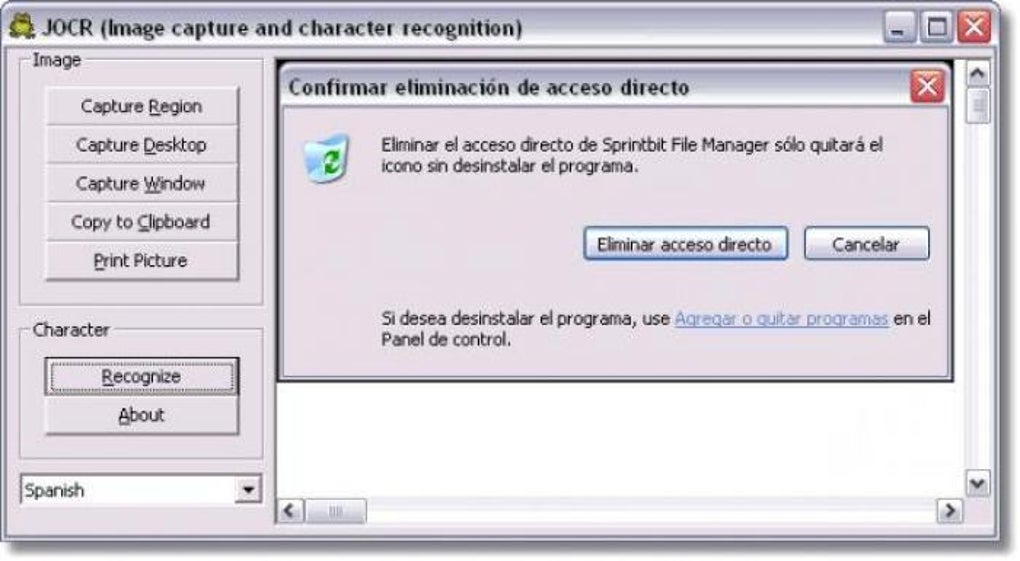
Otra característica destacada es su huella mínima en el sistema. jOCR está diseñado para ejecutarse de manera eficiente en hardware antiguo y sistemas con pocos recursos, lo que lo hace perfecto para usuarios con computadoras heredadas o que prefieren herramientas ligeras. No requiere especificaciones de alta gama ni actualizaciones constantes, lo que representa una gran ventaja para quienes valoran la estabilidad sobre funciones llamativas. La interfaz es mínima e intuitiva: no hay menús o configuraciones confusas. Simplemente abra el programa, cargue su imagen y haga clic en “Convert”. ¿El resultado? Extracción de texto instantánea sin curva de aprendizaje.
Además, jOCR admite varios idiomas, aunque la interfaz principal está en inglés. Esto lo hace útil para usuarios internacionales que manejan documentos multilingües. Aunque no ofrece opciones avanzadas de formato como la preservación de fuentes o imágenes, su enfoque en la precisión y la velocidad lo hace ideal para tareas rápidas de extracción de texto. Para usuarios que no necesitan integración en la nube, mejoras de IA o procesamiento por lotes, jOCR ofrece una alternativa refrescante a los softwares modernos inflados.
Cómo instalar y usar jOCR – Guía paso a paso
La instalación de jOCR es sencilla y no requiere una configuración compleja. Al ser una aplicación portátil, no necesita ejecutar un instalador. Simplemente descargue el archivo .zip gratuito de jOCR de una fuente confiable, extráigalo en una carpeta de su computadora (p. ej., C:\jOCR) y ejecute el archivo ejecutable jOCR.exe. No se requieren derechos administrativos y el programa no deja rastros en el registro de Windows, lo que lo hace perfecto para usuarios que prefieren software portátil.
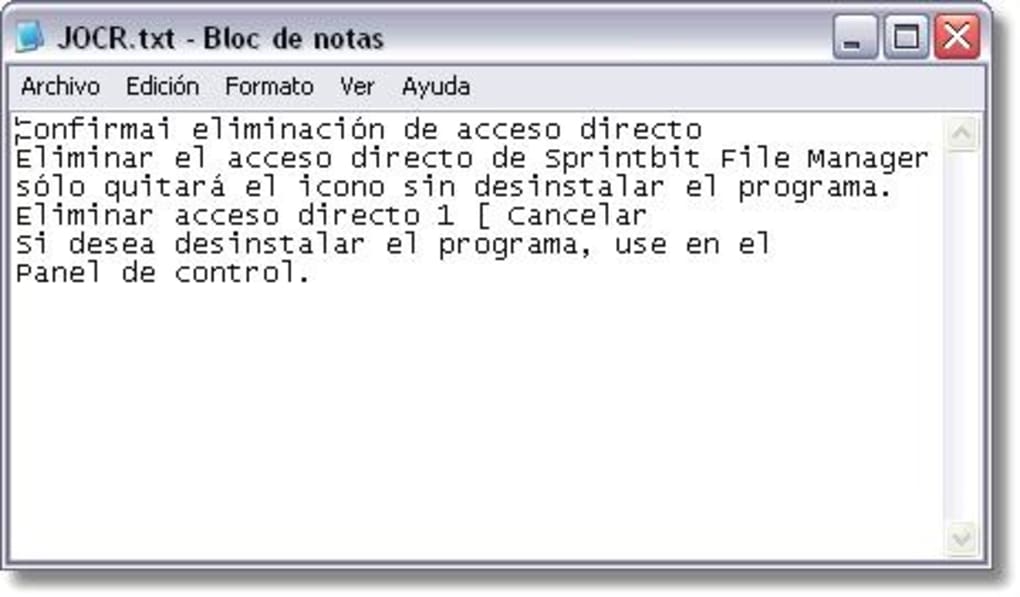
Para usar jOCR, comience capturando la imagen que desea convertir. Puede usar la herramienta de captura de pantalla incorporada o copiar una imagen al portapapeles. Luego, abra jOCR y haga clic en “Cargar imagen” o simplemente pegue la imagen desde el portapapeles. El software analizará automáticamente la imagen y comenzará el procesamiento OCR. Según la calidad y el tamaño de la imagen, esto puede tardar solo unos segundos. Una vez completado, verá el texto extraído en la ventana de vista previa. Luego puede seleccionar, copiar o guardar el texto directamente en un archivo .txt usando la opción “Guardar como”.
Para obtener los mejores resultados, asegúrese de que la imagen sea clara, bien iluminada y tenga alto contraste. Evite imágenes borrosas o de baja resolución, ya que pueden reducir la precisión del OCR. Si el texto aparece distorsionado, intente ajustar la imagen previamente usando un editor básico como Paint o una herramienta en línea. También evite fuentes muy estilizadas o escritura a mano, ya que jOCR funciona mejor con texto impreso estándar. A pesar de su simplicidad, jOCR maneja eficazmente la mayoría de los tipos de documentos comunes: páginas escaneadas, capturas de pantalla de PDF, imágenes de sitios web e incluso escaneos de libros antiguos.
Compatibilidad y requisitos del sistema
Una de las mayores fortalezas de jOCR es su amplia compatibilidad con sistemas Windows antiguos. Soporta oficialmente Windows 95 y versiones anteriores, lo que lo convierte en una joya rara para usuarios que aún utilizan sistemas operativos heredados. Aunque las versiones modernas de Windows (Windows 10/11) también son compatibles, el software funciona de manera más eficiente en máquinas antiguas gracias a su diseño ligero. Esto hace de jOCR una excelente opción para escuelas, bibliotecas o personas que usan hardware obsoleto.
El software tiene requisitos de sistema mínimos: no necesita más de 10 MB de espacio libre en disco y funciona sin problemas en sistemas con 128 MB de RAM. Este bajo consumo de recursos garantiza que jOCR no ralentice su computadora, incluso cuando se ejecuta en segundo plano. No requiere .NET Framework, Java ni bibliotecas externas; todo está incluido en el único archivo ejecutable.
A pesar de su antigüedad, jOCR sigue siendo funcional y seguro. La última actualización fue en 2011, pero debido a su naturaleza estática y la falta de conectividad a internet, no es vulnerable a amenazas de malware modernas. Sin embargo, los usuarios deben descargar el software solo de fuentes confiables para evitar versiones modificadas o infectadas. Para quienes necesiten una herramienta OCR más moderna con sincronización en la nube o mejoras de IA, existen alternativas como Google Keep o Adobe Acrobat, pero para una solución simple, gratuita y segura, jOCR sigue manteniéndose.
Ventajas y desventajas de usar jOCR
- Pros:
- Completamente gratuito para descargar y usar sin costos ocultos
- Extremadamente ligero y portátil – sin necesidad de instalación
- Funciona en sistemas Windows antiguos incluidos Windows 95
- Extracción de texto rápida y precisa de imágenes
- Interfaz simple e intuitiva – fácil para principiantes
- Salida guardada como archivos .txt simples para compatibilidad universal
- Contras:
- No compatible con sistemas operativos modernos más allá de Windows 95
- Interfaz anticuada sin mejoras visuales
- Opciones de formato limitadas – no preserva fuentes ni diseño
- Solo admite conversión de imagen a texto, sin procesamiento por lotes
- No actualizado desde 2011 – sin nuevas funciones ni parches de seguridad
Preguntas frecuentes (FAQ)
- ¿Es seguro descargar y usar jOCR?
Sí, jOCR es seguro de usar cuando se descarga de fuentes reputadas. El software es un único archivo ejecutable sin malware conocido. Sin embargo, siempre evite sitios de terceros que ofrezcan versiones modificadas.
- ¿Puedo usar jOCR en Windows 10 o Windows 11?
Sí, jOCR funciona en versiones modernas de Windows, aunque fue diseñado originalmente para sistemas más antiguos. El rendimiento es estable, pero la interfaz puede parecer anticuada.
- ¿jOCR admite archivos PDF?
No directamente. Primero debe convertir el PDF a una imagen (p. ej., PNG o JPG) usando otra herramienta, y luego cargarla en jOCR para el procesamiento OCR.
- ¿Puedo extraer texto de escritura a mano con jOCR?
No de forma fiable. jOCR está optimizado para texto impreso. El reconocimiento de escritura a mano no está soportado y la precisión será muy baja.
- ¿Cómo guardo el texto extraído?
Después de la conversión, haga clic en “Guardar como” y elija una ubicación. El texto se guardará como un archivo .txt plano, que puede abrirse en cualquier editor de texto.
Veredicto final: ¿Vale la pena descargar jOCR?
A pesar de su antigüedad, jOCR sigue siendo una herramienta valiosa para usuarios que buscan una forma simple, gratuita y segura de convertir texto basado en imágenes a un formato editable. Su diseño ligero, compatibilidad con sistemas heredados y su interfaz sin complicaciones lo convierten en una opción destacada para tareas OCR básicas. Aunque carece de funciones modernas como reconocimiento impulsado por IA o sincronización en la nube, sobresale en su función principal: extracción de texto rápida y precisa. Si es un estudiante digitalizando notas, un investigador escaneando artículos antiguos o un profesional manejando documentos escaneados, jOCR ofrece resultados fiables sin exceso.
Para quienes necesiten funcionalidades más avanzadas, considere actualizar a herramientas OCR modernas. Pero para una solución gratuita, segura y fiable que funcione en cualquier máquina Windows—antigua o nueva—jOCR sigue siendo una de las mejores opciones. Descárguelo hoy y simplifique su proceso de digitalización de documentos.
Descargue jOCR ahora y comience a convertir imágenes en texto en segundos—sin costo, sin complicaciones, solo resultados.








