
Descărcați jOCR – Software OCR gratuit pentru Windows pentru a converti imagini în text
Căutați un software OCR gratuit, fiabil și ușor, pentru a extrage text din imagini? jOCR este un instrument puternic, dar simplu, conceput special pentru utilizatorii Windows care trebuie să convertească documente scanate, capturi de ecran sau text bazat pe imagini în fișiere text (TXT) editabile. Cu tehnologia sa încorporată de Recunoaștere Optică a Caracterelor (OCR), jOCR permite utilizatorilor să capteze text din imagini fără a-l rescrie, fiind ideal pentru studenți, cercetători și profesioniști care lucrează cu documente digitalizate. De la lansarea sa în 2011, jOCR a câștigat popularitate la nivel mondial, cu peste 51.000 de descărcări și utilizare constantă în țări precum Statele Unite, Regatul Unit și India. Deși este un program mai vechi, rămâne o alegere de încredere datorită cerințelor sale minime de sistem și interfeței simple. Indiferent dacă lucrați cu scanări de calitate scăzută, imagini PDF sau conținut web, jOCR oferă extragere rapidă și precisă a textului. Software‑ul este complet gratuit pentru descărcare și utilizare, fără limitări de probă sau costuri ascunse. Este, de asemenea, sigur, ușor și compatibil cu versiunile mai vechi de Windows, inclusiv Windows 95. Dacă aveți nevoie de un instrument OCR fără complicații care să facă treaba eficient, jOCR este o opțiune excelentă.
Caracteristici cheie ale jOCR – De ce se evidențiază
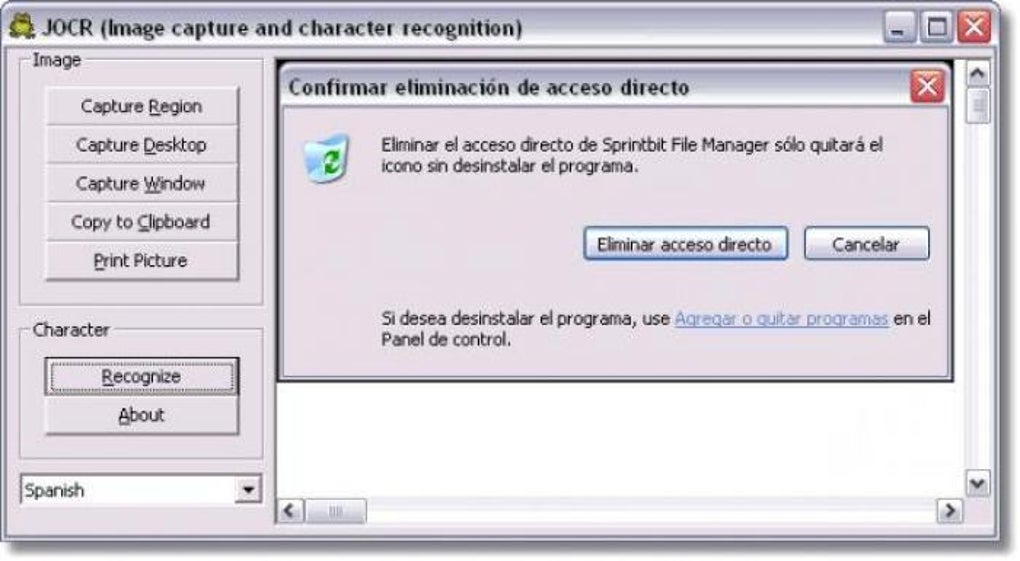
Unul dintre principalele motive pentru care jOCR rămâne o alegere populară în rândul utilizatorilor este accentul său pe simplitate și funcționalitate de bază. Spre deosebire de instrumentele OCR moderne, încărcate cu funcții complexe, jOCR se limitează la esențial: convertirea imaginii în text folosind tehnologie OCR fiabilă. Software‑ul suportă importul direct al imaginilor din clipboard sau din sistemul de fișiere, permițându‑vă să încărcați rapid capturi de ecran, pagini scanate sau fotografii care conțin text. Odată încărcată imaginea, jOCR o procesează cu algoritmi OCR pentru a detecta caractere, linii și structuri de layout, apoi generează text curat, lizibil, într-un fișier standard .txt. Acest lucru face ușor să inserați conținutul extras în Word, Excel, Notepad sau orice alt editor de text.
O altă caracteristică remarcabilă este amprenta sistemului minimală. jOCR este conceput să ruleze eficient pe hardware mai vechi și pe sisteme cu resurse reduse, fiind perfect pentru utilizatorii cu calculatoare legacy sau pentru cei care preferă instrumente ușoare. Nu necesită specificații de top sau actualizări constante, ceea ce reprezintă un avantaj major pentru utilizatorii care prețuiesc stabilitatea în detrimentul funcțiilor strălucitoare. Interfața este minimală și intuitivă—nu există meniuri confuze sau setări complicate. Doar deschideți programul, încărcați imaginea și faceți clic pe „Convert”. Rezultatul? Extracție instantanee a textului, fără curbă de învățare.
În plus, jOCR suportă mai multe limbi, deși interfața principală este în engleză. Acest lucru îl face util pentru utilizatorii internaționali care lucrează cu documente multilingve. Deși nu oferă opțiuni avansate de formatare, cum ar fi păstrarea fonturilor sau a imaginilor, accentul său pe acuratețe și viteză îl face ideal pentru sarcini rapide de extragere a textului. Pentru utilizatorii care nu au nevoie de integrare în cloud, îmbunătățiri AI sau procesare în lot, jOCR oferă o alternativă revigorantă la software‑ul modern încărcat.
Cum să instalați și să folosiți jOCR – Ghid pas cu pas
Instalarea jOCR este simplă și nu necesită configurări complexe. Fiind o aplicație portabilă, nu trebuie să rulați un instalator. Pur și simplu descărcați fișierul zip gratuit jOCR dintr‑o sursă de încredere, extrageți-l într‑un folder de pe computer (de ex., C:\jOCR) și rulați fișierul executabil jOCR.exe. Nu sunt necesare drepturi administrative, iar programul nu lasă urme în registrul Windows—ideal pentru utilizatorii care preferă software‑ul portabil.
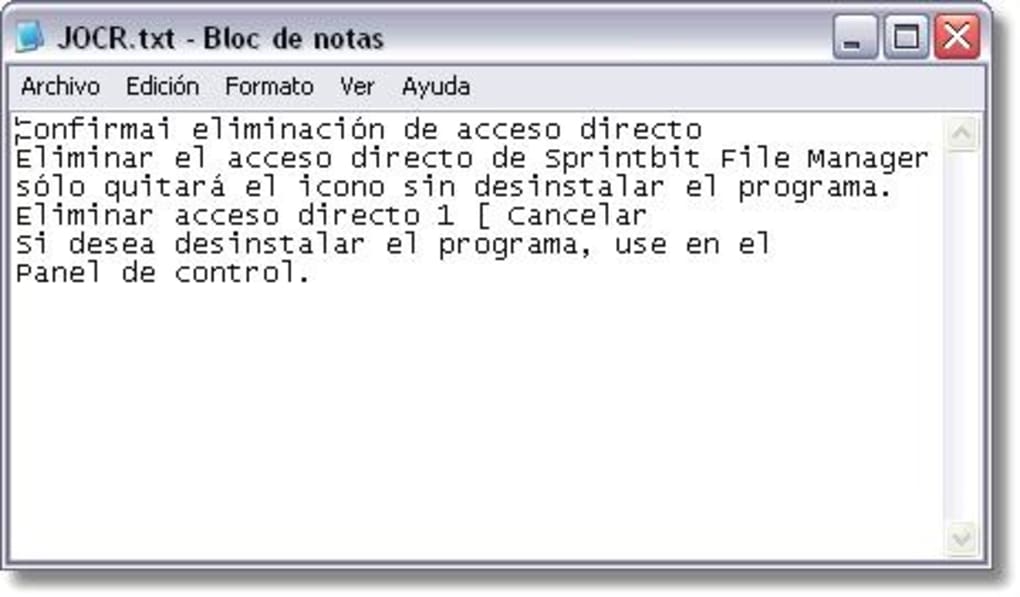
Pentru a folosi jOCR, începeți prin a captura imaginea pe care doriți să o convertiți. Puteți folosi instrumentul încorporat de captură a ecranului sau copia o imagine în clipboard. Apoi, deschideți jOCR și faceți clic pe „Load Image” sau pur și simplu lipiți imaginea din clipboard. Software‑ul va analiza automat imaginea și va începe procesarea OCR. În funcție de calitatea și dimensiunea imaginii, acest pas poate dura doar câteva secunde. După finalizare, veți vedea textul extras în fereastra de previzualizare. Puteți apoi să selectați, să copiați sau să salvați textul direct într‑un fișier .txt utilizând opțiunea „Save As”.
Pentru cele mai bune rezultate, asigurați‑vă că imaginea este clară, bine iluminată și are contrast ridicat. Evitați imaginile neclare sau cu rezoluție scăzută, deoarece acestea pot reduce acuratețea OCR. Dacă textul apare distorsionat, încercați să ajustați imaginea în prealabil cu un editor de bază precum Paint sau un instrument online. De asemenea, evitați utilizarea fonturilor foarte stilizate sau a scrisului de mână, deoarece jOCR funcționează cel mai bine cu text tipărit standard. În ciuda simplității sale, jOCR gestionează eficient majoritatea tipurilor comune de documente—pagini scanate, capturi PDF, imagini de pe site‑uri și chiar scanări de cărți vechi.
Compatibilitate și cerințe de sistem
Unul dintre cele mai mari atuuri ale jOCR este compatibilitatea largă cu sistemele Windows mai vechi. Suportă oficial Windows 95 și versiunile anterioare, fiind o bijuterie rară pentru utilizatorii care încă rulează sisteme de operare legacy. Deși versiunile moderne de Windows (Windows 10/11) sunt, de asemenea, compatibile, software‑ul rulează cel mai eficient pe mașini vechi datorită designului său ușor. Acest lucru face din jOCR o alegere excelentă pentru școli, biblioteci sau persoane care folosesc hardware învechit.
Software‑ul are cerințe de sistem minime: nu necesită mai mult de 10 MB spațiu liber pe disc și rulează fluid pe sisteme cu 128 MB RAM. Această utilizare redusă a resurselor asigură că jOCR nu încetinește computerul, chiar și atunci când rulează în fundal. Nu necesită .NET Framework, Java sau alte biblioteci externe—totul este inclus în fișierul executabil unic.
În ciuda vechimii sale, jOCR rămâne funcțional și sigur. Ultima actualizare a fost în 2011, dar datorită naturii sale statice și lipsei de conectivitate la internet, nu este vulnerabil la amenințări malware moderne. Totuși, utilizatorii ar trebui să descarce software‑ul doar din surse de încredere pentru a evita versiuni modificate sau infectate. Pentru cei care au nevoie de un instrument OCR mai modern cu sincronizare în cloud sau îmbunătățiri AI, există alternative precum Google Keep sau Adobe Acrobat—dar pentru o soluție simplă, gratuită și sigură, jOCR își menține poziția.
Pro și contra utilizării jOCR
- Pro:
- Complet gratuit pentru descărcare și utilizare, fără costuri ascunse
- Extrem de ușor și portabil – nu necesită instalare
- Funcționează pe sisteme Windows vechi, inclusiv Windows 95
- Extracție rapidă și precisă a textului din imagini
- Interfață simplă și intuitivă – ușor pentru începători
- Ieșire salvată ca fișiere .txt simple pentru compatibilitate universală
- Contra:
- Fără suport pentru sisteme de operare moderne dincolo de Windows 95
- Interfață învechită, fără îmbunătățiri vizuale
- Opțiuni limitate de formatare – fără păstrarea fonturilor sau a layout‑ului
- Suportă doar convertirea imaginii în text, fără procesare în lot
- Neactualizat din 2011 – fără funcții noi sau patch‑uri de securitate
Întrebări frecvente (FAQ)
- Este jOCR sigur pentru descărcare și utilizare?
Da, jOCR este sigur atunci când este descărcat din surse de încredere. Software‑ul este un singur fișier executabil fără malware cunoscut. Totuși, evitați întotdeauna site‑urile terțe care oferă versiuni modificate.
- Pot folosi jOCR pe Windows 10 sau Windows 11?
Da, jOCR rulează pe versiunile moderne de Windows, deși a fost conceput inițial pentru sisteme mai vechi. Performanța este stabilă, dar interfața poate părea învechită.
- jOCR suportă fișiere PDF?
Nu direct. Trebuie mai întâi să convertiți PDF‑ul într‑o imagine (de ex., PNG sau JPG) cu un alt instrument, apoi să încărcați imaginea în jOCR pentru procesarea OCR.
- Pot extrage text din scris de mână cu jOCR?
Nu în mod fiabil. jOCR este optimizat pentru text tipărit. Recunoașterea scrisului de mână nu este suportată, iar acuratețea va fi foarte scăzută.
- Cum salvez textul extras?
După conversie, faceți clic pe „Save As” și alegeți o locație. Textul va fi salvat ca un fișier .txt simplu, care poate fi deschis în orice editor de text.
Verdict final: Merită să descărcați jOCR?
În ciuda vechimii sale, jOCR rămâne un instrument valoros pentru utilizatorii care caută o modalitate simplă, gratuită și sigură de a converti textul bazat pe imagini în format editabil. Design‑ul său ușor, compatibilitatea cu sistemele legacy și interfața fără complicații îl fac o alegere de top pentru sarcini OCR de bază. Deși nu dispune de funcții moderne precum recunoaștere AI sau sincronizare în cloud, excelează în funcția sa principală: extragere rapidă și precisă a textului. Dacă sunteți student și doriți să digitalizați notițele, cercetător care scanează articole vechi sau profesionist care lucrează cu documente scanate, jOCR oferă rezultate fiabile fără bloat.
Pentru cei care au nevoie de funcționalități avansate, luați în considerare trecerea la instrumente OCR moderne. Dar pentru o soluție gratuită, sigură și de încredere care funcționează pe orice calculator Windows—vechi sau nou—jOCR rămâne un concurent de top. Descărcați-l astăzi și simplificați procesul de digitizare a documentelor.
Descărcați jOCR acum și începeți să convertiți imagini în text în câteva secunde—fără cost, fără bătăi de cap, doar rezultate.








