
Скачать jOCR – бесплатное OCR‑программное обеспечение для Windows для преобразования изображений в текст
Ищете надёжное, лёгкое и бесплатное OCR‑программное обеспечение для извлечения текста из изображений? jOCR — мощный, но простой инструмент, разработанный специально для пользователей Windows, которым нужно преобразовать отсканированные документы, скриншоты или изображения с текстом в редактируемые текстовые файлы (TXT). Благодаря встроенной технологии оптического распознавания символов (OCR) jOCR позволяет пользователям захватывать текст с изображений без повторного ввода, что делает его идеальным для студентов, исследователей и профессионалов, работающих с оцифрованными документами. С момента выпуска в 2011 году jOCR завоевал популярность по всему миру, собрав более 51 000 загрузок и получив постоянных пользователей в таких странах, как США, Великобритания и Индия. Несмотря на то, что программа уже не нова, она остаётся надёжным выбором благодаря минимальным системным требованиям и простому интерфейсу. Будь то низкокачественные сканы, PDF‑изображения или веб‑контент, jOCR обеспечивает быструю и точную экстракцию текста. Программное обеспечение полностью бесплатно для загрузки и использования, без ограничений пробной версии и скрытых расходов. Оно также безопасно, лёгко и совместимо со старыми версиями Windows, включая Windows 95. Если вам нужен простой OCR‑инструмент без лишних функций, который эффективно справляется с задачей, jOCR — отличный вариант.
Ключевые особенности jOCR — почему он выделяется
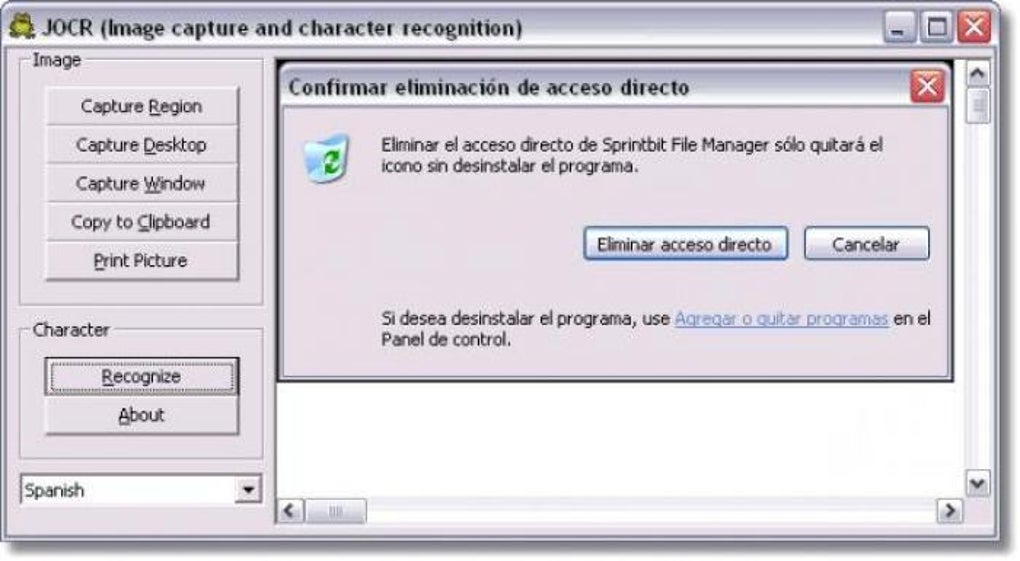
Одна из главных причин, по которой jOCR остаётся популярным выбором среди пользователей, — его упор на простоту и базовую функциональность. В отличие от современных OCR‑инструментов, нагруженных сложными функциями, jOCR сосредоточен на главном: преобразовании изображения в текст с помощью надёжной OCR‑технологии. Программа поддерживает прямой импорт изображений из буфера обмена или файловой системы, позволяя быстро загружать скриншоты, отсканированные страницы или фотографии с текстом. После загрузки изображения jOCR обрабатывает его с помощью OCR‑алгоритмов, определяя символы, строки и структуру макета, а затем выводит чистый, читаемый текст в стандартный .txt‑файл. Это упрощает вставку извлечённого содержимого в Word, Excel, Notepad или любой другой текстовый редактор.
Ещё одной выдающейся особенностью является его минимальный системный след. jOCR разработан для эффективной работы на старом оборудовании и системах с ограниченными ресурсами, что делает его идеальным для пользователей со старыми компьютерами или тех, кто предпочитает лёгкие инструменты. Он не требует мощных характеристик или постоянных обновлений, что является большим преимуществом для тех, кто ценит стабильность больше, чем «блестящие» функции. Интерфейс минимален и интуитивен — нет запутанных меню или настроек. Просто откройте программу, загрузите изображение и нажмите «Convert». Результат? Мгновенное извлечение текста без кривой обучения.
Кроме того, jOCR поддерживает несколько языков, хотя основной интерфейс на английском. Это делает его полезным для международных пользователей, работающих с многоязычными документами. Хотя он не предлагает продвинутые параметры форматирования, такие как сохранение шрифтов или изображений, его акцент на точность и скорость делает его идеальным для быстрых задач по извлечению текста. Для пользователей, которым не нужна облачная интеграция, AI‑улучшения или пакетная обработка, jOCR представляет собой освежающую альтернативу «перегруженному» современному софту.
Как установить и использовать jOCR — пошаговое руководство
Установка jOCR проста и не требует сложных настроек. Поскольку это портативное приложение, установщик не нужен. Просто скачайте бесплатный архив jOCR .zip из надёжного источника, распакуйте его в папку на компьютере (например, C:\jOCR) и запустите исполняемый файл jOCR.exe. Административные права не требуются, а программа не оставляет следов в реестре Windows — идеально для тех, кто предпочитает портативный софт.
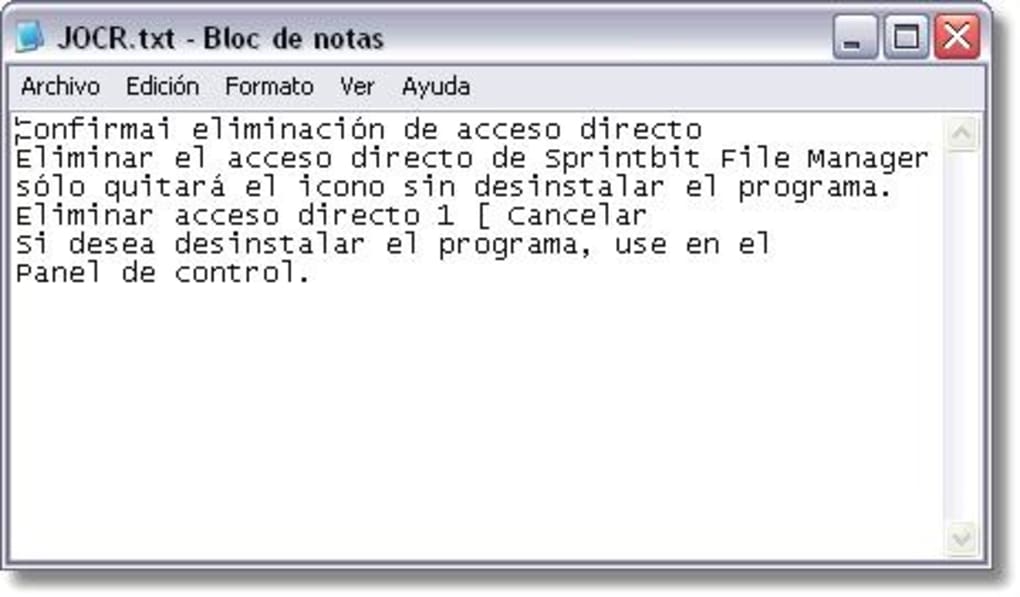
Чтобы использовать jOCR, начните с захвата изображения, которое хотите преобразовать. Вы можете воспользоваться встроенным инструментом захвата экрана или скопировать изображение в буфер обмена. Затем откройте jOCR и нажмите «Load Image» или просто вставьте изображение из буфера обмена. Программа автоматически проанализирует изображение и начнёт процесс OCR. В зависимости от качества и размера изображения это займёт всего несколько секунд. По завершении вы увидите извлечённый текст в окне предварительного просмотра. Затем можно выделить, скопировать или сохранить текст напрямую в .txt‑файл, используя опцию «Save As».
Для получения наилучших результатов убедитесь, что изображение чёткое, хорошо освещённое и имеет высокий контраст. Избегайте размытых или низкокачественных изображений, так как они снижают точность OCR. Если текст выглядит искажённым, попробуйте предварительно отредактировать изображение в простом редакторе, например Paint, или в онлайн‑инструменте. Также избегайте сильно стилизованных шрифтов или рукописного текста, поскольку jOCR лучше всего работает со стандартным печатным текстом. Несмотря на простоту, jOCR эффективно обрабатывает большинство распространённых типов документов — отсканированные страницы, PDF‑скриншоты, изображения с веб‑сайтов и даже старые сканы книг.
Совместимость и системные требования
Одна из крупнейших сильных сторон jOCR — его широкая совместимость со старыми версиями Windows. Официально поддерживается Windows 95 и более ранние версии, что делает его редким «драгоценным камнем» для пользователей, всё ещё работающих на устаревших ОС. Современные версии Windows (Windows 10/11) также совместимы, однако программа работает наиболее эффективно на старых машинах благодаря лёгкому дизайну. Это делает jOCR отличным выбором для школ, библиотек или людей, использующих устаревшее оборудование.
Программное обеспечение имеет минимальные системные требования: не более 10 МБ свободного места на диске и плавная работа на системах с 128 МБ ОЗУ. Такое низкое потребление ресурсов гарантирует, что jOCR не замедлит ваш компьютер, даже если он работает в фоновом режиме. Не требуется .NET Framework, Java или какие‑либо внешние библиотеки — всё включено в один исполняемый файл.
Несмотря на возраст, jOCR остаётся функциональным и безопасным. Последнее обновление было в 2011 году, но благодаря статичному характеру и отсутствию подключения к интернету он не уязвим для современных угроз malware. Тем не менее, пользователи должны загружать программу только из надёжных источников, чтобы избежать модифицированных или заражённых версий. Для тех, кто ищет более современный OCR‑инструмент с облачной синхронизацией или AI‑улучшениями, доступны альтернативы, такие как Google Keep или Adobe Acrobat — но для простого, бесплатного и безопасного решения jOCR по‑прежнему держит планку.
Плюсы и минусы использования jOCR
- Плюсы:
- Полностью бесплатно для загрузки и использования без скрытых расходов
- Крайне лёгкое и портативное — установка не требуется
- Работает на старых системах Windows, включая Windows 95
- Быстрое и точное извлечение текста из изображений
- Простой, интуитивный интерфейс — подходит для новичков
- Вывод сохраняется в обычных .txt‑файлах для универсальной совместимости
- Минусы:
- Нет поддержки современных операционных систем за пределами Windows 95
- Устаревший интерфейс без визуальных улучшений
- Ограниченные возможности форматирования — нет сохранения шрифтов или макета
- Поддерживает только преобразование изображения в текст, без пакетной обработки
- Не обновлялся с 2011 года — нет новых функций или патчей безопасности
Часто задаваемые вопросы (FAQ)
- Безопасно ли скачивать и использовать jOCR?
Да, jOCR безопасен при загрузке из надёжных источников. Программа представляет собой один исполняемый файл без известных вредоносных компонентов. Однако всегда избегайте сторонних сайтов, предлагающих модифицированные версии.
- Можно ли использовать jOCR на Windows 10 или Windows 11?
Да, jOCR работает на современных версиях Windows, хотя изначально был разработан для старых систем. Производительность стабильна, но интерфейс может выглядеть устаревшим.
- Поддерживает ли jOCR файлы PDF?
Не напрямую. Сначала необходимо преобразовать PDF в изображение (например, PNG или JPG) с помощью другого инструмента, а затем загрузить его в jOCR для OCR‑обработки.
- Можно ли извлекать текст из рукописного ввода с помощью jOCR?
Не надёжно. jOCR оптимизирован для печатного текста. Распознавание рукописного ввода не поддерживается, и точность будет очень низкой.
- Как сохранить извлечённый текст?
После конвертации нажмите «Save As» и выберите место сохранения. Текст будет сохранён как обычный .txt‑файл, который можно открыть в любом текстовом редакторе.
Итоговое решение: стоит ли скачивать jOCR?
Несмотря на возраст, jOCR остаётся ценным инструментом для пользователей, ищущих простой, бесплатный и безопасный способ преобразования текста из изображений в редактируемый формат. Его лёгкий дизайн, совместимость со старыми системами и отсутствие лишних функций делают его выдающимся выбором для базовых OCR‑задач. Хотя ему не хватает современных функций, таких как AI‑распознавание или облачная синхронизация, он превосходен в своей основной функции: быстрой и точной экстракции текста. Если вы студент, оцифровывающий заметки, исследователь, сканирующий старые статьи, или профессионал, работающий со сканированными документами, jOCR предоставляет надёжные результаты без лишних накладных расходов.
Для тех, кому требуется более продвинутая функциональность, рассмотрите современные OCR‑инструменты. Но для бесплатного, безопасного и надёжного решения, работающего на любой машине с Windows — старой или новой — jOCR всё ещё является топовым вариантом. Скачайте его сегодня и упростите процесс оцифровки документов.
Скачайте jOCR сейчас и начните преобразовывать изображения в текст за секунды — без затрат, без хлопот, только результат.








