Capturas de tela
Detalhes do aplicativo
- Versão
- 1.0
- Tamanho
- 86.02 KB
- Atualizado
- June 2, 2011
- Requer
- Windows 95
- Idioma
- English
- Licença
- Free
- Desenvolvedor
- EverRex Software
- Categoria
- Windows OS
Sobre jOCR
Download jOCR – Software OCR gratuito para Windows para converter imagens em texto
Procurando um software OCR confiável, leve e gratuito para extrair texto de imagens? jOCR é uma ferramenta poderosa porém simples, projetada especificamente para usuários Windows que precisam converter documentos digitalizados, capturas de tela ou texto baseado em imagem em arquivos de texto editáveis (TXT). Com sua tecnologia integrada de Reconhecimento Óptico de Caracteres (OCR), o jOCR permite que os usuários capturem texto de imagens sem precisar digitar novamente, tornando‑o ideal para estudantes, pesquisadores e profissionais que lidam com documentos digitalizados. Desde seu lançamento em 2011, o jOCR ganhou popularidade mundial, com mais de 51.000 downloads e uso consistente em países como Estados Unidos, Reino Unido e Índia. Apesar de ser um programa antigo, continua sendo uma escolha confiável devido aos seus requisitos de sistema mínimos e interface direta. Seja trabalhando com digitalizações de baixa qualidade, imagens PDF ou conteúdo da web, o jOCR oferece extração de texto rápida e precisa. O software é completamente gratuito para download e uso, sem limitações de teste ou custos ocultos. Também é seguro, leve e compatível com versões antigas do Windows, incluindo o Windows 95. Se você precisa de uma ferramenta OCR sem frescuras que faça o trabalho de forma eficiente, o jOCR é uma excelente opção.
Principais recursos do jOCR – Por que se destaca
Um dos principais motivos pelos quais o jOCR continua sendo uma escolha popular entre os usuários é seu foco na simplicidade e funcionalidade essencial. Ao contrário das ferramentas OCR modernas que vêm repletas de recursos complexos, o jOCR mantém o básico: conversão de imagem para texto usando tecnologia OCR confiável. O software suporta importação direta de imagens da área de transferência ou do sistema de arquivos, permitindo carregar rapidamente capturas de tela, páginas digitalizadas ou fotos contendo texto. Depois que a imagem é carregada, o jOCR a processa usando algoritmos OCR para detectar caracteres, linhas e estruturas de layout, gerando texto limpo e legível em um arquivo .txt padrão. Isso facilita colar o conteúdo extraído no Word, Excel, Bloco de Notas ou qualquer outro editor de texto.
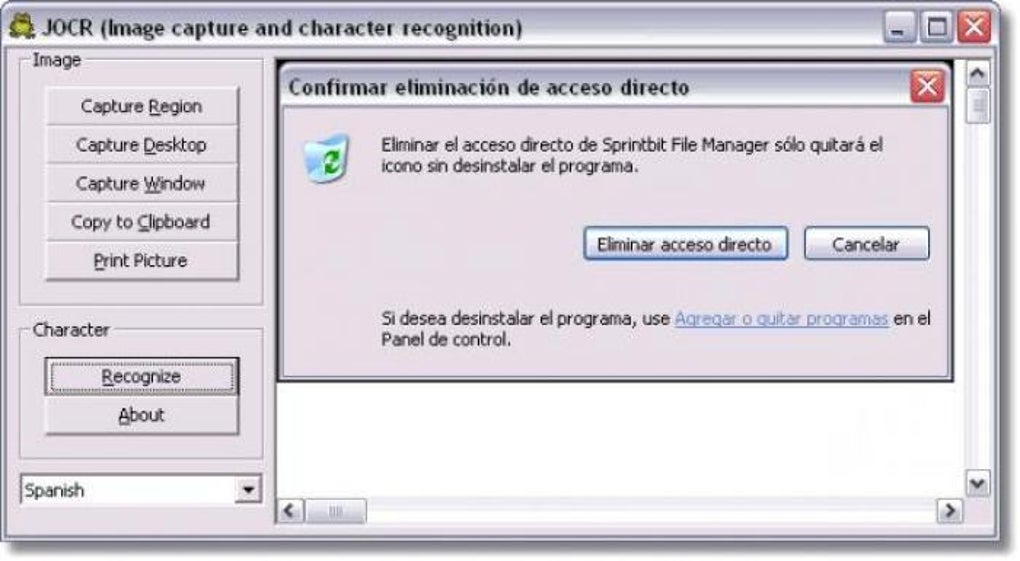
Outro recurso de destaque é sua pegada mínima no sistema. O jOCR foi projetado para rodar de forma eficiente em hardware antigo e sistemas com poucos recursos, sendo perfeito para usuários com computadores legados ou que preferem ferramentas leves. Não requer especificações avançadas nem atualizações constantes, o que é uma grande vantagem para quem valoriza estabilidade em vez de recursos chamativos. A interface é mínima e intuitiva — não há menus ou configurações confusas. Basta abrir o programa, carregar sua imagem e clicar em “Convert”. O resultado? Extração de texto instantânea sem curva de aprendizado.
Além disso, o jOCR suporta vários idiomas, embora a interface principal esteja em inglês. Isso o torna útil para usuários internacionais que lidam com documentos multilíngues. Embora não ofereça opções avançadas de formatação, como preservação de fontes ou imagens, seu foco em precisão e velocidade o torna ideal para tarefas rápidas de extração de texto. Para usuários que não precisam de integração com a nuvem, aprimoramentos de IA ou processamento em lote, o jOCR oferece uma alternativa revigorante ao software moderno inchado.
Como instalar e usar o jOCR – Guia passo a passo
Instalar o jOCR é simples e não requer configuração complexa. Como se trata de um aplicativo portátil, não é necessário executar um instalador. Basta baixar o arquivo .zip gratuito do jOCR de uma fonte confiável, extrair para uma pasta no seu computador (por exemplo, C:\jOCR) e executar o arquivo executável jOCR.exe. Não são necessários direitos administrativos, e o programa não deixa rastros no registro do Windows — perfeito para usuários que preferem software portátil.
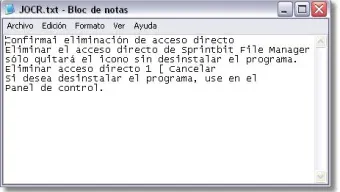
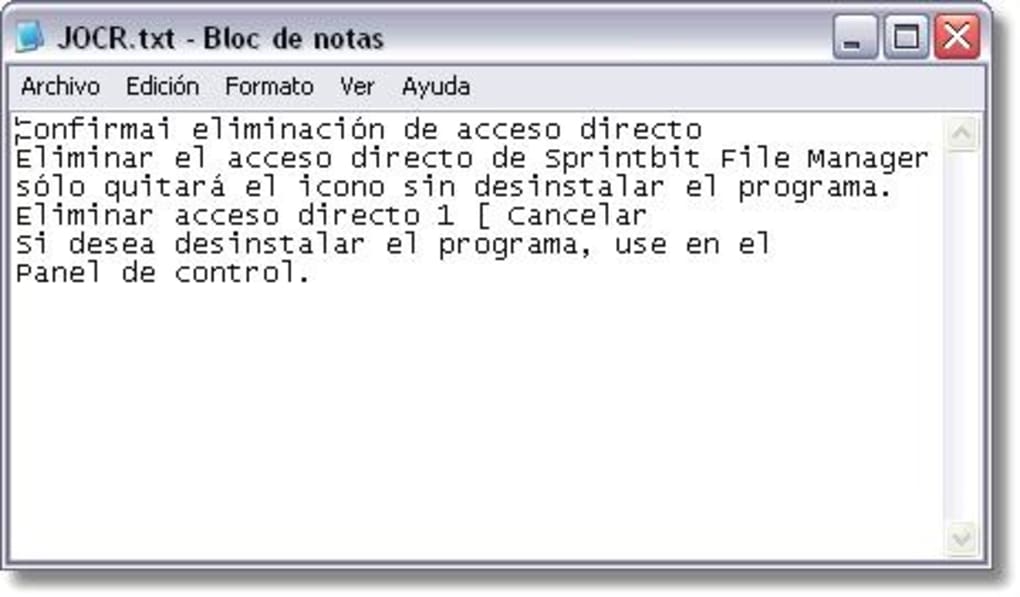
Para usar o jOCR, comece capturando a imagem que deseja converter. Você pode usar a ferramenta de captura de tela integrada ou copiar uma imagem para a área de transferência. Em seguida, abra o jOCR e clique em “Load Image” ou simplesmente cole a imagem da área de transferência. O software analisará automaticamente a imagem e iniciará o processamento OCR. Dependendo da qualidade e tamanho da imagem, isso pode levar apenas alguns segundos. Quando concluído, você verá o texto extraído na janela de pré‑visualização. Em seguida, pode selecionar, copiar ou salvar o texto diretamente em um arquivo .txt usando a opção “Save As”.
Para obter os melhores resultados, certifique‑se de que a imagem esteja nítida, bem iluminada e com alto contraste. Evite imagens borradas ou de baixa resolução, pois podem reduzir a precisão do OCR. Se o texto aparecer distorcido, tente ajustar a imagem antes usando um editor básico como o Paint ou uma ferramenta online. Também evite fontes muito estilizadas ou escrita à mão, pois o jOCR funciona melhor com texto impresso padrão. Apesar da sua simplicidade, o jOCR lida eficazmente com a maioria dos tipos de documentos comuns — páginas digitalizadas, capturas de tela de PDF, imagens de sites e até digitalizações de livros antigos.
Compatibilidade e requisitos de sistema
Um dos maiores pontos fortes do jOCR é sua ampla compatibilidade com sistemas Windows antigos. Ele suporta oficialmente o Windows 95 e versões anteriores, sendo uma joia rara para usuários que ainda utilizam sistemas operacionais legados. Embora versões modernas do Windows (Windows 10/11) também sejam compatíveis, o software funciona de forma mais eficiente em máquinas antigas devido ao seu design leve. Isso torna o jOCR uma escolha excelente para escolas, bibliotecas ou indivíduos que utilizam hardware desatualizado.
O software tem requisitos de sistema mínimos: não precisa de mais de 10 MB de espaço livre em disco e funciona suavemente em sistemas com 128 MB de RAM. Esse baixo consumo de recursos garante que o jOCR não desacelere seu computador, mesmo quando executado em segundo plano. Não requer .NET Framework, Java ou quaisquer bibliotecas externas — tudo está incluído no único arquivo executável.
Apesar da idade, o jOCR continua funcional e seguro. A última atualização foi em 2011, mas devido à sua natureza estática e à falta de conectividade à internet, não é vulnerável a ameaças de malware modernas. Contudo, os usuários devem baixar o software apenas de fontes confiáveis para evitar versões modificadas ou infectadas. Para quem precisa de uma ferramenta OCR mais moderna com sincronização na nuvem ou aprimoramentos de IA, alternativas como Google Keep ou Adobe Acrobat estão disponíveis — mas para uma solução simples, gratuita e segura, o jOCR ainda mantém sua posição.
Prós e contras de usar o jOCR
- Prós:
- Completamente gratuito para download e uso sem custos ocultos
- Extremamente leve e portátil — sem necessidade de instalação
- Funciona em sistemas Windows antigos, incluindo o Windows 95
- Extração de texto rápida e precisa a partir de imagens
- Interface simples e intuitiva — fácil para iniciantes
- Saída salva como arquivos .txt simples para compatibilidade universal
- Contras:
- Sem suporte para sistemas operacionais modernos além do Windows 95
- Interface desatualizada sem aprimoramentos visuais
- Opções de formatação limitadas — sem preservação de fontes ou layout
- Suporta apenas conversão de imagem para texto, sem processamento em lote
- Não atualizado desde 2011 — sem novos recursos ou patches de segurança
Perguntas frequentes (FAQ)
- O jOCR é seguro para download e uso?
Sim, o jOCR é seguro para uso quando baixado de fontes reputáveis. O software é um único arquivo executável sem malware conhecido. Contudo, evite sempre sites de terceiros que ofereçam versões modificadas.
- Posso usar o jOCR no Windows 10 ou Windows 11?
Sim, o jOCR funciona em versões modernas do Windows, embora tenha sido originalmente projetado para sistemas mais antigos. O desempenho é estável, mas a interface pode parecer desatualizada.
- O jOCR suporta arquivos PDF?
Não diretamente. Primeiro é necessário converter o PDF em uma imagem (por exemplo, PNG ou JPG) usando outra ferramenta, e então carregá‑la no jOCR para processamento OCR.
- Posso extrair texto de escrita à mão usando o jOCR?
Não de forma confiável. O jOCR é otimizado para texto impresso. O reconhecimento de escrita à mão não é suportado, e a precisão será muito baixa.
- Como salvo o texto extraído?
Após a conversão, clique em “Save As” e escolha um local. O texto será salvo como um arquivo .txt simples, que pode ser aberto em qualquer editor de texto.
Veredicto final: o jOCR vale a pena baixar?
Apesar da sua idade, o jOCR continua sendo uma ferramenta valiosa para usuários que buscam uma maneira simples, gratuita e segura de converter texto baseado em imagem em formato editável. Seu design leve, compatibilidade com sistemas legados e interface sem frescuras o tornam uma escolha de destaque para tarefas básicas de OCR. Embora careça de recursos modernos como reconhecimento impulsionado por IA ou sincronização na nuvem, ele se destaca em sua função principal: extração de texto rápida e precisa. Se você é um estudante digitalizando notas, um pesquisador escaneando artigos antigos ou um profissional lidando com documentos digitalizados, o jOCR oferece resultados confiáveis sem excessos.
Para quem precisa de funcionalidades mais avançadas, considere atualizar para ferramentas OCR modernas. Mas para uma solução gratuita, segura e confiável que funciona em qualquer máquina Windows — antiga ou nova — o jOCR ainda é um dos principais concorrentes. Baixe-o hoje e simplifique seu processo de digitalização de documentos.
Baixe o jOCR agora e comece a converter imagens em texto em segundos — sem custo, sem complicações, apenas resultados.
Guias e tutoriais
Como instalar jOCR
- Clique no botão Baixar acima.
- Após o redirecionamento, aceite os termos e clique em Instalar.
- Aguarde o download de jOCR terminar no seu dispositivo.
Como usar jOCR
Este software é usado principalmente para os recursos principais descritos acima. Abra o aplicativo após a instalação para explorar suas capacidades.
Avaliações de usuários
Ainda não há avaliações. Seja o primeiro a compartilhar sua experiência.
Você também pode gostar
mais
Llama 2
Free-to-use large language model As the new addition to Meta’s arsenal of langua...

NotebookLM
Revolutionizing the note-taking and idea-generation process NotebookLM is an exp...

Github co pilot
AI-inspired software development and coding platform GitHub Copilot is a browser...

Google Gemma
Google’s lightweight AI models Introducing Google Gemma , a family of cutting-ed...

AI Image Enlarger
A free app for Windows, by ai-image-larger. AI Image Enlarger is a free software...

DALL E
AI-driven text-to-image transformation engine DALL·E is a free graphic and desig...
