
OpenBoard herunterladen – Kostenlose virtuelle Whiteboard‑Software für den Bildungsbereich
Übersicht
OpenBoard ist ein kostenloses, quelloffenes virtuelles Whiteboard, das die traditionelle Kreidetafel für das digitale Zeitalter neu interpretiert. Entwickelt mit Blick auf Lehrkräfte, funktioniert die Plattform nahtlos unter Windows, macOS, Linux, Android und iOS und ermöglicht es Lehrenden, Unterricht zu projizieren, Live‑Inhalte zu annotieren und Multimedia‑Ressourcen zu integrieren, ohne durch physischen Raum eingeschränkt zu sein. Egal, ob Sie einen Präsenzvortrag, eine hybride Sitzung oder einen rein Online‑Workshop halten, OpenBoard bietet eine reaktionsfähige Leinwand, die mit Maus, Stylus oder Touch‑Gesten gesteuert werden kann. Die intuitive Benutzeroberfläche erleichtert das Wechseln zwischen Zeichenwerkzeugen, das Einfügen von Bildern, Videos, PDFs und Audiodateien sowie das Surfen im Web, ohne die Whiteboard‑Umgebung zu verlassen. Diese enge Integration reduziert die Notwendigkeit, mehrere Anwendungen zu jonglieren, und hält die Aufmerksamkeit der Lernenden auf das präsentierte Material gerichtet. Da es quelloffen ist, profitiert OpenBoard von einer Community von Mitwirkenden, die kontinuierlich die Stabilität verbessern, neue Funktionen hinzufügen und die Anwendung sicher und aktuell halten. Der Wegfall von Lizenzgebühren macht es zu einer attraktiven Option für Schulen, Universitäten und unabhängige Lehrkräfte, die ihr Budget schonen und gleichzeitig hochwertigen Unterricht bieten möchten.
Wesentliche Funktionen, die modernes Lehren stärken
- Multi‑Plattform‑Unterstützung: Läuft nativ auf Windows 10/11, macOS 10.13+, Linux‑Distributionen, Android‑Tablets und iOS‑Geräten.
- Rich‑Media‑Integration: Bilder, Videos (MP4, WebM), Audiodateien und PDF‑Dokumente direkt auf die Leinwand einfügen.
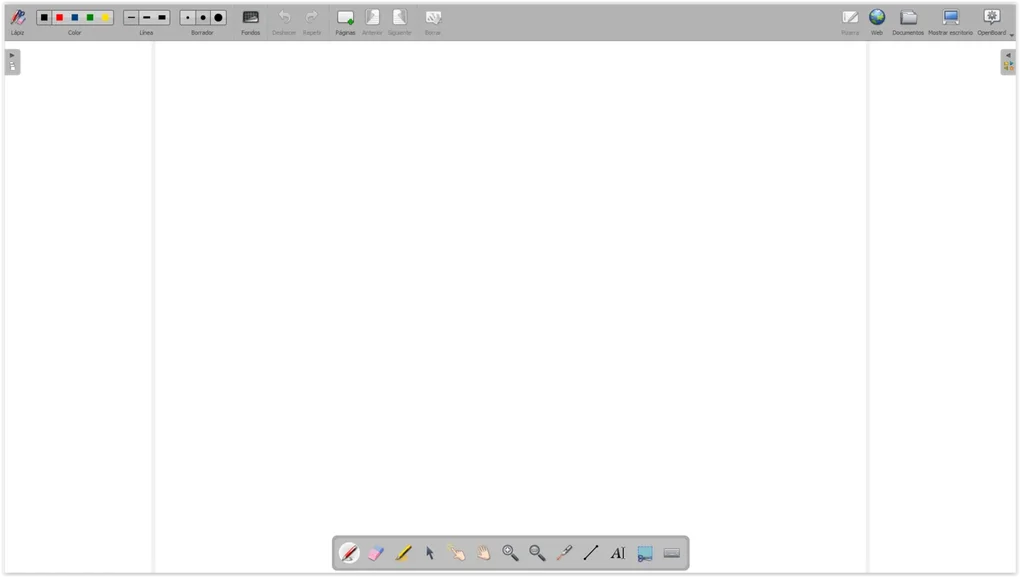
- Umfangreiches Zeichen‑Toolkit: Verschiedene Pinsel, Stifte, Textmarker und Formwerkzeuge mit anpassbaren Farben und Transparenz.
- Eingebauter Web‑Browser: Zugriff auf jede Website, Online‑Ressource oder cloud‑basiertes Dokument, ohne das Whiteboard zu verlassen.
- Annotation‑Ebenen: Textfelder, Haftnotizen, mathematische Symbole und LaTeX‑Formeln für präzise Erklärungen hinzufügen.
- Projektor‑freundlich: Optimiert für externe Bildschirme und interaktive Projektoren, mit Vollbild‑Modus und einstellbarer Auflösung.
- Export‑Optionen: Sitzungen als PNG, PDF oder im nativen .board‑Format von OpenBoard für spätere Bearbeitung oder Weitergabe speichern.
- Tastatur‑Kurzbefehle: Arbeitsablauf mit anpassbaren Hotkeys für Werkzeugwahl, Rückgängig/Wiederholen und Bildschirmaufnahme beschleunigen.
- Open‑Source‑Transparenz: Quellcode auf GitHub verfügbar, fördert Community‑Beiträge und Sicherheits‑Audits.
- Kostenlose Updates: Regelmäßige Releases, die Funktionen hinzufügen, die Leistung verbessern und Fehler kostenfrei beheben.
Diese Möglichkeiten sollen die Reibung zwischen Unterrichtsplanung und -durchführung verringern. Beispielsweise kann ein Lehrender ein YouTube‑Video öffnen, pausieren, Anmerkungen direkt auf den Bildausschnitt zeichnen und dann den Unterricht fortsetzen, ohne zu einem separaten Video‑Editor zu wechseln. Der integrierte Browser ermöglicht es, jedes Online‑Quiz oder jede interaktive Simulation sofort zu starten, während die Export‑Werkzeuge das Archivieren einer kompletten Sitzung für Schülerinnen und Schüler, die den Unterricht verpasst haben, erlauben. Die Kombination aus Rich‑Media‑Unterstützung und präzisen Annotationswerkzeugen macht OpenBoard zu einem vielseitigen Hub für visuelle Lernende und solche, die textbasierte Erklärungen bevorzugen.
Installations‑ & Nutzungs‑Leitfaden – Vom Download bis zur ersten Klasse
Schritt‑für‑Schritt‑Installation
OpenBoard zu installieren ist unkompliziert. Befolgen Sie diese Schritte für eine reibungslose Installation auf Ihrem bevorzugten Betriebssystem:
- Besuchen Sie die offizielle Website: Navigieren Sie zu openboard.ch und klicken Sie auf den „Download“-Button, der zu Ihrem Betriebssystem passt (Windows, macOS, Linux, Android, iOS).
- Windows: Laden Sie den
.exe-Installer herunter, führen Sie ihn aus und folgen Sie den Anweisungen des Assistenten. Lizenzvereinbarung akzeptieren, Installationsordner wählen und „Installieren“ klicken. Nach Abschluss OpenBoard über das Startmenü starten. - macOS: Laden Sie die
.dmg-Datei herunter, öffnen Sie sie und ziehen Sie das OpenBoard‑Symbol in den Ordner „Applications“. Öffnen Sie die App; falls macOS vor einem nicht verifizierten Entwickler warnt, klicken Sie mit der rechten Maustaste auf die App, wählen Sie „Öffnen“ und bestätigen Sie. - Linux: Wählen Sie das passende Paket für Ihre Distribution (Debian/Ubuntu
.deboder Fedora.rpm). Installieren Sie es über Ihren Paket‑Manager, z. B.sudo dpkg -i openboard.debodersudo rpm -i openboard.rpm. Alternativ über den Snap‑Store:sudo snap install openboard. - Android & iOS: Suchen Sie im Google Play Store bzw. Apple App Store nach „OpenBoard“, tippen Sie auf „Installieren“ und warten Sie, bis der Download abgeschlossen ist.
Erstkonfiguration
Beim ersten Start von OpenBoard werden Sie von einem Einrichtungsassistenten begrüßt, der Ihnen hilft, die Umgebung an Ihren Unterrichtsstil anzupassen. Sie können eine Standard‑Leinwandgröße wählen, die bevorzugte Sprache festlegen und den integrierten Browser aktivieren. Der Assistent fragt zudem, ob vorhandene .board‑Dateien importiert werden sollen, sodass Sie nahtlos an früheren Sitzungen weiterarbeiten können.
Die Benutzeroberfläche in Echtzeit nutzen
Sobald Sie im Hauptarbeitsbereich sind, verläuft die Symbolleiste am oberen Bildschirmrand und bietet schnellen Zugriff auf Zeichenwerkzeuge, Medieneinfügung und Bildschirmaufnahme. Um eine Lektion zu starten, schließen Sie einfach Ihren Projektor oder externen Monitor an, wechseln in den Vollbild‑Modus (F11 unter Windows/Linux, ⌘+Control+F unter macOS) und beginnen Sie zu zeichnen. Wenn Sie ein PDF annotieren möchten, klicken Sie auf die Schaltfläche „Importieren“, wählen die Datei aus und das Dokument erscheint als neue Seite in Ihrem Board. Anschließend können Sie mit dem Textmarker oder Stift wichtige Passagen hervorheben. Für das Surfen im Web klicken Sie das Browser‑Symbol, geben eine URL ein und die Seite wird direkt in einem skalierbaren Fenster geladen. Alle Änderungen werden automatisch in einer temporären Sitzungsdatei gespeichert, doch es empfiehlt sich, das Board am Ende jeder Stunde zu exportieren, um eine dauerhafte Kopie zu sichern.
OpenBoard unterstützt zudem die Fern‑Zusammenarbeit über Bildschirm‑Sharing‑Plattformen wie Zoom oder Microsoft Teams. Durch das Teilen Ihres Bildschirms können Lernende Sie in Echtzeit beim Zeichnen beobachten und bei Bedarf die Kontrolle übernehmen, wenn Sie Remote‑Eingaben aktivieren – so wird ein Vortrag zu einem interaktiven Workshop.
Kompatibilität, Vor‑ und Nachteile sowie häufig gestellte Fragen
Betriebssystem‑Kompatibilität
OpenBoard ist für die folgenden Plattformen konzipiert:
- Windows 10 und neuer (64‑Bit)
- macOS 10.13 High Sierra und neuer (Intel und Apple Silicon)
- Beliebte Linux‑Distributionen (Ubuntu, Debian, Fedora, openSUSE)
- Android 6.0+ Tablets und Smartphones
- iOS 13+ iPads und iPhones
Vor‑ und Nachteile
-
Vorteile
- Vollständig kostenlos und quelloffen – keine versteckten Kosten.
- Plattformübergreifende Unterstützung sorgt für Konsistenz über Geräte hinweg.
- Rich‑Media‑Umgang ermöglicht nahtlose Einbindung von Videos, Audio und PDFs.
- Eingebauter Browser reduziert den Bedarf an mehreren Anwendungen.
- Hochgradig anpassbare Symbolleiste und Shortcut‑System.
- Export‑Optionen zum Teilen von Lektionen mit Lernenden.
- Aktive Community, die regelmäßige Updates und Sicherheitspatches liefert.
-
Nachteile
- Die Benutzeroberfläche kann im Vergleich zu kommerziellen Alternativen wie Microsoft Whiteboard schlicht wirken.
- Gelegentliche Leistungseinbrüche auf älterer Hardware, besonders bei hochauflösenden Videos.
- Keine integrierte Cloud‑Synchronisation – Nutzer müssen externe Speicher‑Dienste verwenden.
- Kein nativer kollaborativer Bearbeitungsmodus (mehrere Nutzer können nicht gleichzeitig dasselbe Board bearbeiten).
- Begrenzte offizielle Tutorials; Nutzer greifen häufig auf community‑erstellte Anleitungen zurück.
FAQ – Schnelle Antworten für Lehrkräfte und Administratoren
Ist OpenBoard wirklich kostenlos für den kommerziellen Einsatz?
Ja. OpenBoard wird unter der GNU‑GPL‑v3‑Lizenz veröffentlicht, die es jedem – einschließlich Schulen, Universitäten und privaten Unternehmen – erlaubt, die Software kostenfrei zu nutzen, zu modifizieren und zu verbreiten.
Kann ich meine Whiteboard‑Sitzungen in der Cloud speichern?
OpenBoard bietet keinen integrierten Cloud‑Speicher, aber Sie können exportierte .board‑, PDF‑ oder PNG‑Dateien manuell zu Diensten wie Google Drive, OneDrive oder Dropbox hochladen, um sie einfach zu teilen und zu sichern.
Welche Hardware wird für eine reibungslose Leistung empfohlen?
Für Windows und macOS reicht ein Dual‑Core‑Prozessor (Intel i5 oder gleichwertig), 4 GB RAM und integrierte Grafik für den Grundgebrauch. Für medienintensive Lektionen (HD‑Video, große PDFs) empfiehlt sich ein Quad‑Core‑CPU, 8 GB RAM und eine dedizierte GPU für ein flüssigeres Erlebnis.
Unterstützt OpenBoard die Stifteingabe auf Tablets?
Absolut. Die Android‑ und iOS‑Versionen sind für die Stifteingabe optimiert und erkennen Druckempfindlichkeit sowie Neigung bei den meisten gängigen Stylus‑Modellen, wie dem Apple Pencil, Samsung S Pen und Wacom‑Stiften.
Wie häufig werden Updates veröffentlicht und wie werden sie installiert?
Das Entwicklungsteam veröffentlicht kleinere Updates etwa alle 4‑6 Wochen und größere Releases ein‑ bis zweimal jährlich. Unter Windows und macOS erkennt der Installer automatisch eine neuere Version und fordert Sie zum Upgrade auf. Linux‑Nutzer können über ihren Paket‑Manager oder den Snap‑Store aktualisieren, während mobile Nutzer Updates über die jeweiligen App‑Stores erhalten.
Fazit & Handlungsaufruf
OpenBoard zeichnet sich als robuste, kostengünstige Lösung für Lehrkräfte aus, die eine flexible digitale Leinwand benötigen, die auf einer breiten Palette von Geräten funktioniert. Die Open‑Source‑Natur stellt sicher, dass die Software transparent, sicher und an die sich wandelnden Bedürfnisse moderner Klassenzimmer anpassbar bleibt. Zwar fehlt ihm die polierte Ästhetik mancher Premium‑Konkurrenten, doch das Funktionsspektrum – Medienintegration, integriertes Browsen, umfangreiche Zeichenwerkzeuge und unkomplizierte Export‑Optionen – liefert echten Mehrwert für Lehrende, die den Unterricht interaktiver und ansprechender gestalten wollen.
Wenn Sie nach einem zuverlässigen virtuellen Whiteboard suchen, das Ihr Budget nicht sprengt, plattformübergreifend kompatibel ist und regelmäßig von der Community aktualisiert wird, ist OpenBoard eine überzeugende Wahl. Laden Sie noch heute den Installer herunter, erkunden Sie die Funktionen und verändern Sie die Art, wie Sie Inhalte Ihren Lernenden präsentieren. Für Institutionen empfiehlt es sich, zum Projekt beizutragen oder die Entwicklung einer Feature‑Roadmap zu sponsern, um die nächste Generation digitaler Lehrwerkzeuge mitzugestalten.
Bereit, das Klassenzimmererlebnis zu verbessern? OpenBoard jetzt herunterladen und dynamische, multimediale Lektionen erstellen, die Lernende von Anfang an fesseln.
Gesamtbewertung: 4.5 / 5
Vorteile: Kostenlos, plattformübergreifend, Rich‑Media‑Unterstützung, Open‑Source‑Transparenz.
Nachteile: Keine native Echtzeit‑Kollaboration, einfache UI im Vergleich zu kostenpflichtigen Tools.








