
Скачать OpenBoard – Бесплатное программное обеспечение для виртуальной доски в образовании
Обзор
OpenBoard — бесплатная, с открытым исходным кодом, виртуальная доска, которая переосмысливает традиционную классную доску для цифровой эпохи. Создана с учётом потребностей преподавателей, платформа без проблем работает на Windows, macOS, Linux, Android и iOS, позволяя учителям проецировать уроки, аннотировать живой контент и интегрировать мультимедийные ресурсы без ограничений физического пространства. Независимо от того, проводите ли вы очную лекцию, гибридный сеанс или полностью онлайн‑мастер-класс, OpenBoard предоставляет отзывчивое полотно, которым можно управлять мышью, стилусом или касанием. Интуитивный интерфейс упрощает переключение между инструментами рисования, вставку изображений, видео, PDF‑файлов и аудиоклипов, а также просмотр веб‑страниц, не покидая среды доски. Такая тесная интеграция уменьшает необходимость переключаться между несколькими приложениями, удерживая внимание студентов сосредоточенным на представляемом материале. Поскольку проект открытый, OpenBoard получает пользу от сообщества участников, которые постоянно повышают стабильность, добавляют новые функции и обеспечивают безопасность и актуальность приложения. Отсутствие лицензионных сборов делает его привлекательным вариантом для школ, университетов и независимых преподавателей, желающих экономить бюджет, предоставляя при этом обучение высокого качества.
Ключевые функции, расширяющие возможности современного обучения
- Поддержка нескольких платформ: Работает нативно на Windows 10/11, macOS 10.13+, дистрибутивах Linux, планшетах Android и устройствах iOS.
- Интеграция мультимедиа: Вставка изображений, видео (MP4, WebM), аудиофайлов и PDF‑документов непосредственно на полотно.
- Обширный набор инструментов рисования: Разнообразие кистей, ручек, маркеров и фигур с настраиваемыми цветами и непрозрачностью.
- Встроенный веб‑браузер: Доступ к любому сайту, онлайн‑ресурсу или облачному документу без выхода из доски.
- Слои аннотаций: Добавление текстовых блоков, стикеров, математических символов и уравнений LaTeX для точных объяснений.
- Поддержка проектора: Оптимизировано для внешних дисплеев и интерактивных проекторов, с полноэкранным режимом и регулируемым разрешением.
- Варианты экспорта: Сохранение сеансов в PNG, PDF или собственном формате .board для последующего редактирования или обмена.
- Горячие клавиши: Ускорение рабочего процесса с помощью настраиваемых сочетаний для выбора инструментов, отмены/повтора и захвата экрана.
- Прозрачность открытого кода: Исходный код доступен на GitHub, поощряя вклады сообщества и аудиты безопасности.
- Бесплатные обновления: Регулярные релизы, добавляющие функции, повышающие производительность и исправляющие ошибки без стоимости.
Эти возможности созданы для снижения трения между планированием урока и его проведением. Например, преподаватель может открыть видео на YouTube, поставить его на паузу, нарисовать аннотации прямо на кадре воспроизведения и продолжить урок без перехода к отдельному видеоредактору. Встроенный браузер позволяет мгновенно запускать любые онлайн‑тесты или интерактивные симуляции, а инструменты экспорта позволяют архивировать полный сеанс для студентов, пропустивших занятие. Сочетание поддержки мультимедиа и точных инструментов аннотации делает OpenBoard универсальным центром как для визуальных учеников, так и для тех, кто предпочитает текстовые объяснения.
Руководство по установке и использованию – от загрузки до первого занятия
Пошаговая установка
Запустить OpenBoard просто. Следуйте этим шагам для гладкой установки на выбранной операционной системе:
- Посетите официальный сайт: Перейдите по адресу openboard.ch и нажмите кнопку «Download», соответствующую вашей ОС (Windows, macOS, Linux, Android, iOS).
- Windows: Скачайте установщик
.exe, запустите его и следуйте инструкциям мастера. Примите лицензионное соглашение, выберите папку установки и нажмите «Install». По завершении запустите OpenBoard из меню Пуск. - macOS: Скачайте файл
.dmg, откройте его и перетащите значок OpenBoard в папку Приложения. Откройте приложение; если macOS предупредит о неизвестном разработчике, щёлкните правой кнопкой мыши, выберите «Open» и подтвердите. - Linux: Выберите подходящий пакет для вашего дистрибутива (Debian/Ubuntu
.debили Fedora.rpm). Установите через менеджер пакетов, напримерsudo dpkg -i openboard.debилиsudo rpm -i openboard.rpm. Также можно воспользоваться Snap‑магазином:sudo snap install openboard. - Android & iOS: Найдите «OpenBoard» в Google Play Store или Apple App Store, нажмите «Install» и дождитесь завершения загрузки.
Первичная настройка
При первом запуске OpenBoard вас встретит мастер настройки, который поможет адаптировать среду под ваш стиль преподавания. Вы сможете выбрать размер полотна по умолчанию, язык интерфейса и включить встроенный браузер. Мастер также предложит импортировать существующие файлы .board, чтобы вы могли продолжить работу с предыдущих сеансов.
Работа с интерфейсом в реальном времени
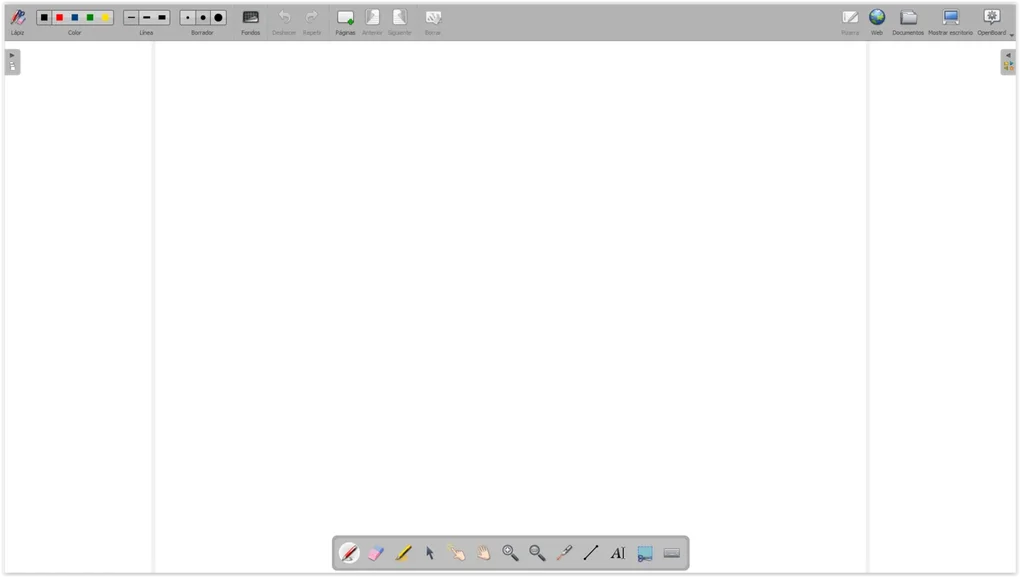
Оказавшись в основной рабочей области, панель инструментов располагается в верхней части экрана, предоставляя быстрый доступ к инструментам рисования, вставке медиа и захвату экрана. Чтобы начать урок, просто подключите проектор или внешний монитор, переключитесь в полноэкранный режим (F11 в Windows/Linux, ⌘+Control+F в macOS) и начните рисовать. Если нужно аннотировать PDF, нажмите кнопку «Import», найдите файл, и документ появится как новая страница на доске. Затем используйте маркер или ручку, чтобы подчеркнуть ключевые фрагменты. Для живого веб‑просмотра нажмите значок браузера, введите URL, и страница загрузится прямо в изменяемой панели. Все изменения сохраняются автоматически во временный файл сеанса, но рекомендуется экспортировать доску в конце каждого занятия, чтобы сохранить постоянную копию.
OpenBoard также поддерживает удалённое сотрудничество через платформы совместного использования экрана, такие как Zoom или Microsoft Teams. Делая свой экран доступным, студенты могут наблюдать за вашими действиями в реальном времени и даже запросить контроль, если вы включите удалённый ввод, превращая лекцию в интерактивный воркшоп.
Совместимость, плюсы и минусы, часто задаваемые вопросы
Совместимость с операционными системами
OpenBoard разработан для работы на следующих платформах:
- Windows 10 и новее (64‑бит)
- macOS 10.13 High Sierra и новее (Intel и Apple Silicon)
- Популярные дистрибутивы Linux (Ubuntu, Debian, Fedora, openSUSE)
- Android 6.0+ планшеты и смартфоны
- iOS 13+ iPad и iPhone
Плюсы и минусы
-
Плюсы
- Полностью бесплатно и с открытым исходным кодом – без скрытых платежей.
- Кроссплатформенная поддержка обеспечивает согласованность на разных устройствах.
- Обработка мультимедиа позволяет без проблем включать видео, аудио и PDF.
- Встроенный браузер уменьшает необходимость в нескольких приложениях.
- Высокая настраиваемость панели инструментов и системы горячих клавиш.
- Варианты экспорта для обмена уроками со студентами.
- Активное сообщество, регулярно выпускающее обновления и патчи безопасности.
-
Минусы
- Интерфейс может показаться базовым по сравнению с коммерческими альтернативами, такими как Microsoft Whiteboard.
- Время от времени наблюдаются задержки на старом оборудовании, особенно при воспроизведении видео высокого разрешения.
- Отсутствие встроенной синхронизации в облаке – пользователи вынуждены пользоваться внешними сервисами хранения.
- Нет нативного совместного редактирования (одновременная работа нескольких пользователей над одной доской).
- Ограниченное количество официальных учебных материалов; пользователи часто полагаются на руководства, созданные сообществом.
FAQ – быстрые ответы для преподавателей и администраторов
OpenBoard действительно бесплатен для коммерческого использования?
Да. OpenBoard распространяется под лицензией GNU GPL v3, которая позволяет любому — в том числе школам, университетам и частным компаниям — использовать, модифицировать и распространять программное обеспечение без каких‑либо затрат.
Можно ли сохранять сеансы доски в облаке?
OpenBoard не включает встроенное облачное хранилище, но вы можете вручную загружать экспортированные файлы .board, PDF или PNG в такие сервисы, как Google Drive, OneDrive или Dropbox для удобного обмена и резервного копирования.
Какое оборудование рекомендуется для плавной работы?
Для Windows и macOS достаточно двухъядерного процессора (Intel i5 или аналог), 4 ГБ ОЗУ и встроенной графики для базового использования. Для мультимедийных уроков (HD‑видео, большие PDF) рекомендуется четырёхъядерный процессор, 8 ГБ ОЗУ и отдельный графический процессор.
Поддерживает ли OpenBoard ввод со стилусом на планшетах?
Абсолютно. Версии для Android и iOS оптимизированы под ввод стилусом, распознавая чувствительность к нажатию и наклону на большинстве популярных моделей, таких как Apple Pencil, Samsung S Pen и Wacom.
Как часто выпускаются обновления и как их устанавливать?
Команда разработчиков публикует минорные обновления примерно каждые 4‑6 недель и крупные релизы 1‑2 раза в год. В Windows и macOS установщик автоматически обнаруживает более новую версию и предлагает обновление. Пользователи Linux могут обновлять через менеджер пакетов или Snap‑магазин, а мобильные пользователи получают обновления через соответствующие магазины приложений.
Заключение и призыв к действию
OpenBoard выделяется как надёжное, экономичное решение для преподавателей, которым нужна гибкая цифровая доска, работающая на широком спектре устройств. Открытый характер проекта гарантирует прозрачность, безопасность и возможность адаптации под меняющиеся потребности современных классов. Хотя он может не иметь такой же отшлифованной эстетики, как у премиальных конкурентов, набор функций — интеграция медиа, встроенный браузер, обширные инструменты рисования и простые варианты экспорта — предоставляет реальную ценность для учителей, стремящихся сделать уроки более интерактивными и увлекательными.
Если вы ищете надёжную виртуальную доску, которая не разорит ваш бюджет, поддерживает кроссплатформенность и регулярно получает обновления от сообщества, OpenBoard — убедительный выбор. Скачайте установщик уже сегодня, изучите набор функций и преобразуйте способ подачи материала студентам. Для учреждений рекомендуется участвовать в развитии проекта или спонсировать дорожную карту функций, чтобы помочь сформировать следующее поколение цифровых учебных инструментов.
Готовы поднять уровень вашего класса? Скачайте OpenBoard сейчас и начните создавать динамичные, мультимедийные уроки, удерживая внимание учащихся с первого дня.
Общая оценка: 4.5 / 5
Плюсы: Бесплатно, кроссплатформенно, поддержка мультимедиа, прозрачность открытого кода.
Минусы: Нет нативного совместного редактирования в реальном времени, базовый UI по сравнению с платными инструментами.








