
Télécharger OpenBoard – Logiciel gratuit de tableau blanc virtuel pour l'éducation
Vue d'ensemble
OpenBoard est un tableau blanc virtuel gratuit et open‑source qui réinvente le tableau noir traditionnel de la classe pour l'ère numérique. Conçu avec les éducateurs à l'esprit, la plateforme fonctionne de manière transparente sur Windows, macOS, Linux, Android et iOS, permettant aux enseignants de projeter des leçons, d'annoter du contenu en direct et d'intégrer des ressources multimédias sans les contraintes de l'espace physique. Que vous dispensiez un cours en présentiel, une session hybride ou un atelier entièrement en ligne, OpenBoard fournit une toile réactive qui peut être contrôlée avec une souris, un stylet ou des gestes tactiles. L'interface intuitive du logiciel facilite le passage entre les outils de dessin, l'insertion d'images, de vidéos, de PDF et de clips audio, et même la navigation sur le Web sans quitter l'environnement du tableau blanc. Cette intégration étroite réduit le besoin de jongler avec plusieurs applications, maintenant l'attention des étudiants concentrée sur le matériel que vous présentez. Parce qu'il est open‑source, OpenBoard bénéficie d'une communauté de contributeurs qui améliorent continuellement la stabilité, ajoutent de nouvelles fonctionnalités et veillent à ce que l'application reste sécurisée et à jour. L'absence de frais de licence en fait une option attrayante pour les écoles, universités et éducateurs indépendants cherchant à optimiser leur budget tout en offrant un enseignement de haute qualité.
Fonctionnalités clés qui renforcent l'enseignement moderne
- Support multi‑plateforme : Fonctionne nativement sur Windows 10/11, macOS 10.13+, les distributions Linux, les tablettes Android et les appareils iOS.
- Intégration multimédia riche : Insérez des images, vidéos (MP4, WebM), fichiers audio et documents PDF directement sur le canevas.
- Kit d'outils de dessin complet : Une variété de pinceaux, stylos, surligneurs et outils de forme avec des couleurs et opacités personnalisables.
- Navigateur Web intégré : Accédez à n'importe quel site web, ressource en ligne ou document cloud sans quitter le tableau blanc.
- Couches d'annotation : Ajoutez des zones de texte, notes autocollantes, symboles mathématiques et équations LaTeX pour des explications précises.
- Compatible avec les projecteurs : Optimisé pour les écrans externes et les projecteurs interactifs, avec mode plein écran et résolution réglable.
- Options d'exportation : Enregistrez les sessions au format PNG, PDF ou le format natif .board d'OpenBoard pour une édition ou un partage ultérieur.
- Raccourcis clavier : Accélérez le flux de travail avec des raccourcis personnalisables pour la sélection d'outils, annuler/refaire et capture d'écran.
- Transparence open‑source : Code source disponible sur GitHub, encourageant les contributions de la communauté et les audits de sécurité.
- Mises à jour gratuites : Versions régulières qui ajoutent des fonctionnalités, améliorent les performances et corrigent les bugs sans frais.
Ces capacités sont conçues pour réduire les frictions entre la planification des leçons et leur diffusion. Par exemple, un enseignant peut lancer une vidéo YouTube, la mettre en pause, dessiner des annotations directement sur le cadre de lecture, puis poursuivre la leçon sans passer à un éditeur vidéo séparé. Le navigateur intégré signifie que tout quiz en ligne ou simulation interactive peut être lancé instantanément, tandis que les outils d'exportation vous permettent d'archiver une session complète pour les étudiants qui ont manqué le cours. La combinaison du support multimédia riche et des outils d'annotation précis fait d'OpenBoard un hub polyvalent tant pour les apprenants visuels que pour ceux qui privilégient les explications textuelles.
Guide d'installation et d'utilisation – Du téléchargement à la première classe
Installation étape par étape
Obtenir OpenBoard et le faire fonctionner est simple. Suivez ces étapes pour une installation fluide sur votre système d'exploitation préféré :
- Visitez le site officiel : Accédez à openboard.ch et cliquez sur le bouton « Download » correspondant à votre système d'exploitation (Windows, macOS, Linux, Android, iOS).
- Windows : Téléchargez le programme d'installation
.exe, exécutez-le et suivez les instructions de l'assistant. Acceptez le contrat de licence, choisissez le dossier d'installation et cliquez sur « Install ». Une fois terminé, lancez OpenBoard depuis le menu Démarrer. - macOS : Téléchargez le fichier
.dmg, ouvrez-le et faites glisser l'icône OpenBoard dans le dossier Applications. Ouvrez l'application ; si macOS vous avertit d'un développeur non identifié, faites un clic droit sur l'application, sélectionnez « Open » et confirmez. - Linux : Choisissez le paquet approprié pour votre distribution (Debian/Ubuntu
.debou Fedora.rpm). Installez via votre gestionnaire de paquets, par ex.sudo dpkg -i openboard.debousudo rpm -i openboard.rpm. Vous pouvez également passer par le Snap store :sudo snap install openboard. - Android & iOS : Recherchez « OpenBoard » dans le Google Play Store ou l'Apple App Store, appuyez sur « Install » et attendez que le téléchargement se termine.
Configuration initiale
Lorsque vous lancez OpenBoard pour la première fois, un assistant de configuration vous accueille et vous aide à adapter l'environnement à votre style d'enseignement. Vous pouvez sélectionner une taille de canevas par défaut, choisir la langue préférée et activer le navigateur intégré. L'assistant vous propose également d'importer d'éventuels fichiers .board existants, assurant la continuité de vos travaux précédents.
Utilisation de l'interface en temps réel
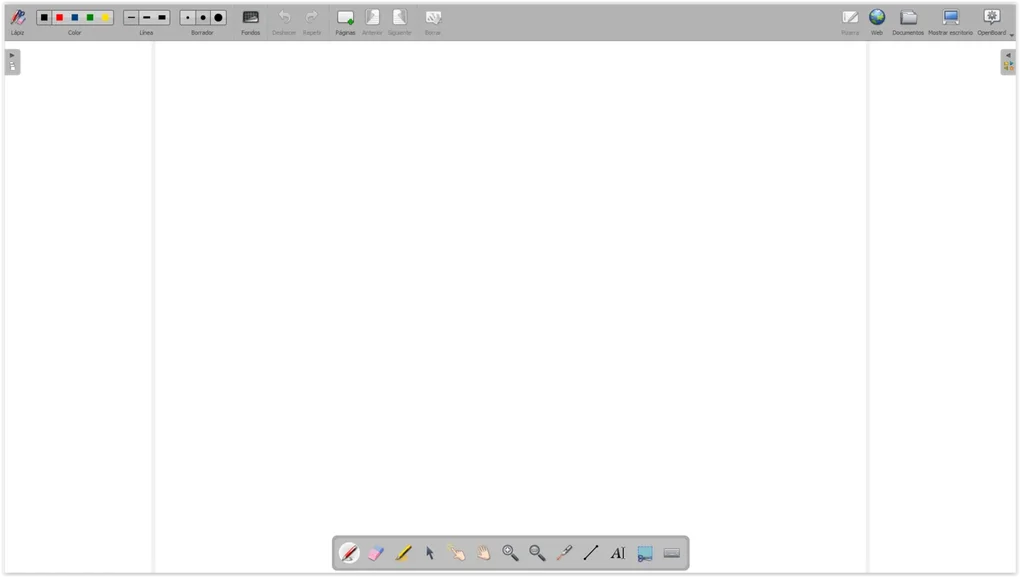
Une fois dans l'espace de travail principal, la barre d'outils s'étend en haut de l'écran, offrant un accès rapide aux outils de dessin, à l'insertion de médias et à la capture d'écran. Pour démarrer une leçon, connectez simplement votre projecteur ou moniteur externe, passez en mode plein écran (F11 sous Windows/Linux, ⌘+Control+F sous macOS) et commencez à dessiner. Si vous devez annoter un PDF, cliquez sur le bouton « Import », localisez le fichier, et le document apparaîtra comme une nouvelle page de votre tableau. Vous pouvez alors utiliser le surligneur ou le stylo pour souligner les passages clés. Pour la navigation Web en direct, cliquez sur l'icône du navigateur, saisissez une URL, et la page se charge directement dans un volet redimensionnable. Toutes les modifications sont enregistrées automatiquement dans un fichier de session temporaire, mais il est recommandé d'exporter le tableau à la fin de chaque cours afin de conserver une copie permanente.
OpenBoard prend également en charge la collaboration à distance via des plateformes de partage d'écran comme Zoom ou Microsoft Teams. En partageant votre écran, les étudiants peuvent vous voir dessiner en temps réel et même demander le contrôle si vous activez l'entrée à distance, transformant ainsi une conférence en atelier interactif.
Compatibilité, avantages & inconvénients, et FAQ
Compatibilité des systèmes d'exploitation
OpenBoard est conçu pour fonctionner sur les plateformes suivantes :
- Windows 10 et versions ultérieures (64‑bit)
- macOS 10.13 High Sierra et versions ultérieures (Intel et Apple Silicon)
- Distributions Linux populaires (Ubuntu, Debian, Fedora, openSUSE)
- Tablettes et smartphones Android 6.0+
- iPads et iPhones iOS 13+
Avantages et inconvénients
-
Avantages
- Entièrement gratuit et open‑source – aucune frais caché.
- Le support multiplateforme garantit la cohérence entre les appareils.
- La gestion multimédia riche permet l'intégration fluide de vidéos, audio et PDF.
- Le navigateur intégré réduit le besoin de multiples applications.
- Barre d'outils et système de raccourcis hautement personnalisables.
- Options d'exportation pour partager les leçons avec les étudiants.
- Communauté active fournissant des mises à jour régulières et des correctifs de sécurité.
-
Inconvénients
- L'interface peut sembler basique comparée aux alternatives commerciales comme Microsoft Whiteboard.
- Des ralentissements occasionnels sur du matériel ancien, surtout avec des vidéos haute résolution.
- Absence de synchronisation cloud intégrée – les utilisateurs doivent recourir à des services de stockage externes.
- Pas d'édition collaborative native (plusieurs utilisateurs éditant le même tableau simultanément).
- Tutoriels officiels limités ; les utilisateurs dépendent souvent des guides générés par la communauté.
FAQ – Réponses rapides pour les enseignants et les administrateurs
OpenBoard est‑il réellement gratuit pour une utilisation commerciale ?
Oui. OpenBoard est publié sous licence GNU GPL v3, ce qui permet à quiconque – écoles, universités ou entreprises privées – d’utiliser, de modifier et de distribuer le logiciel sans aucun coût.
Puis‑je enregistrer mes sessions de tableau blanc dans le cloud ?
OpenBoard n’inclut pas de stockage cloud intégré, mais vous pouvez télécharger manuellement les fichiers .board, PDF ou PNG exportés vers des services comme Google Drive, OneDrive ou Dropbox pour un partage et une sauvegarde faciles.
Quel matériel est recommandé pour des performances fluides ?
Pour Windows et macOS, un processeur double cœur (Intel i5 ou équivalent), 4 Go de RAM et des graphiques intégrés suffisent pour une utilisation de base. Pour des leçons riches en médias (vidéo HD, gros PDF), un processeur quad‑core, 8 Go de RAM et un GPU dédié offriront une expérience plus fluide.
OpenBoard prend‑il en charge l'entrée stylet sur les tablettes ?
Absolument. Les versions Android et iOS sont optimisées pour l’entrée stylet, reconnaissant la sensibilité à la pression et l’inclinaison sur la plupart des modèles majeurs, tels que l’Apple Pencil, le Samsung S Pen et les stylos Wacom.
À quelle fréquence les mises à jour sont‑elles publiées et comment sont‑elles installées ?
L’équipe de développement publie des mises à jour mineures environ toutes les 4‑6 semaines et des versions majeures 1‑2 fois par an. Sous Windows et macOS, l’installateur détecte automatiquement une version plus récente et vous invite à mettre à jour. Les utilisateurs Linux peuvent mettre à jour via leur gestionnaire de paquets ou le Snap store, tandis que les utilisateurs mobiles reçoivent les mises à jour via les boutiques d’applications respectives.
Conclusion & Appel à l'action
OpenBoard se démarque comme une solution robuste et économique pour les éducateurs qui ont besoin d’une toile numérique flexible fonctionnant sur une large gamme d’appareils. Son caractère open‑source garantit que le logiciel reste transparent, sécurisé et adaptable aux besoins évolutifs des classes modernes. Bien qu’il puisse manquer de l’esthétique raffinée de certains concurrents premium, son ensemble de fonctionnalités – intégration multimédia, navigation intégrée, outils de dessin étendus et options d’exportation simples – apporte une réelle valeur aux enseignants qui souhaitent rendre leurs leçons plus interactives et engageantes.
Si vous recherchez un tableau blanc virtuel fiable qui ne compromet pas votre budget, offre une compatibilité multiplateforme et bénéficie de mises à jour régulières pilotées par la communauté, OpenBoard est un choix convaincant. Téléchargez l’installateur aujourd’hui, explorez les fonctionnalités et transformez votre façon de présenter le contenu à vos étudiants. Pour les établissements, envisagez de contribuer au développement du projet ou de sponsoriser une feuille de route fonctionnelle afin d’aider à façonner la prochaine génération d’outils d’enseignement numériques.
Prêt à améliorer votre expérience en classe ? Télécharger OpenBoard maintenant et commencez à créer des leçons dynamiques et riches en multimédia qui captivent les apprenants dès le premier jour.
Note globale : 4.5 / 5
Avantages : Gratuit, multiplateforme, prise en charge multimédia riche, transparence open‑source.
Inconvénients : Pas de collaboration en temps réel native, interface basique comparée aux outils payants.








