
Download OpenBoard – Software de Quadro Branco Virtual Gratuito para Educação
Visão geral
OpenBoard é um quadro branco virtual gratuito e de código aberto que reinventa o quadro negro tradicional da sala de aula para a era digital. Desenvolvida pensando nos educadores, a plataforma funciona perfeitamente no Windows, macOS, Linux, Android e iOS, permitindo que os professores projetem aulas, anotem conteúdo ao vivo e integrem recursos multimídia sem as limitações do espaço físico. Seja ministrando uma palestra presencial, uma sessão híbrida ou um workshop totalmente online, o OpenBoard oferece uma tela responsiva que pode ser controlada com mouse, caneta ou gestos de toque. A interface intuitiva do software facilita a alternância entre ferramentas de desenho, inserção de imagens, vídeos, PDFs e clipes de áudio, e até a navegação na web sem sair do ambiente do quadro branco. Essa integração estreita reduz a necessidade de alternar entre múltiplas aplicações, mantendo a atenção dos estudantes focada no material apresentado. Por ser de código aberto, o OpenBoard se beneficia de uma comunidade de contribuidores que melhoram continuamente a estabilidade, adicionam novos recursos e garantem que o aplicativo permaneça seguro e atualizado. A ausência de taxas de licenciamento o torna uma opção atraente para escolas, universidades e educadores independentes que desejam esticar seus orçamentos enquanto oferecem instrução de alta qualidade.
Principais Recursos que Potenciam o Ensino Moderno
- Suporte Multiplataforma: Executa nativamente no Windows 10/11, macOS 10.13+, distribuições Linux, tablets Android e dispositivos iOS.
- Integração de Mídia Rica: Insira imagens, vídeos (MP4, WebM), arquivos de áudio e documentos PDF diretamente na tela.
- Conjunto Extenso de Ferramentas de Desenho: Uma variedade de pincéis, canetas, marcadores e ferramentas de forma com cores e opacidade personalizáveis.
- Navegador Web Integrado: Acesse qualquer site, recurso online ou documento baseado em nuvem sem sair do quadro branco.
- Camadas de Anotação: Adicione caixas de texto, notas adesivas, símbolos matemáticos e equações LaTeX para explicações precisas.
- Amigável a Projetores: Otimizado para telas externas e projetores interativos, com modo de tela cheia e resolução ajustável.
- Opções de Exportação: Salve sessões como PNG, PDF ou no formato nativo .board do OpenBoard para edição ou compartilhamento posterior.
- Atalhos de Teclado: Acelere o fluxo de trabalho com teclas de atalho personalizáveis para seleção de ferramentas, desfazer/refazer e captura de tela.
- Transparência de Código Aberto: Código-fonte disponível no GitHub, incentivando contribuições da comunidade e auditorias de segurança.
- Atualizações Gratuitas: Lançamentos regulares que adicionam recursos, melhoram o desempenho e corrigem bugs sem custo.
Essas capacidades foram projetadas para reduzir a fricção entre o planejamento da aula e sua entrega. Por exemplo, um professor pode abrir um vídeo do YouTube, pausá‑lo, desenhar anotações diretamente na moldura de reprodução e então continuar a aula sem mudar para um editor de vídeo separado. O navegador integrado permite que qualquer quiz online ou simulação interativa seja lançada instantaneamente, enquanto as ferramentas de exportação permitem arquivar uma sessão completa para estudantes que perderam a aula. A combinação de suporte a mídia rica e ferramentas de anotação precisas torna o OpenBoard um hub versátil tanto para aprendizes visuais quanto para aqueles que prosperam com explicações textuais.
Guia de Instalação e Uso – Do Download à Primeira Aula
Instalação Passo a Passo
Instalar o OpenBoard é simples. Siga estas etapas para uma instalação tranquila no seu sistema operacional preferido:
- Visite o site oficial: Navegue até openboard.ch e clique no botão “Download” que corresponde ao seu SO (Windows, macOS, Linux, Android, iOS).
- Windows: Baixe o instalador .exe, execute‑o e siga as instruções do assistente. Aceite o contrato de licença, escolha a pasta de instalação e clique em “Install”. Após a conclusão, inicie o OpenBoard pelo menu Iniciar.
- macOS: Baixe o arquivo .dmg, abra‑o e arraste o ícone do OpenBoard para a pasta Aplicativos. Abra o aplicativo; se o macOS avisar sobre um desenvolvedor não identificado, clique com o botão direito no app, selecione “Open” e confirme.
- Linux: Escolha o pacote apropriado para sua distribuição (Debian/Ubuntu .deb ou Fedora .rpm). Instale via seu gerenciador de pacotes, por exemplo, sudo dpkg -i openboard.deb ou sudo rpm -i openboard.rpm. Alternativamente, use a Snap store: sudo snap install openboard.
- Android e iOS: Procure por “OpenBoard” na Google Play Store ou na Apple App Store, toque em “Install” e aguarde o download terminar.
Configuração na Primeira Execução
Ao iniciar o OpenBoard pela primeira vez, você será recebido por um assistente de configuração que ajuda a adaptar o ambiente ao seu estilo de ensino. Você pode selecionar um tamanho de tela padrão, escolher um idioma preferido e habilitar o navegador integrado. O assistente também solicita a importação de quaisquer arquivos .board existentes, garantindo que você possa continuar o trabalho de sessões anteriores.
Usando a Interface em Tempo Real
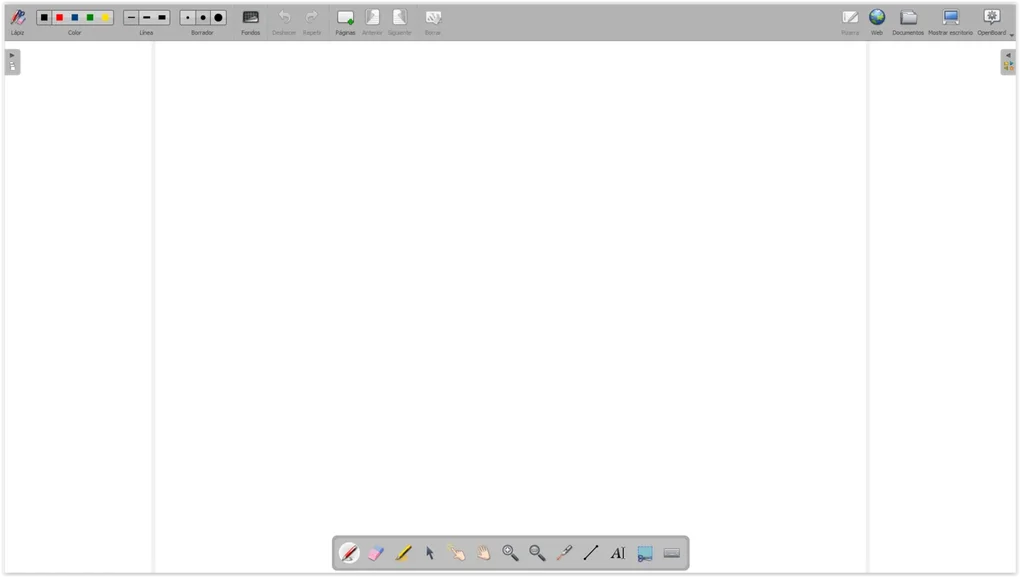
Uma vez dentro do espaço de trabalho principal, a barra de ferramentas fica na parte superior da tela, oferecendo acesso rápido às ferramentas de desenho, inserção de mídia e captura de tela. Para iniciar uma aula, basta conectar seu projetor ou monitor externo, mudar para o modo de tela cheia (F11 no Windows/Linux, ⌘+Control+F no macOS) e começar a desenhar. Se precisar anotar um PDF, clique no botão “Import”, localize o arquivo, e o documento aparecerá como uma nova página no seu quadro. Você pode então usar o marcador ou a caneta para sublinhar trechos importantes. Para navegação web ao vivo, clique no ícone do navegador, digite uma URL, e a página será carregada diretamente dentro de um painel redimensionável. Todas as alterações são salvas automaticamente em um arquivo de sessão temporário, mas é recomendável exportar o quadro ao final de cada aula para preservar uma cópia permanente.
O OpenBoard também suporta colaboração remota através de plataformas de compartilhamento de tela como Zoom ou Microsoft Teams. Ao compartilhar sua tela, os estudantes podem assistir ao seu desenho em tempo real e até solicitar controle se você habilitar a entrada remota, transformando uma palestra em um workshop interativo.
Compatibilidade, Prós & Contras e Perguntas Frequentes
Compatibilidade com Sistemas Operacionais
OpenBoard foi projetado para rodar nas seguintes plataformas:
- Windows 10 e posteriores (64‑bit)
- macOS 10.13 High Sierra e posteriores (Intel e Apple Silicon)
- Distribuições Linux populares (Ubuntu, Debian, Fedora, openSUSE)
- Tablets e smartphones Android 6.0+
- iPads e iPhones iOS 13+
Prós e Contras
-
Prós
- Completamente gratuito e de código aberto – sem taxas ocultas.
- Suporte multiplataforma garante consistência entre dispositivos.
- Manipulação de mídia rica permite inclusão fluida de vídeos, áudio e PDFs.
- Navegador integrado reduz a necessidade de múltiplas aplicações.
- Barra de ferramentas e sistema de atalhos altamente personalizáveis.
- Opções de exportação para compartilhar aulas com os estudantes.
- Comunidade ativa que fornece atualizações regulares e correções de segurança.
-
Contras
- A interface pode parecer básica comparada a alternativas comerciais como o Microsoft Whiteboard.
- Lags de desempenho ocasionais em hardware antigo, especialmente com vídeos de alta resolução.
- Ausência de sincronização em nuvem integrada – os usuários precisam depender de serviços de armazenamento externos.
- Sem edição colaborativa nativa (vários usuários editando o mesmo quadro simultaneamente).
- Tutoriais oficiais limitados; os usuários frequentemente dependem de guias gerados pela comunidade.
FAQ – Respostas Rápidas para Professores e Administradores
O OpenBoard é realmente gratuito para uso comercial?
Sim. O OpenBoard é lançado sob a licença GNU GPL v3, que permite a qualquer pessoa — incluindo escolas, universidades e empresas privadas — usar, modificar e distribuir o software sem nenhum custo.
Posso salvar minhas sessões do quadro branco na nuvem?
O OpenBoard não inclui armazenamento em nuvem integrado, mas você pode fazer upload manualmente dos arquivos .board, PDF ou PNG exportados para serviços como Google Drive, OneDrive ou Dropbox para fácil compartilhamento e backup.
Qual hardware é recomendado para desempenho fluido?
Para Windows e macOS, um processador dual‑core (Intel i5 ou equivalente), 4 GB de RAM e gráficos integrados são suficientes para uso básico. Para aulas ricas em mídia (vídeo HD, PDFs grandes), um CPU quad‑core, 8 GB de RAM e uma GPU dedicada proporcionarão uma experiência mais fluida.
O OpenBoard suporta entrada de caneta em tablets?
Absolutamente. As versões Android e iOS são otimizadas para entrada de caneta, reconhecendo sensibilidade à pressão e inclinação na maioria dos principais modelos de stylus, como o Apple Pencil, Samsung S Pen e canetas Wacom.
Com que frequência as atualizações são lançadas e como são instaladas?
A equipe de desenvolvimento publica atualizações menores aproximadamente a cada 4‑6 semanas e lançamentos maiores 1‑2 vezes por ano. No Windows e macOS, o instalador detectará automaticamente uma versão mais recente e solicitará a atualização. Usuários Linux podem atualizar via seu gerenciador de pacotes ou Snap store, enquanto usuários móveis recebem atualizações através das respectivas lojas de aplicativos.
Conclusão & Chamada à Ação
O OpenBoard destaca‑se como uma solução robusta e econômica para educadores que precisam de um canvas digital flexível que funcione em uma ampla variedade de dispositivos. Sua natureza de código aberto garante que o software permaneça transparente, seguro e adaptável às necessidades evolutivas das salas de aula modernas. Embora possa carecer de algumas das estéticas refinadas dos concorrentes premium, seu conjunto de recursos — integração de mídia, navegação integrada, ferramentas de desenho extensas e opções de exportação simples — oferece valor real para professores que buscam tornar as aulas mais interativas e envolventes.
Se você procura um quadro branco virtual confiável que não pese no seu orçamento, ofereça compatibilidade multiplataforma e receba atualizações regulares impulsionadas pela comunidade, o OpenBoard é uma escolha atraente. Baixe o instalador hoje, explore o conjunto de recursos e transforme a forma como apresenta conteúdo aos seus estudantes. Para instituições, considere contribuir para o desenvolvimento do projeto ou patrocinar um roadmap de recursos para ajudar a moldar a próxima geração de ferramentas de ensino digital.
Pronto para elevar a experiência da sua sala de aula? Baixe o OpenBoard agora e comece a criar aulas dinâmicas e ricas em multimídia que mantenham os aprendizes engajados desde o primeiro dia.
Classificação Geral: 4.5 / 5
Prós: Gratuito, multiplataforma, suporte a mídia rica, transparência de código aberto.
Contras: Sem colaboração em tempo real nativa, interface básica comparada a ferramentas pagas.








