
OpenBoard'ı İndir – Eğitim İçin Ücretsiz Sanal Beyaz Tahta Yazılımı
Genel Bakış
OpenBoard, geleneksel sınıf tebeşir tahtasını dijital çağ için yeniden tasarlayan ücretsiz, açık kaynaklı bir sanal beyaz tahtadır. Eğitimciler düşünülerek geliştirilen platform, Windows, macOS, Linux, Android ve iOS üzerinde sorunsuz çalışır ve öğretmenlerin dersleri yansıtmasına, canlı içeriği açıklamasına ve fiziksel alan sınırlamaları olmadan çoklu ortam kaynaklarını entegre etmesine olanak tanır. İster yüz yüze bir ders, ister hibrit bir oturum, ister tamamen çevrimiçi bir atölye sunuyor olun, OpenBoard, fare, stylus veya dokunma hareketleriyle kontrol edilebilen duyarlı bir tuval sağlar. Yazılımın sezgisel arayüzü, çizim araçları arasında geçiş yapmayı, resim, video, PDF ve ses klipleri eklemeyi ve hatta beyaz tahta ortamından çıkmadan web’de gezinmeyi kolaylaştırır. Bu sıkı entegrasyon, birden fazla uygulamayı yönetme ihtiyacını azaltarak öğrencilerin dikkatini sunduğunuz materyale odaklar. Açık kaynak olması sayesinde OpenBoard, istikrarı sürekli artıran, yeni özellikler ekleyen ve uygulamanın güvenli ve güncel kalmasını sağlayan bir katkıda bulunan topluluktan faydalanır. Lisans ücreti olmaması, bütçelerini genişletmek ve yüksek kaliteli eğitim sunmak isteyen okullar, üniversiteler ve bağımsız eğitimciler için çekici bir seçenek haline getirir.
Modern Öğretimi Güçlendiren Temel Özellikler
- Çoklu Platform Desteği: Windows 10/11, macOS 10.13+, Linux dağıtımları, Android tabletler ve iOS cihazlarda yerel olarak çalışır.
- Zengin Medya Entegrasyonu: Görüntüleri, videoları (MP4, WebM), ses dosyalarını ve PDF belgelerini doğrudan tuval üzerine ekleyin.
- Geniş Çizim Araç Seti: Özelleştirilebilir renk ve opaklık seçeneklerine sahip çeşitli fırçalar, kalemler, vurgulayıcılar ve şekil araçları.
- Yerleşik Web Tarayıcısı: Beyaz tahtadan çıkmadan herhangi bir web sitesine, çevrimiçi kaynağa veya bulut tabanlı belgeye erişin.
- Açıklama Katmanları: Metin kutuları, yapışkan notlar, matematiksel semboller ve LaTeX denklemleri ekleyerek kesin açıklamalar yapın.
- Projeksiyon Dostu: Harici ekranlar ve etkileşimli projektörler için optimize edilmiş, tam ekran modu ve ayarlanabilir çözünürlük.
- Dışa Aktarma Seçenekleri: Oturumları PNG, PDF veya OpenBoard’ın yerel .board formatında kaydedin, daha sonra düzenlemek veya paylaşmak için.
- Klavye Kısayolları: Araç seçimi, geri al/yeniden yap ve ekran görüntüsü için özelleştirilebilir hızlı tuşlarla iş akışını hızlandırın.
- Açık Kaynak Şeffaflığı: Kaynak kodu GitHub’da mevcuttur, topluluk katkılarını ve güvenlik denetimlerini teşvik eder.
- Ücretsiz Güncellemeler: Özellik ekleyen, performansı iyileştiren ve hataları gideren düzenli sürümler ücretsizdir.
Bu yetenekler, ders planlaması ile sunumu arasındaki engelleri azaltmak için tasarlanmıştır. Örneğin, bir öğretmen bir YouTube videosunu açıp duraklatabilir, oynatma çerçevesine doğrudan açıklamalar çizebilir ve ardından ayrı bir video düzenleyiciye geçmeden dersi sürdürür. Yerleşik tarayıcı, herhangi bir çevrimiçi sınavı veya etkileşimli simülasyonu anında başlatabileceğiniz anlamına gelir; dışa aktarma araçları ise dersi kaçıran öğrenciler için tam bir oturumu arşivlemenizi sağlar. Zengin medya desteği ve hassas açıklama araçlarının birleşimi, OpenBoard'ı görsel öğrenenler ve metin açıklamalarından faydalananlar için çok yönlü bir merkez haline getirir.
Kurulum ve Kullanım Kılavuzu – İndirmeden İlk Derse
Adım Adım Kurulum
OpenBoard'ı kurup çalıştırmak basittir. Tercih ettiğiniz işletim sisteminde sorunsuz bir kurulum için bu adımları izleyin:
- Resmi web sitesini ziyaret edin: openboard.ch adresine gidin ve işletim sisteminize (Windows, macOS, Linux, Android, iOS) uygun “Download” (İndir) düğmesine tıklayın.
- Windows: .exe yükleyicisini indirin, çalıştırın ve sihirbaz adımlarını izleyin. Lisans sözleşmesini kabul edin, kurulum klasörünü seçin ve “Install” (Yükle) düğmesine tıklayın. Tamamlandığında OpenBoard'ı Başlat menüsünden başlatın.
- macOS: .dmg dosyasını indirin, açın ve OpenBoard simgesini Applications (Uygulamalar) klasörüne sürükleyin. Uygulamayı açın; macOS tanımlanmamış bir geliştiriciyi uyarırsa, uygulamaya sağ tıklayın, “Open” (Aç) seçeneğini seçin ve onaylayın.
- Linux: Dağıtımınıza uygun paketi seçin (Debian/Ubuntu .deb veya Fedora .rpm). Paket yöneticinizle kurun, örneğin
sudo dpkg -i openboard.debveyasudo rpm -i openboard.rpm. Alternatif olarak Snap mağazasını kullanın:sudo snap install openboard. - Android ve iOS: Google Play Store veya Apple App Store’da “OpenBoard” arayın, “Install” (Yükle) düğmesine dokunun ve indirme tamamlanmasını bekleyin.
İlk Kez Yapılandırma
OpenBoard'ı ilk kez başlattığınızda, öğretim tarzınıza göre ortamı özelleştirmenize yardımcı olan bir kurulum sihirbazı ile karşılaşırsınız. Varsayılan tuval boyutunu seçebilir, tercih ettiğiniz dili belirleyebilir ve yerleşik tarayıcıyı etkinleştirebilirsiniz. Sihirbaz ayrıca mevcut .board dosyalarını içe aktarmanızı önerir, böylece önceki oturumlardan çalışmaya devam edebilirsiniz.
Arayüzü Gerçek Zamanlı Kullanma
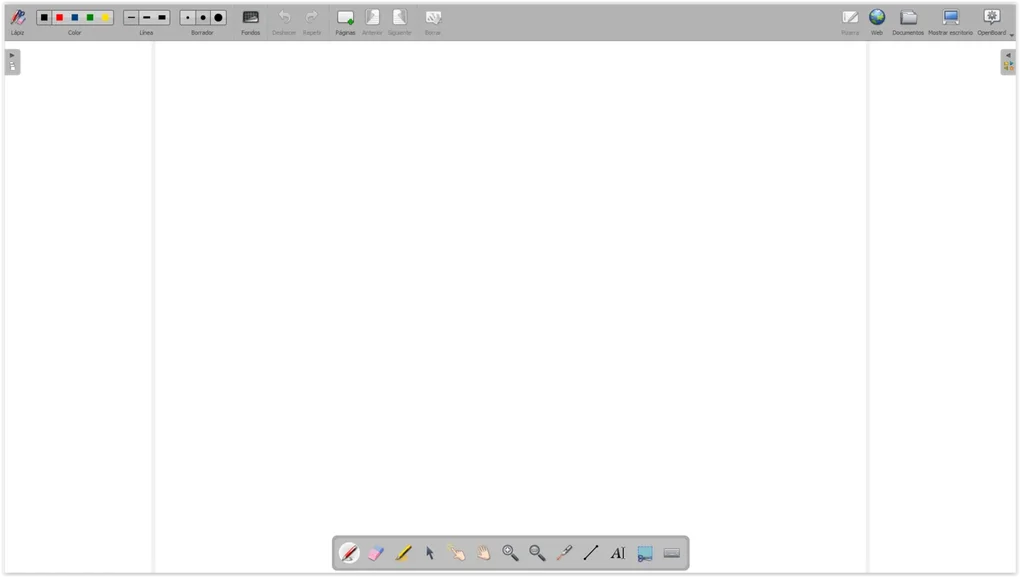
Ana çalışma alanına girdiğinizde, araç çubuğu ekranın üst kısmında yer alır ve çizim araçları, medya ekleme ve ekran görüntüsü alımına hızlı erişim sağlar. Bir dersi başlatmak için projektör veya harici monitörünüzü bağlayın, tam ekran moduna geçin (Windows/Linux’da F11, macOS’da ⌘+Control+F) ve çizmeye başlayın. PDF açıklamanız gerekiyorsa, “Import” (İçe Aktar) düğmesine tıklayın, dosyayı bulun ve belge tahtanızda yeni bir sayfa olarak görünecektir. Ardından vurgulayıcı veya kalemi kullanarak önemli pasajları altını çizebilirsiniz. Canlı web taraması için tarayıcı simgesine tıklayın, bir URL girin ve web sayfası yeniden boyutlandırılabilir bir bölmede doğrudan yüklenir. Tüm değişiklikler otomatik olarak geçici bir oturum dosyasına kaydedilir, ancak kalıcı bir kopya korumak için her dersin sonunda tahtayı dışa aktarmak en iyi uygulamadır.
OpenBoard, Zoom veya Microsoft Teams gibi ekran paylaşım platformları aracılığıyla uzaktan iş birliğini de destekler. Ekranınızı paylaştığınızda öğrenciler, gerçek zamanlı olarak çiziminizi izleyebilir ve uzaktan girişi etkinleştirirseniz kontrol isteğinde bulunabilir, böylece bir ders interaktif bir atölyeye dönüşür.
Uyumluluk, Artılar & Eksiler ve Sıkça Sorulan Sorular
İşletim Sistemi Uyumluluğu
OpenBoard aşağıdaki platformlarda çalışacak şekilde tasarlanmıştır:
- Windows 10 ve sonrası (64‑bit)
- macOS 10.13 High Sierra ve sonrası (Intel ve Apple Silicon)
- Popüler Linux dağıtımları (Ubuntu, Debian, Fedora, openSUSE)
- Android 6.0+ tabletler ve akıllı telefonlar
- iOS 13+ iPad'ler ve iPhone'lar
Artılar ve Eksiler
-
Artılar
- Tamamen ücretsiz ve açık kaynak – gizli ücret yok.
- Çoklu platform desteği, cihazlar arasında tutarlılık sağlar.
- Zengin medya işleme, videolar, ses ve PDF'lerin sorunsuz eklenmesini sağlar.
- Yerleşik tarayıcı, birden fazla uygulamaya ihtiyaç duyulmasını azaltır.
- Son derece özelleştirilebilir araç çubuğu ve kısayol sistemi.
- Öğrencilerle ders paylaşmak için dışa aktarma seçenekleri.
- Düzenli güncellemeler ve güvenlik yamaları sağlayan aktif topluluk.
-
Eksiler
- Arayüz, Microsoft Whiteboard gibi ticari alternatiflere kıyasla temel görünebilir.
- Özellikle yüksek çözünürlüklü videolarda eski donanımlarda zaman zaman performans gecikmesi yaşanabilir.
- Yerleşik bulut senkronizasyonu yok – kullanıcılar harici depolama hizmetlerine güvenmek zorunda.
- Yerel ortak düzenleme yok (birden fazla kullanıcı aynı tahtayı aynı anda düzenleyemez).
- Sınırlı resmi öğreticiler; kullanıcılar genellikle topluluk tarafından oluşturulan kılavuzlara dayanır.
SSS – Öğretmenler ve Yöneticiler İçin Hızlı Yanıtlar
OpenBoard ticari kullanım için gerçekten ücretsiz mi?
Evet. OpenBoard, GNU GPL v3 lisansı altında yayınlanmıştır; bu lisans, okullar, üniversiteler ve özel şirketler dahil herkesin yazılımı herhangi bir maliyet olmaksızın kullanmasına, değiştirmesine ve dağıtmasına izin verir.
Beyaz tahta oturumlarımı buluta kaydedebilir miyim?
OpenBoard yerleşik bulut depolama sunmaz, ancak dışa aktarılan .board, PDF veya PNG dosyalarını Google Drive, OneDrive veya Dropbox gibi hizmetlere manuel olarak yükleyerek kolay paylaşım ve yedekleme yapabilirsiniz.
Sorunsuz performans için hangi donanım önerilir?
Windows ve macOS için, temel kullanım için çift çekirdekli işlemci (Intel i5 veya eşdeğeri), 4 GB RAM ve entegre grafik yeterlidir. Medya ağırlıklı dersler (HD video, büyük PDF'ler) için, dört çekirdekli CPU, 8 GB RAM ve ayrı bir GPU daha akıcı bir deneyim sağlar.
OpenBoard tabletlerde stylus girişini destekliyor mu?
Kesinlikle. Android ve iOS sürümleri, Apple Pencil, Samsung S Pen ve Wacom kalemler gibi çoğu büyük stylus modelinde basınç duyarlılığı ve eğimi tanıyarak kalem girişine optimize edilmiştir.
Güncellemeler ne sıklıkla yayınlanıyor ve nasıl kuruluyor?
Geliştirme ekibi, yaklaşık her 4‑6 haftada bir küçük güncellemeler ve yılda 1‑2 kez büyük sürümler yayınlar. Windows ve macOS'ta, yükleyici otomatik olarak yeni bir sürüm tespit eder ve yükseltmenizi önerir. Linux kullanıcıları paket yöneticileri veya Snap mağazası üzerinden güncelleyebilir, mobil kullanıcılar ise ilgili uygulama mağazalarından güncellemeleri alır.
Sonuç ve Eylem Çağrısı
OpenBoard, geniş bir cihaz yelpazesinde çalışan esnek bir dijital tuval ihtiyacı duyan eğitimciler için sağlam, maliyet‑etkin bir çözüm olarak öne çıkar. Açık kaynak yapısı, yazılımın şeffaf, güvenli ve modern sınıfların değişen ihtiyaçlarına uyumlu kalmasını sağlar. Premium rakiplerin bazı şık tasarımlarından yoksun olsa da, medya entegrasyonu, yerleşik tarama, kapsamlı çizim araçları ve basit dışa aktarma seçenekleri gibi özellik seti, dersleri daha etkileşimli ve ilgi çekici hale getirmeye çalışan öğretmenlere gerçek değer sunar.
Bütçenizi zorlamayan, çoklu platform uyumluluğu sunan ve düzenli topluluk‑odaklı güncellemeler alan güvenilir bir sanal beyaz tahta arıyorsanız, OpenBoard çekici bir seçenektir. Yükleyiciyi bugün indirin, özellik setini keşfedin ve öğrencilere içeriği sunma şeklinizi dönüştürün. Kurumlar için, projenin geliştirilmesine katkıda bulunmayı veya bir özellik yol haritasını sponsor etmeyi düşünerek dijital öğretim araçlarının bir sonraki neslini şekillendirmeye yardımcı olabilirsiniz.
Sınıf deneyiminizi yükseltmeye hazır mısınız? OpenBoard'ı şimdi indir ve birinci gün dinamik, çoklu ortam‑zengin dersler oluşturmaya başlayın.
Overall Rating: 4.5 / 5
Pros: Free, cross‑platform, rich media support, open‑source transparency.
Cons: No native real‑time collaboration, basic UI compared to paid tools.








