
Download PuTTY – Kostenloses sicheres Terminal‑Emulator für Windows, macOS & Linux
Übersicht über PuTTY – Leichtes, sicheres Remote‑Zugriffstool
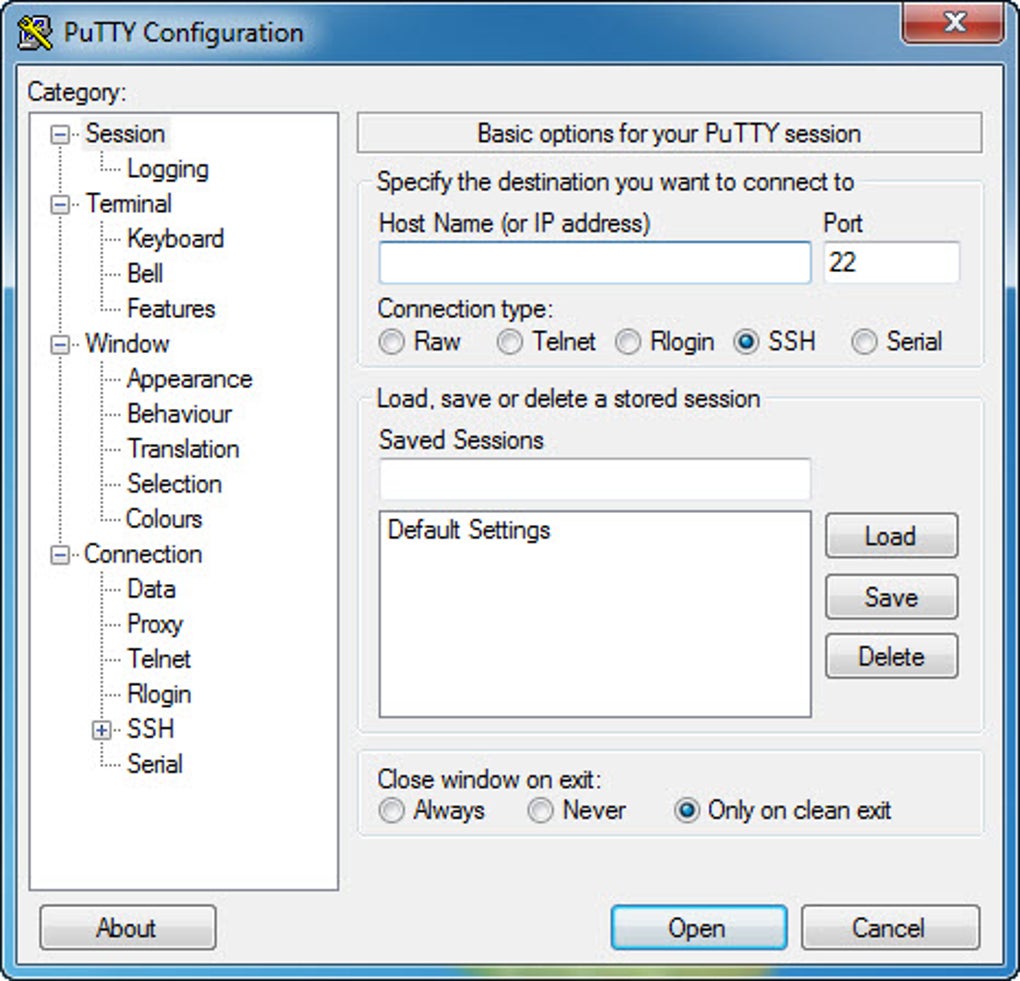
PuTTY hat sich einen Ruf als das bevorzugte Terminal‑Emulator für Netzwerk‑Administratoren, Entwickler und IT‑Fachleute erworben, die eine schnelle, zuverlässige Möglichkeit benötigen, sich mit entfernten Systemen zu verbinden. Erstellt von Simon Tatham und als Open‑Source‑Software veröffentlicht, unterstützt PuTTY eine breite Palette von Netzwerk‑Protokollen, insbesondere SSH, Telnet, SCP und SFTP. Seine Hauptaufgabe besteht darin, den Benutzern einen sicheren Tunnel zur Befehlszeile eines Remote‑Servers zu bieten, ohne den Ballast moderner integrierter Entwicklungsumgebungen. Da die ausführbare Datei nur wenige Megabyte groß ist, lädt sie sofort und verbraucht praktisch keine Systemressourcen, was sie ideal für leistungsschwache Workstations, virtuelle Maschinen oder sogar USB‑basierte Rettungsumgebungen macht. Die Benutzeroberfläche folgt einer minimalistischen Philosophie: ein einziges Fenster mit Feldern für Host‑Adresse, Port und Protokoll sowie einer Reihe von Tabs für gespeicherte Sitzungen. Während das visuelle Design im Vergleich zu zeitgenössischen Terminal‑Clients veraltet wirken mag, führt die Schlichtheit zu Stabilität – Abstürze sind selten, und Verbindungsabbrüche werden fast immer durch externe Netzwerkbedingungen und nicht durch die Anwendung selbst verursacht. PuTTY dient zudem als hervorragende Lernplattform; Anfänger können mit SSH‑Schlüssel‑Authentifizierung, Port‑Forwarding und grundlegenden Befehlszeilen‑Operationen experimentieren, ohne eine kommerzielle Lizenz zu benötigen. Zusammengefasst liefert PuTTY eine Mischung aus Sicherheit, Geschwindigkeit und plattformübergreifender Kompatibilität, die es weiterhin unverzichtbar für alle macht, die täglich Remote‑Maschinen verwalten.
Hauptfunktionen von PuTTY
- Multi‑Protokoll‑Unterstützung: Native Handhabung von SSH‑1, SSH‑2, Telnet, Rlogin, SCP und SFTP.
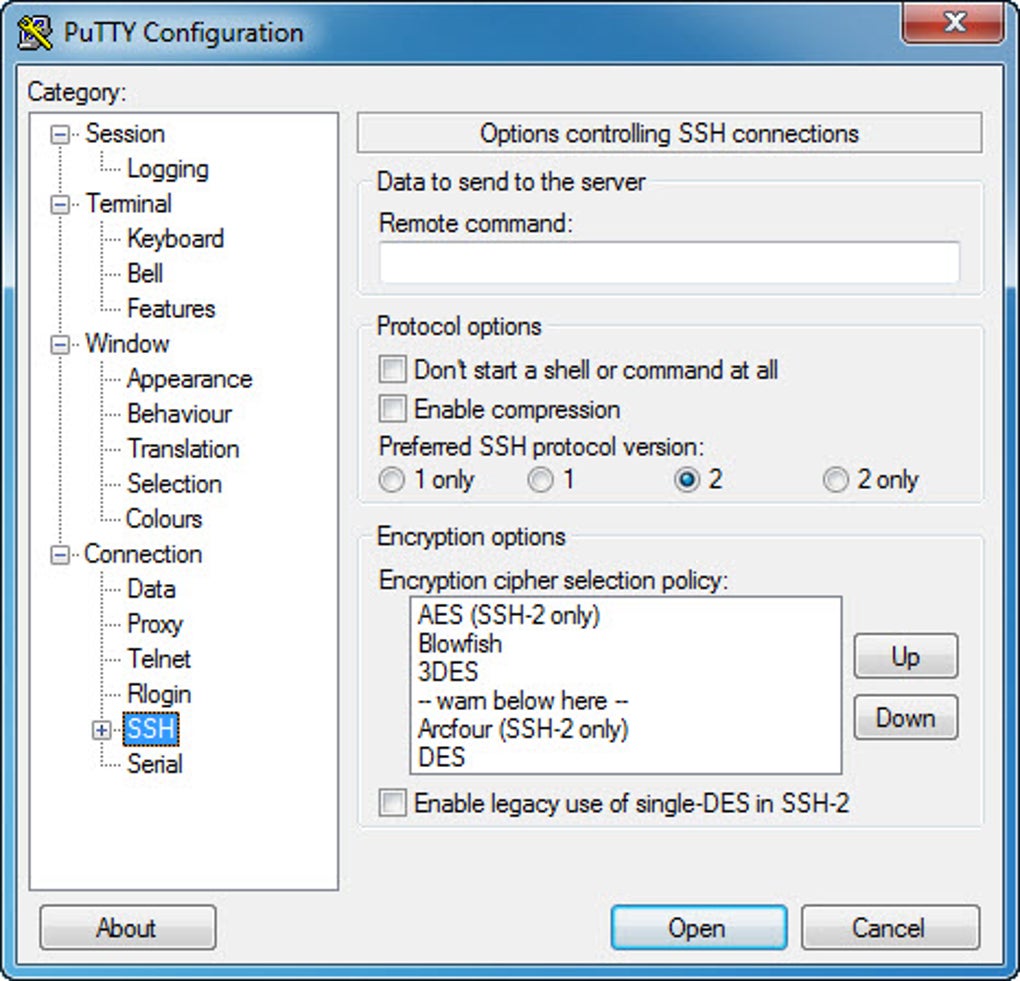
- Starke Verschlüsselung: Unterstützt AES, 3DES, Blowfish und RSA‑Schlüssel‑Authentifizierung für robuste Sicherheit.
- Sitzungsverwaltung: Unbegrenzte Sitzungsprofile speichern, laden und organisieren für schnelles Wiederverbinden.
- Anpassbares Erscheinungsbild: Einstellbare Schriftarten, Farben, Mauszeiger‑Stile und Transparenz nach persönlichen Vorlieben.
- Port‑Forwarding & Tunneling: Lokale, entfernte und dynamische Tunnel direkt über die GUI erstellen.
- Serielle Port‑Verbindungen: Verbindung zu Hardware‑Geräten über COM‑Ports, nützlich für Embedded‑Entwicklung.
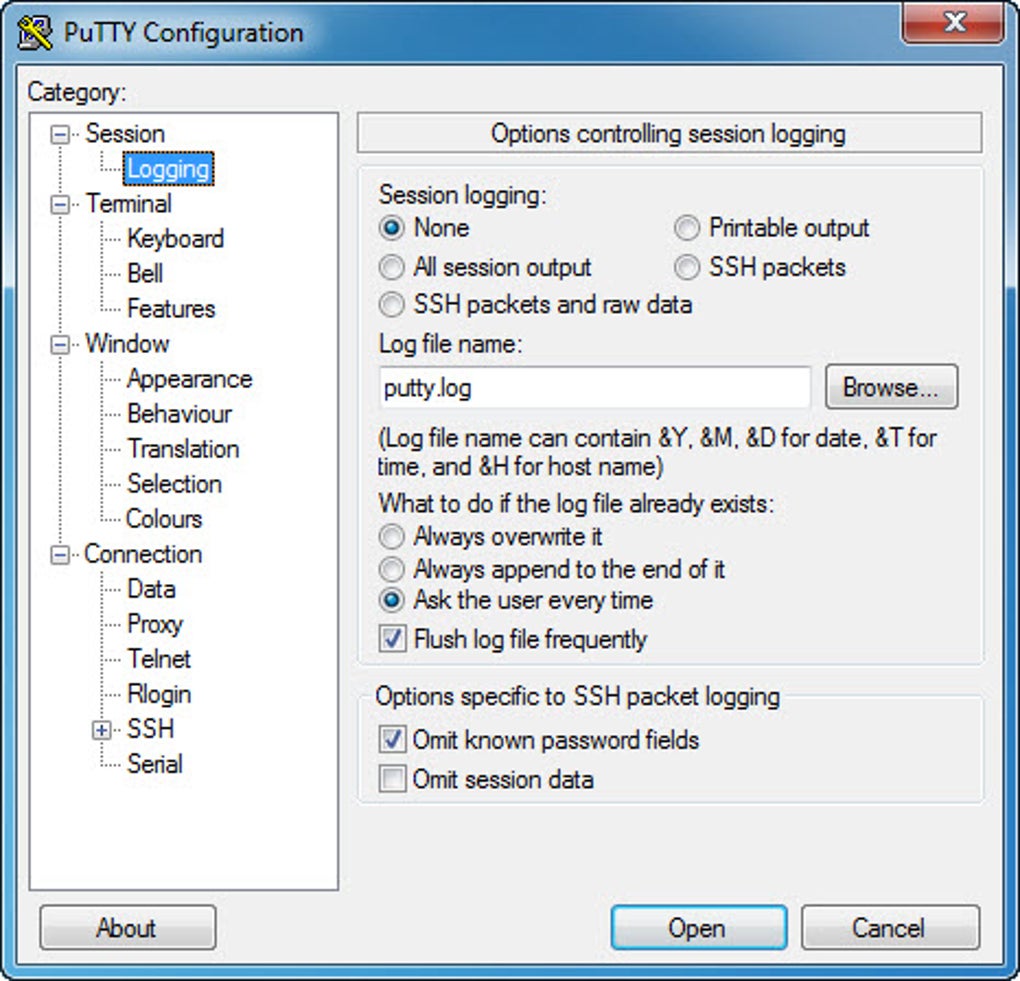
- Protokollierungsoptionen: Echtzeit‑Sitzungsprotokollierung in Klartextdateien für Audits oder Fehlersuche.
- Public‑Key‑Authentifizierung: SSH‑Schlüsselpaar erzeugen, importieren und nutzen ohne externe Werkzeuge.
- Datei‑Transfer‑Integration: Eingebaute SCP‑ und SFTP‑Clients für sicheren Dateitransfer.
- Portable Version: Eine eigenständige ausführbare Datei, die von USB‑Laufwerken ohne Installation ausgeführt werden kann.
Installation, Konfiguration und Kompatibilität
Die Installation von PuTTY ist bewusst einfach gehalten. Für Windows‑Benutzer besteht der Vorgang darin, den Installer (oder die portable .exe) von der offiziellen Seite herunterzuladen, den Installationsassistenten auszuführen und die Standardoptionen zu übernehmen. Der Installer registriert PuTTY automatisch im Startmenü und fügt einen Kontext‑Menü‑Eintrag für den schnellen Zugriff auf gespeicherte Sitzungen hinzu. macOS‑Benutzer erhalten keinen nativen Binärdatei, aber die Open‑Source‑Community stellt ein Homebrew‑Formula (brew install putty) bereit, das die ausführbaren Dateien in /usr/local/bin ablegt. Linux‑Distributionen wie Ubuntu, Debian, Fedora und Arch enthalten PuTTY in ihren offiziellen Repositories, sodass die Installation über apt, dnf oder pacman erfolgen kann. Nach der Installation präsentiert das Starten von PuTTY das Haupt‑Konfigurationsfenster, in dem Sie die IP‑Adresse des Remote‑Hosts eingeben, das gewünschte Protokoll auswählen (SSH ist Standard) und die Port‑Nummer angeben können. Fortgeschrittene Benutzer können den Baum „Connection → SSH → Auth“ anklicken, um private Schlüsseldateien für passwortlose Anmeldungen zu laden. Um Einstellungen zu bewahren, klicken Sie nach Eingabe eines Sitzungsnamens auf „Save“; das Profil erscheint in der linken Liste für zukünftige Verbindungen. PuTTY läuft auf den folgenden Betriebssystemen, die Sie über das Attribut itemprop="operatingSystem" deklarieren können:
- Microsoft Windows (XP, 7, 8, 10, 11 – 32‑Bit und 64‑Bit)
- macOS (via Homebrew oder kompilierter Quellcode)
- Linux‑Distributionen (Debian, Ubuntu, Fedora, openSUSE, Arch, usw.)
- Unix‑ähnliche Systeme (FreeBSD, OpenBSD)
Nach dem Herstellen einer Verbindung spiegelt das Terminal‑Fenster die entfernte Befehlszeile exakt wider, als säßen Sie direkt vor dem Server. Das Erscheinungsbild lässt sich jederzeit über „Window → Appearance“ anpassen, wobei True‑Color‑Unterstützung, benutzerdefinierte Hintergrundbilder oder sogar ein transparenter Hintergrund für ein modernes Aussehen möglich sind. Bei Problemen mit der Konnektivität liefert das „Event Log“ (zugänglich über das Systemmenü) detaillierte Zeitstempel und Fehlermeldungen, die in ein Support‑Ticket oder einen Forumsbeitrag kopiert werden können. Insgesamt ist PuTTYs Installations-Footprint winzig, die Konfigurationspanels logisch gruppiert und die plattformübergreifende Natur stellt sicher, dass Sie denselben Workflow von einem Windows‑Laptop zu einer Linux‑Workstation übertragen können, ohne die Oberfläche neu erlernen zu müssen.
Vor‑ und Nachteile, häufig gestellte Fragen und abschließendes Fazit
Vorteile
- Kostenlos und Open‑Source – keine Lizenzgebühren.
- Extrem leichtgewichtig; startet in Sekunden.
- Breite Protokollunterstützung, einschließlich des sichersten SSH‑2.
- Hochgradig anpassbares Erscheinungsbild und Protokollierung.
- Portable Version ermöglicht Einsatz auf luftisolierten Maschinen.
- Zuverlässiger Community‑Support und umfangreiche Dokumentation.
Nachteile
- Oberfläche wirkt im Vergleich zu modernen Terminal‑Emulatoren veraltet.
- Keine integrierten Tab‑Sitzungen; erfordert Drittanbieter‑Wrapper für Multitasking.
- Eingeschränkte native Unterstützung für macOS; ist auf Homebrew oder kompilierte Binärdateien angewiesen.
- Erweiterte Funktionen (z. B. dynamisches Port‑Forwarding) erfordern manuelle Konfiguration.
- Enthält keine integrierte SFTP‑GUI; Dateiübertragungen müssen über die Befehlszeile oder externe Werkzeuge erfolgen.
Häufig gestellte Fragen
Ist PuTTY sicher für den Einsatz auf Produktions‑Servern?
Ja. PuTTY implementiert die neuesten SSH‑2‑Standards und unterstützt starke Verschlüsselungsalgorithmen, wodurch es für Produktionsumgebungen geeignet ist, sofern ein korrektes Schlüssel‑Management verwendet wird.
Kann ich mit PuTTY Dateien übertragen?
PuTTY enthält die Befehlszeilen‑Hilfsprogramme pscp und psftp für sicheren Datei‑Transfer über SCP und SFTP. Die GUI selbst bietet keine Drag‑and‑Drop‑Oberfläche.
Benötige ich Administratorrechte, um PuTTY unter Windows zu installieren?
Nein. Die portable Version kann in jedem Ordner abgelegt werden, sogar auf einem USB‑Stick, und ohne erhöhte Rechte ausgeführt werden. Der Installer kann Administratorrechte anfordern, um in das Verzeichnis „Program Files“ zu schreiben.
Wie erstelle ich ein SSH‑Schlüsselpaar mit PuTTY?
Verwenden Sie das Begleit‑Tool PuTTYgen, das mit dem Windows‑Installer mitgeliefert wird. Generieren Sie einen Schlüssel, speichern Sie den privaten Schlüssel (.ppk) und kopieren Sie den öffentlichen Schlüssel in die Datei authorized_keys des Servers.
Gibt es eine Möglichkeit, PuTTY auf macOS ohne Homebrew zu nutzen?
Ja. Sie können den Quellcode aus dem offiziellen Repository kompilieren oder ein vorgefertigtes Binary von Drittanbieter‑Seiten herunterladen, obwohl Homebrew die einfachste Methode bleibt.
Fazit – Warum Sie PuTTY noch heute herunterladen sollten
Wenn Sie einen zuverlässigen, kostenlosen Terminal‑Emulator benötigen, der auf Windows, macOS und Linux funktioniert, bleibt PuTTY der Maßstab. Sein winziger Footprint, die rock‑solide SSH‑Implementierung und die Möglichkeit, Sitzungsprofile zu speichern, machen die tägliche Remote‑Administration zum Kinderspiel. Zwar fehlt der UI der Glanz neuerer Alternativen, dafür gewinnt man Stabilität und Geschwindigkeit – Eigenschaften, die am wichtigsten sind, wenn Sie um 2 Uhr nachts einen Produktions‑Server debuggen. Für Entwickler, die zudem Dateien übertragen müssen, bieten die mitgelieferten pscp‑ und psftp‑Utilities einen nahtlosen, rein Befehlszeilen‑Workflow. Kurz gesagt, PuTTY liefert genau das, was sein Ruf verspricht: sichere, leichte und endlos konfigurierbare Remote‑Zugriffe. Laden Sie jetzt die neueste Version herunter, erstellen Sie für jeden Ihrer kritischen Server eine gespeicherte Sitzung und genießen Sie ein problemloses Verbindungserlebnis, das die Zeit überdauert.








