
Descarcă PuTTY – Emulator de terminal gratuit și sigur pentru Windows, macOS și Linux
Prezentare generală a lui PuTTY – Un instrument ușor și sigur pentru accesul la distanță
PuTTY și-a câștigat reputația de emulator de terminal preferat pentru administratorii de rețea, dezvoltatorii și specialiștii în IT care au nevoie de o metodă rapidă și fiabilă de a se conecta la sistemele de la distanță. Crearea lui Simon Tatham și lansarea ca software open source îi oferă suport pentru o gamă largă de protocoale de rețea, în special SSH, Telnet, SCP și SFTP. Misiunea principală este de a oferi utilizatorilor un tunel sigur către linia de comandă a unui server de la distanță, fără complexitatea mediilor de dezvoltare integrate moderne. Deoarece fișierul executabil are doar câteva megaocte, se încarcă instantaneu și consumă practic niciun resursă de sistem, fiind ideal pentru stațiile de lucru cu putere redusă, mașinile virtuale sau chiar mediile de salvare pe USB. Interfața urmează o filosofie minimalistă: o singură fereastră cu câmpuri pentru adresa gazdei, portul și protocolul, plus un set de file pentru sesiunile salvate. Deși designul vizual poate părea învechit în comparație cu emulatorii moderne de terminal, simplificarea se traduce în stabilitate – eșecurile sunt rare, iar întreruperile de conexiune sunt aproape întotdeauna cauzate de condiții externe de rețea și nu de aplicație. PuTTY funcționează și ca platformă excelentă de învățare; începătorii pot experimenta autentificarea cu chei SSH, redirecționarea porturilor și operațiuni de bază în linia de comandă fără a avea nevoie de o licență comercială. În concluzie, PuTTY oferă un amestec de securitate, viteză și compatibilitate multiplatformă care îl face indispensabil pentru oricine gestionează mașini de la distanță în mod zilnic.
Funcții principale ale lui PuTTY
- Suport multi-protocol: Gestionează nativ SSH-1, SSH-2, Telnet, Rlogin, SCP și SFTP.
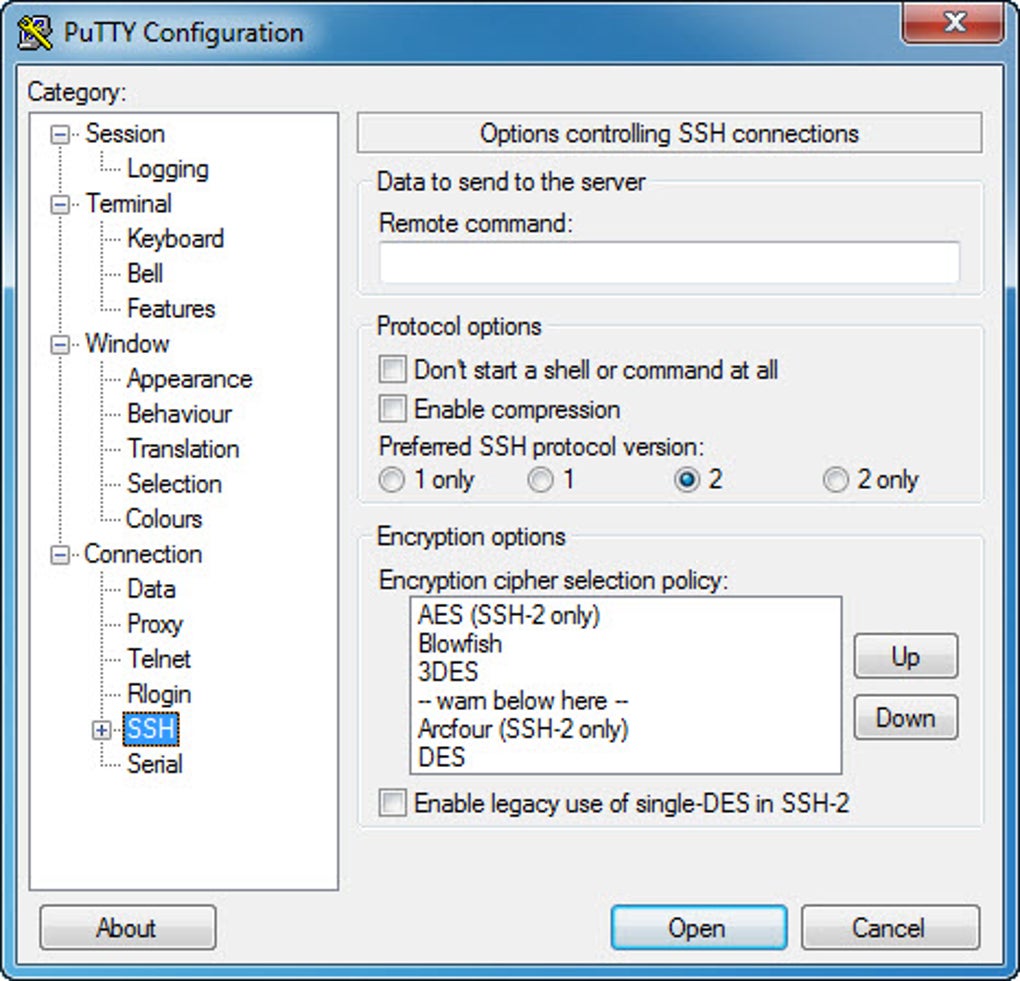
- Criptare puternică: Suportă algoritmi AES, 3DES, Blowfish și autentificare cu chei RSA pentru securitate robustă.
- Gestionarea sesiunilor: Salvează, încarcă și organizează profiluri de sesiune nelimitate pentru reconectare rapidă.
- Aspect personalizabil: Fonturi, culori, stiluri de cursor și transparență ajustabile pentru a se potrivi preferințelor personale.
- Redirecționare și tunelizare porturi: Creează tuneluri locale, remote și dinamice direct din interfața grafică.
- Conexiuni port serial: Conectează-te la dispozitive hardware prin porturi COM, util pentru dezvoltarea îmbrăcată.
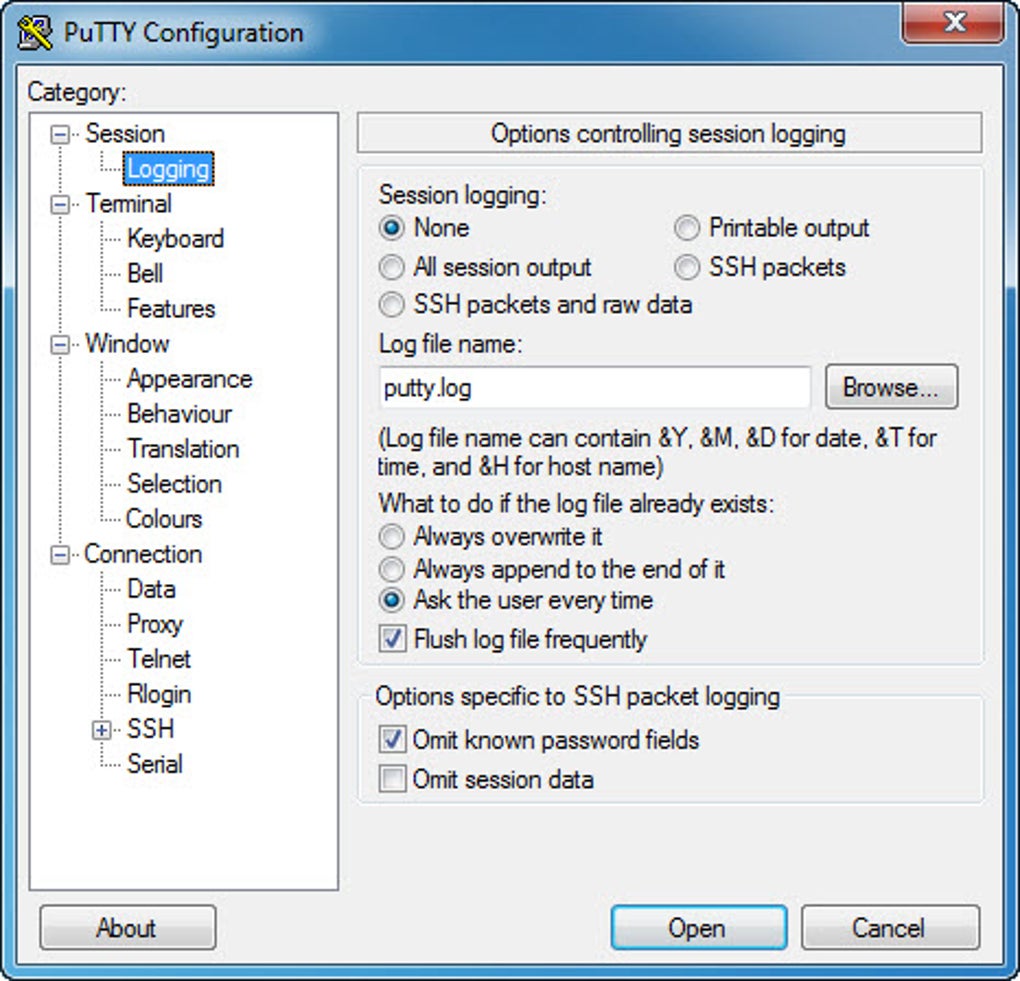
- Opțiuni de înregistrare: Înregistrare în timp real a sesiunilor în fișiere text pentru urmărirea auditului sau depanarea problemei.
- Autentificare cu chei publice: Generează, importă și folosește perechi de chei SSH fără instrumente externe.
- Integrare transfer fișiere: Clienti SCP și SFTP integrați pentru mutarea sigură a fișierelor.
- Versiune portabilă: Executabil autonom care poate rula de pe stickuri USB fără instalare.
Instalare, configurare și compatibilitate
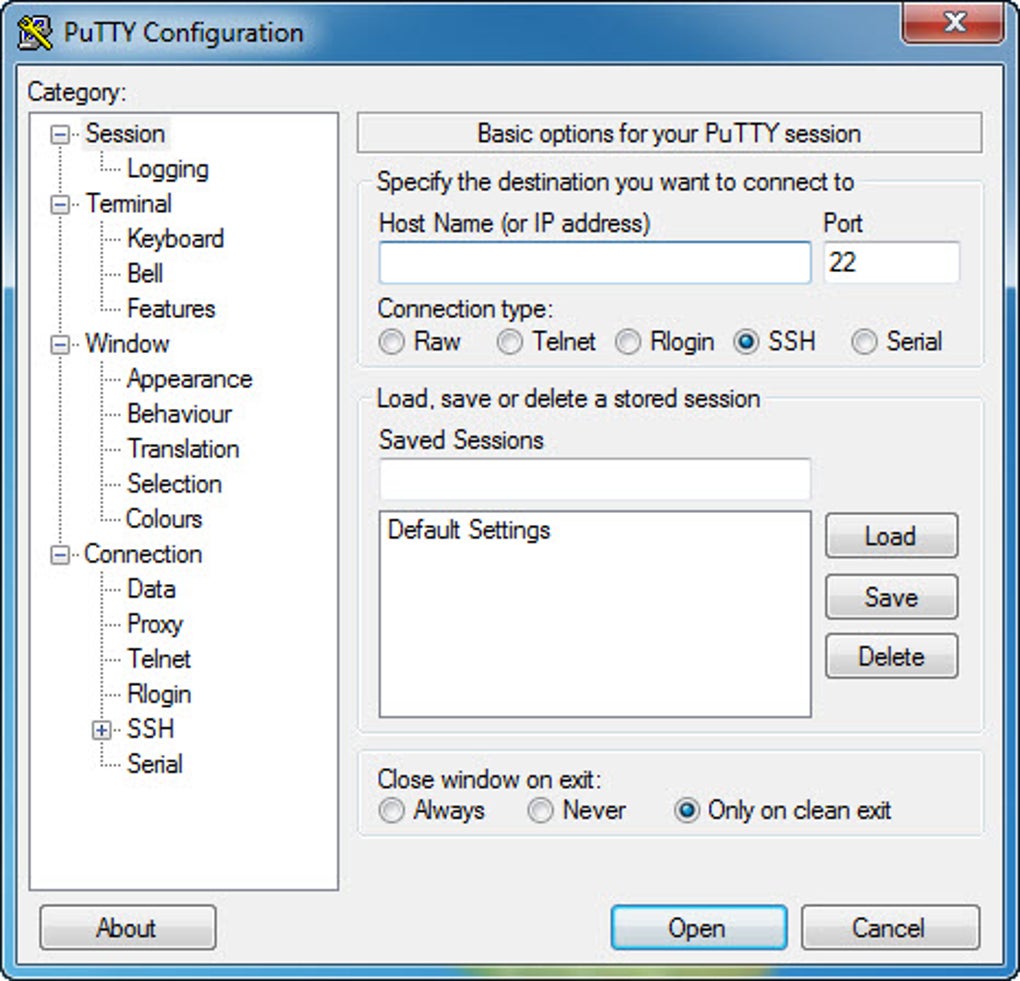
Instalarea lui PuTTY este intenționat simplă. Pentru utilizatorii Windows, procesul constă în descărcarea instalatorului (sau a versiunii portabile .exe) de pe site-ul oficial, rularea wizard-ului de instalare și acceptarea opțiunilor implicite. Instalatorul înregistrează automat PuTTY în meniul Start și adaugă un acces rapid în meniul contextual pentru sesiunile salvate. Utilizatorii macOS nu primesc un binar nativ, dar comunitatea open source oferă o formulă Homebrew (brew install putty) care plasează executabilele în /usr/local/bin. Distribuțiile Linux precum Ubuntu, Debian, Fedora și Arch includ PuTTY în repozitoarele oficiale, permițând instalarea prin apt, dnf sau pacman. După instalare, lansarea lui PuTTY afișează fereastra principală de configurare unde poți introduce adresa IP a gazdei de la distanță, alege protocolul dorit (SSH este implicit), și specifică numărul de port. Utilizatorii avansați pot face clic pe „Connection → SSH → Auth” pentru a încărca fișierele de chei private pentru autentificare fără parolă. Pentru a păstra setările, faceți clic pe „Salvează” după ce ați introdus un nume de sesiune; profilul va apărea în lista din stânga pentru conexiuni viitoare. PuTTY funcționează pe următoarele sisteme de operare, pe care le puteți declara folosind atributul itemprop="operatingSystem":
- Microsoft Windows (XP, 7, 8, 10, 11 – 32 și 64 biți)
- macOS (prin Homebrew sau cod compilat)
- Distribuții Linux (Debian, Ubuntu, Fedora, openSUSE, Arch, etc.)
- Sisteme Unix-like (FreeBSD, OpenBSD)
După stabilirea conexiunii, fereastra de terminal imită exact linia de comandă a serverului de la distanță, ca și cum ai fi așezat în fața acestuia. Poți ajusta aspectul în orice moment prin „Window → Appearance”, activând suportul pentru adevărate culori, imagini de fundal personalizate sau chiar un fundal translucid pentru un aspect modern. Dacă ai nevoie să depani probleme de conectivitate, „Jurnalul evenimentelor” (accesibil din meniul sistemului) oferă timpstamps detaliate și mesaje de eroare care pot fi copiate într-un ticket de suport sau un post în forum. În general, dimensiunea instalării lui PuTTY este minimă, panourile de configurare sunt grupate logic, iar natura multiplatformă asigură că poți duce același flux de lucru de la un laptop Windows la o stație de lucru Linux fără a trebui să înveți din nou interfața.
Avantaje, dezavantaje, întrebări frecvente și concluzie finală
Avantaje
- Gratis și open source – fără costuri de licență.
- Extrem de ușor; pornește în secunde.
- Suport larg pentru protocoale, inclusiv SSH-2 cel mai sigur.
- Aspect și înregistrare extrem de personalizabile.
- Versiunea portabilă permite utilizarea pe mașini izolate.
- Sprijin comunitar fiabil și documentație extinsă.
Dezavantaje
- Interfața pare învechită în comparație cu emulatorii moderne de terminal.
- Nu are sesiuni cu file; necesită pachete externe pentru multitasking.
- Compatibilitate limitată nativă pentru macOS; depinde de Homebrew sau binare compilate.
- Funcții avansate (ex: redirecționare porturi dinamice) necesită configurare manuală.
- Nu include o interfață grafică SFTP; transferul fișierelor trebuie făcut prin linia de comandă sau instrumente externe.
Întrebări frecvente
Este sigur să folosesc PuTTY pentru servere de producție?
Da. PuTTY implementează cele mai recente standarde SSH-2 și suportă algoritmi de criptare puternici, fiind potrivit pentru medii de producție atunci când este folosit cu gestionarea corectă a cheilor.
Pot transfera fișiere cu PuTTY?
PuTTY include utilitarele de linie de comandă pscp și psftp pentru transfer sigur de fișiere prin SCP și SFTP. Interfața grafică nu oferă o interfață drag-and-drop.
Am nevoie de drepturi administrative pentru a instala PuTTY pe Windows?
Nu. Versiunea portabilă poate fi plasată în orice folder, chiar pe un stick USB, și rulată fără privilegii ridicate. Instalatorul poate cere drepturi de administrator pentru a scrie în directorul Program Files.
Cum generez o pereche de chei SSH cu PuTTY?
Folosește utilitarul complementar PuTTYgen, care este inclus în instalatorul Windows. Generează o cheie, salvează cheia privată (.ppk) și copiază cheia publică în fișierul authorized_keys de pe server.
Există o modalitate de a folosi PuTTY pe macOS fără Homebrew?
Da. Poți compila codul sursă din depozitarul oficial sau descărca un binar precompilat de pe site-uri terțe, deși Homebrew rămâne metoda cea mai simplă.
Concluzie – De ce ar trebui să descarci PuTTY astăzi
Dacă ai nevoie de un emulator de terminal fiabil, gratuit, care funcționează pe Windows, macOS și Linux, PuTTY rămâne standardele de referință. Dimensiunea sa minimă, implementarea robustă SSH și capacitatea de a salva profile de sesiune fac administrarea zilnică la distanță o sarcină ușoară. Deși interfața poate lipsi de luciu față de alternativele moderne, compromisul este stabilitate și viteză – calități care contează cel mai mult atunci când depanezi un server de producție la 2 dimineața. Pentru dezvoltatori care au nevoie și de transfer de fișiere, utilitarele incluse pscp și psftp oferă un flux de lucru neîntrerupt doar prin linia de comandă. În concluzie, PuTTY oferă exact ceea ce promite reputația sa: acces la distanță sigur, ușor și infinit de personalizabil. Descarcă ultima versiune acum, creează o sesiune salvată pentru fiecare dintre serverele tale critice și bucură-te de o experiență de conectare fără probleme care a trecut cu succes testul timpului.








