
Télécharger PuTTY – Émulateur de terminal sécurisé gratuit pour Windows, macOS et Linux
Vue d'ensemble de PuTTY – Outil d'accès à distance léger et sécurisé
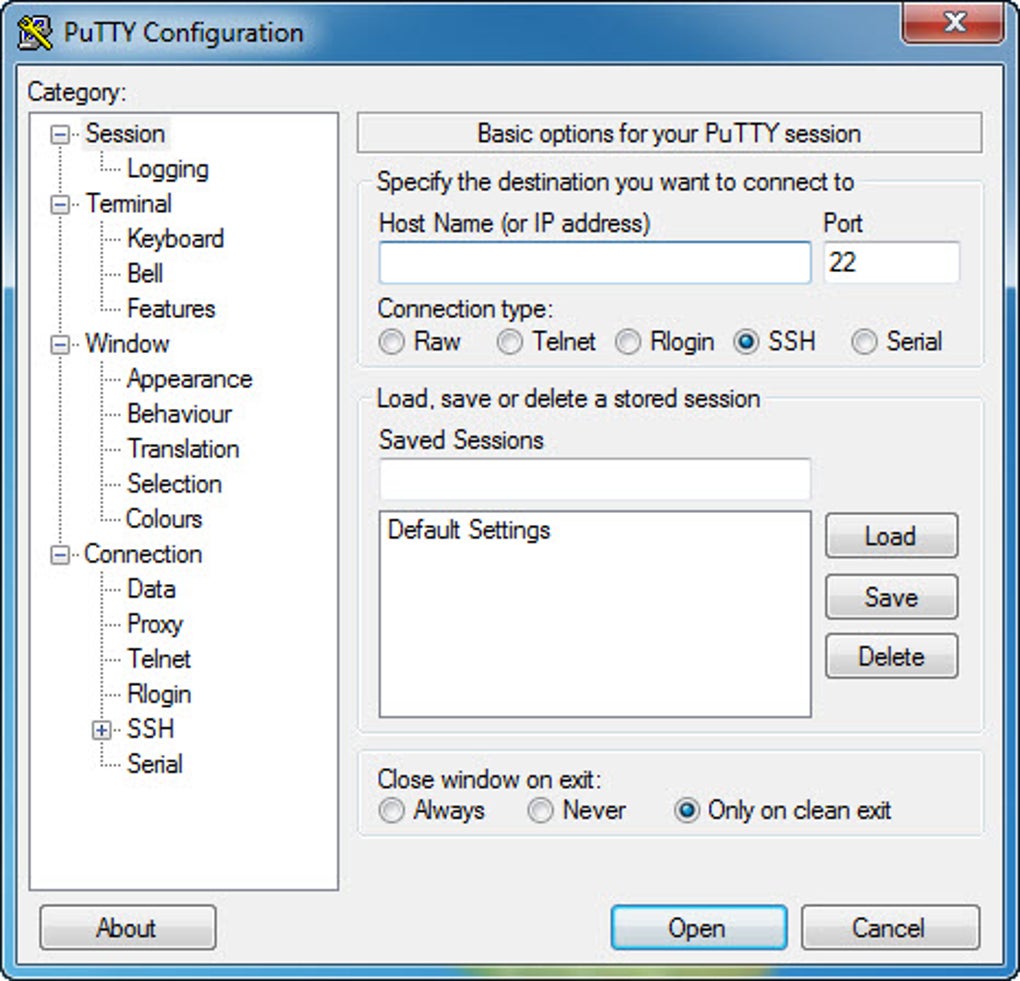
PuTTY s’est forgé une réputation d’émulateur de terminal incontournable pour les administrateurs réseau, les développeurs et les professionnels IT qui ont besoin d’un moyen rapide et fiable de se connecter à des systèmes distants. Créé par Simon Tatham et publié en tant que logiciel open‑source, PuTTY prend en charge un large éventail de protocoles réseau, notamment SSH, Telnet, SCP et SFTP. Sa mission principale est d’offrir aux utilisateurs un tunnel sécurisé vers la ligne de commande d’un serveur distant sans le poids des environnements de développement intégrés modernes. Comme l’exécutable ne fait que quelques mégaoctets, il se charge instantanément et consomme pratiquement aucune ressource système, ce qui le rend idéal pour les stations de travail peu puissantes, les machines virtuelles ou même les environnements de secours basés sur USB. L’interface suit une philosophie minimaliste : une seule fenêtre avec des champs pour l’adresse de l’hôte, le port et le protocole, ainsi qu’un ensemble d’onglets pour les sessions enregistrées. Bien que le design visuel puisse sembler daté comparé aux clients de terminal contemporains, cette simplicité se traduit par une stabilité — les plantages sont rares et les déconnexions sont presque toujours dues à des conditions réseau externes plutôt qu’à l’application elle‑même. PuTTY sert également de plateforme d’apprentissage excellente ; les débutants peuvent expérimenter l’authentification par clé SSH, la redirection de ports et les opérations de base en ligne de commande sans nécessiter de licence commerciale. En résumé, PuTTY offre un mélange de sécurité, de rapidité et de compatibilité multiplateforme qui continue de le rendre indispensable à quiconque gère quotidiennement des machines distantes.
Fonctionnalités clés de PuTTY
- Prise en charge multi‑protocole : Gestion native de SSH‑1, SSH‑2, Telnet, Rlogin, SCP et SFTP.
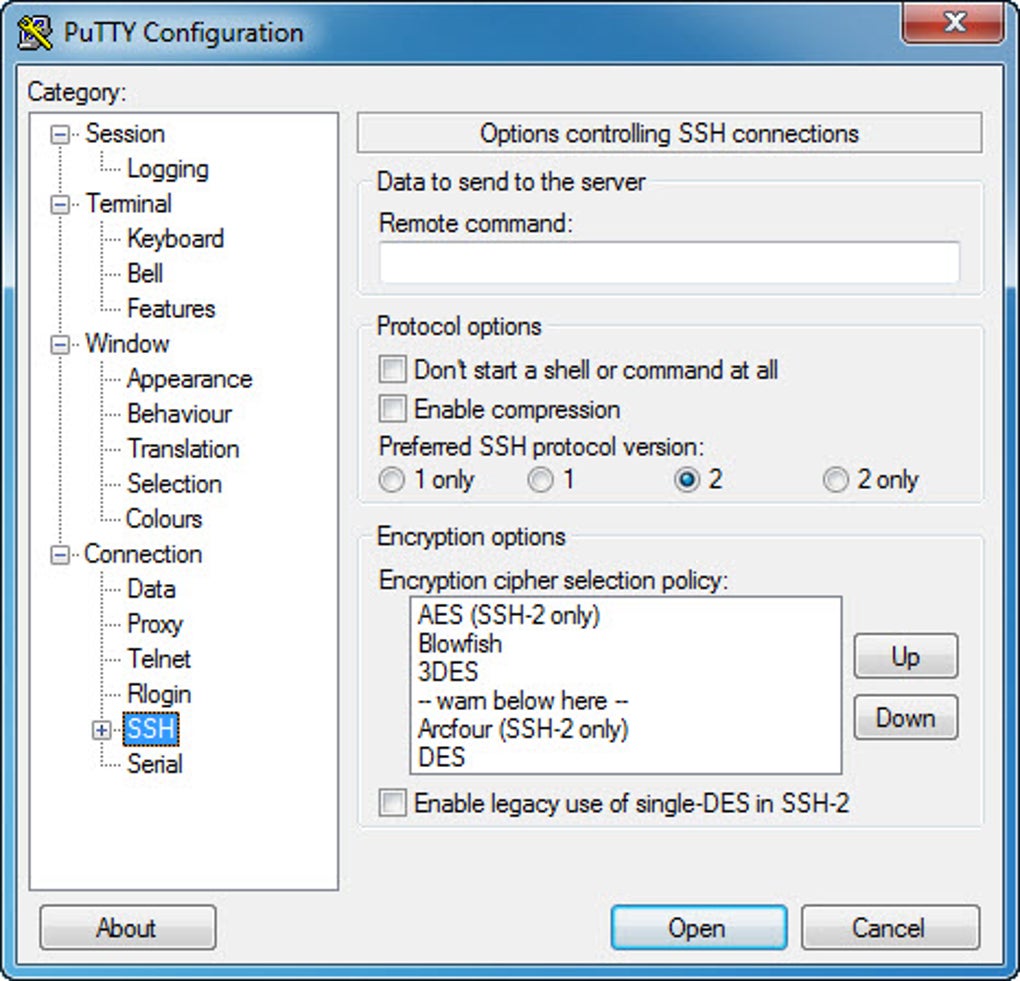
- Chiffrement fort : Prend en charge AES, 3DES, Blowfish et l’authentification par clé RSA pour une sécurité robuste.
- Gestion des sessions : Enregistrez, chargez et organisez un nombre illimité de profils de session pour une reconnexion rapide.
- Apparence personnalisable : Polices, couleurs, styles de curseur et transparence réglables selon les préférences personnelles.
- Redirection de ports & tunneling : Créez des tunnels locaux, distants et dynamiques directement depuis l’interface graphique.
- Connexions aux ports série : Connectez des appareils matériels via les ports COM, utile pour le développement embarqué.
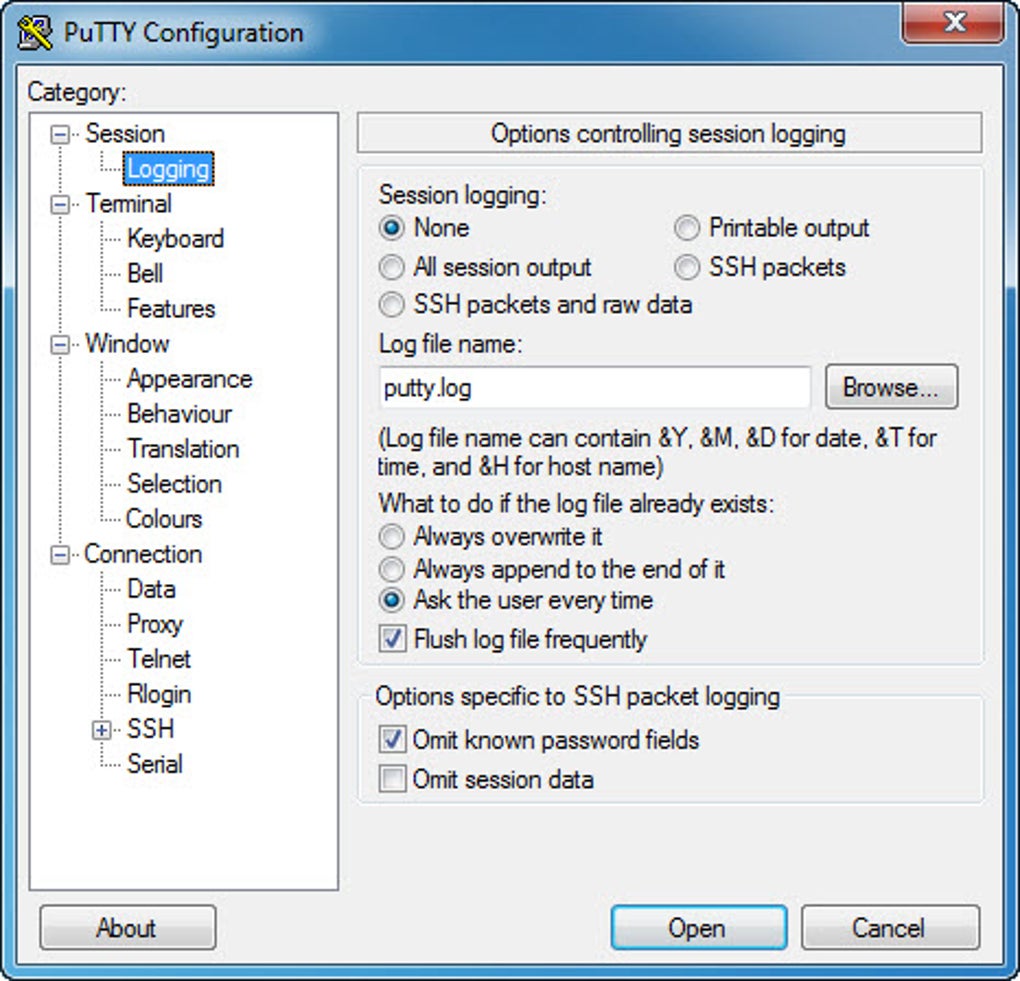
- Options de journalisation : Journalisation en temps réel des sessions vers des fichiers texte pour les audits ou le dépannage.
- Authentification par clé publique : Générez, importez et utilisez des paires de clés SSH sans outils externes.
- Intégration du transfert de fichiers : Clients SCP et SFTP intégrés pour le déplacement sécurisé de fichiers.
- Version portable : Un exécutable autonome qui peut s’exécuter depuis des clés USB sans installation.
Installation, configuration et compatibilité
Installer PuTTY est volontairement simple. Pour les utilisateurs Windows, le processus consiste à télécharger l’installateur (ou le .exe portable) depuis le site officiel, à lancer l’assistant d’installation et à accepter les options par défaut. L’installateur enregistre automatiquement PuTTY dans le menu Démarrer et ajoute une entrée de menu contextuel pour un accès rapide aux sessions enregistrées. Les utilisateurs macOS ne reçoivent pas de binaire natif, mais la communauté open‑source fournit une formule Homebrew (brew install putty) qui place les exécutables dans /usr/local/bin. Les distributions Linux telles qu’Ubuntu, Debian, Fedora et Arch incluent PuTTY dans leurs dépôts officiels, permettant l’installation via apt, dnf ou pacman. Une fois installé, le lancement de PuTTY présente la fenêtre de configuration principale où vous pouvez saisir l’adresse IP de l’hôte distant, choisir le protocole souhaité (SSH est le défaut) et spécifier le numéro de port. Les utilisateurs avancés peuvent cliquer sur l’arborescence “Connection → SSH → Auth” pour charger des fichiers de clé privée afin d’obtenir des connexions sans mot de passe. Pour conserver les paramètres, cliquez sur “Save” après avoir entré un nom de session ; le profil apparaît dans la liste de gauche pour les futures connexions. PuTTY fonctionne sur les systèmes d’exploitation suivants, que vous pouvez déclarer à l’aide de l’attribut itemprop="operatingSystem" :
- Microsoft Windows (XP, 7, 8, 10, 11 – 32‑bit et 64‑bit)
- macOS (via Homebrew ou source compilé)
- Distributions Linux (Debian, Ubuntu, Fedora, openSUSE, Arch, etc.)
- Systèmes de type Unix (FreeBSD, OpenBSD)
Après l’établissement d’une connexion, la fenêtre du terminal reflète exactement la ligne de commande distante comme si vous étiez assis devant le serveur. Vous pouvez ajuster l’apparence à tout moment via “Window → Appearance”, activant la prise en charge du vrai couleur, des images d’arrière‑plan personnalisées ou même un arrière‑plan translucide pour un look moderne. Si vous devez dépanner des problèmes de connectivité, le “Event Log” (accessible depuis le menu système) fournit des horodatages détaillés et des messages d’erreur qui peuvent être copiés dans un ticket de support ou un forum. Dans l’ensemble, l’empreinte d’installation de PuTTY est minuscule, ses panneaux de configuration sont logiquement groupés, et sa nature multiplateforme garantit que vous pouvez transporter le même flux de travail d’un ordinateur portable Windows à une station de travail Linux sans réapprendre l’interface.
Avantages, inconvénients, FAQ et verdict final
Avantages
- Gratuit et open‑source – aucune redevance.
- Extrêmement léger ; démarre en quelques secondes.
- Large prise en charge des protocoles, y compris le SSH‑2 le plus sécurisé.
- Apparence et journalisation hautement personnalisables.
- La version portable permet l’utilisation sur des machines isolées.
- Support communautaire fiable et documentation exhaustive.
Inconvénients
- L’interface paraît datée comparée aux émulateurs de terminal modernes.
- Pas de sessions à onglets intégrées ; nécessite des wrappers tiers pour le multitâche.
- Support natif limité pour macOS ; dépend de Homebrew ou de binaires compilés.
- Les fonctionnalités avancées (p. ex. redirection de ports dynamique) nécessitent une configuration manuelle.
- N’inclut pas d’interface SFTP intégrée ; les transferts de fichiers doivent se faire via la ligne de commande ou des outils externes.
FAQ
PuTTY est‑il sûr à utiliser pour des serveurs de production ?
Oui. PuTTY implémente les dernières normes SSH‑2 et prend en charge des algorithmes de chiffrement forts, ce qui le rend adapté aux environnements de production lorsqu’il est utilisé avec une gestion appropriée des clés.
Puis‑je transférer des fichiers avec PuTTY ?
PuTTY inclut les utilitaires en ligne de commande pscp et psftp pour le transfert sécurisé de fichiers via SCP et SFTP. L’interface graphique ne fournit pas d’interface glisser‑déposer.
Ai‑je besoin de droits administratifs pour installer PuTTY sous Windows ?
Non. La version portable peut être placée dans n’importe quel dossier, même sur une clé USB, et s’exécuter sans privilèges élevés. L’installateur peut demander des droits admin pour écrire dans le répertoire Program Files.
Comment générer une paire de clés SSH avec PuTTY ?
Utilisez l’utilitaire compagnon PuTTYgen, fourni avec l’installateur Windows. Générez une clé, enregistrez la clé privée (.ppk) et copiez la clé publique dans le fichier authorized_keys du serveur.
Existe‑t‑il un moyen d’utiliser PuTTY sur macOS sans Homebrew ?
Oui. Vous pouvez compiler le code source depuis le dépôt officiel ou télécharger un binaire pré‑compilé depuis des sites tiers, bien que Homebrew reste la méthode la plus simple.
Conclusion – Pourquoi vous devriez télécharger PuTTY dès aujourd’hui
Si vous avez besoin d’un émulateur de terminal fiable et gratuit qui fonctionne sous Windows, macOS et Linux, PuTTY reste la référence. Son empreinte minuscule, son implémentation SSH solide comme le roc et sa capacité à enregistrer des profils de session rendent l’administration à distance quotidienne un jeu d’enfant. Bien que l’interface puisse manquer du raffinement des alternatives plus récentes, le compromis se traduit par une stabilité et une rapidité qui comptent le plus lorsque vous dépannez un serveur de production à 2 h du matin. Pour les développeurs qui ont également besoin de transférer des fichiers, les utilitaires pscp et psftp fournis offrent un flux de travail fluide, uniquement en ligne de commande. En bref, PuTTY délivre exactement ce que sa réputation promet : un accès à distance sécurisé, léger et infiniment configurable. Téléchargez la dernière version maintenant, créez une session enregistrée pour chacun de vos serveurs critiques, et profitez d’une expérience de connexion sans tracas qui a fait ses preuves au fil du temps.








