
Скачать PuTTY – бесплатный безопасный эмулятор терминала для Windows, macOS и Linux
Обзор PuTTY – легкий, безопасный инструмент удаленного доступа
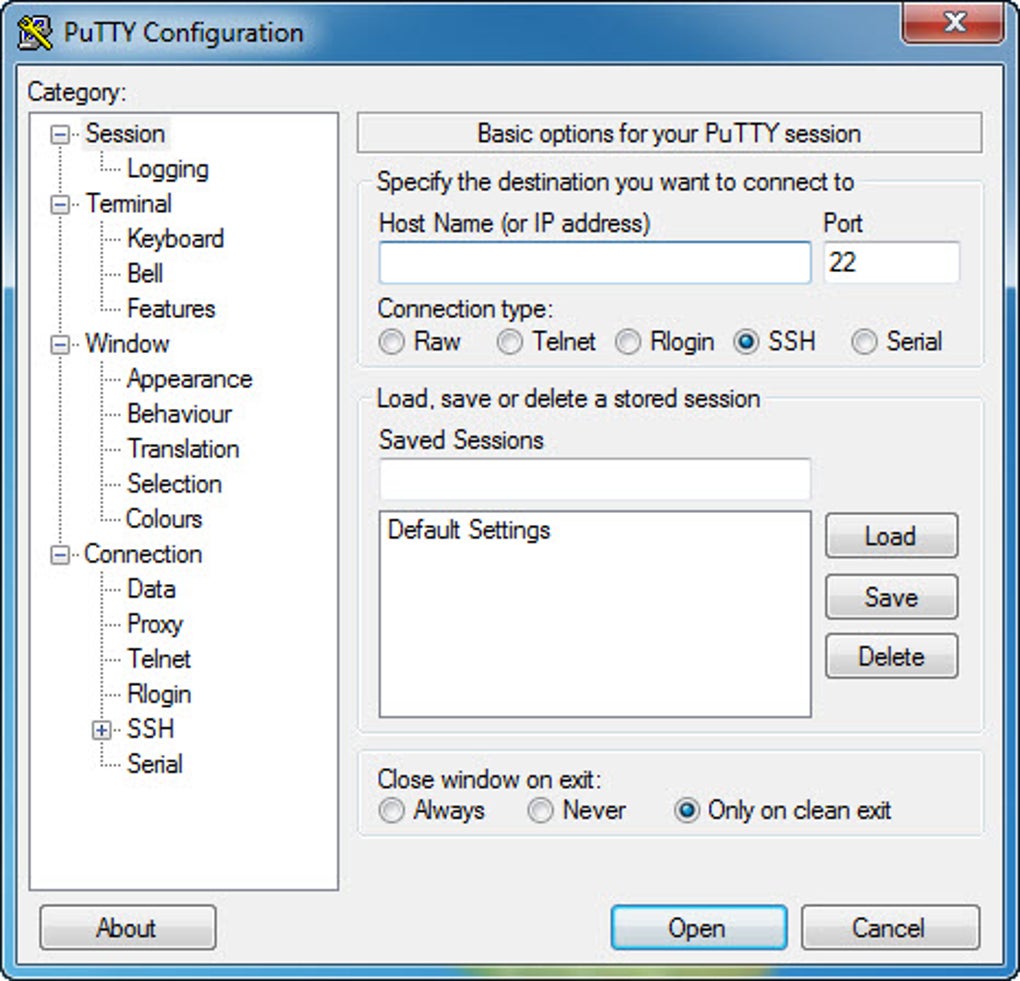
PuTTY завоевал репутацию основного эмулятора терминала для сетевых администраторов, разработчиков и ИТ‑специалистов, которым нужен быстрый и надёжный способ подключения к удалённым системам. Созданный Саймоном Тэтхэмом и выпущенный как программное обеспечение с открытым исходным кодом, PuTTY поддерживает широкий спектр сетевых протоколов, в частности SSH, Telnet, SCP и SFTP. Его главная задача – предоставить пользователям безопасный туннель к командной строке удалённого сервера без нагромождения современных интегрированных сред разработки. Поскольку исполняемый файл весит всего несколько мегабайт, он загружается мгновенно и практически не потребляет системных ресурсов, что делает его идеальным для маломощных рабочих станций, виртуальных машин или даже USB‑резервных сред. Интерфейс следует минималистской философии: одно окно с полями для адреса хоста, порта и протокола, а также набор вкладок для сохранённых сеансов. Хотя визуальный дизайн может выглядеть устаревшим по сравнению с современными клиентами терминала, простота переводится в стабильность — краши редки, а разрывы соединения почти всегда вызваны внешними сетевыми условиями, а не самим приложением. PuTTY также служит отличной учебной платформой; новички могут экспериментировать с аутентификацией по SSH‑ключам, переадресацией портов и базовыми операциями в командной строке без необходимости коммерческой лицензии. В итоге PuTTY сочетает безопасность, скорость и кроссплатформенную совместимость, оставаясь незаменимым для тех, кто ежедневно управляет удалёнными машинами.
Ключевые особенности PuTTY
- Поддержка нескольких протоколов: Нативная работа с SSH‑1, SSH‑2, Telnet, Rlogin, SCP и SFTP.
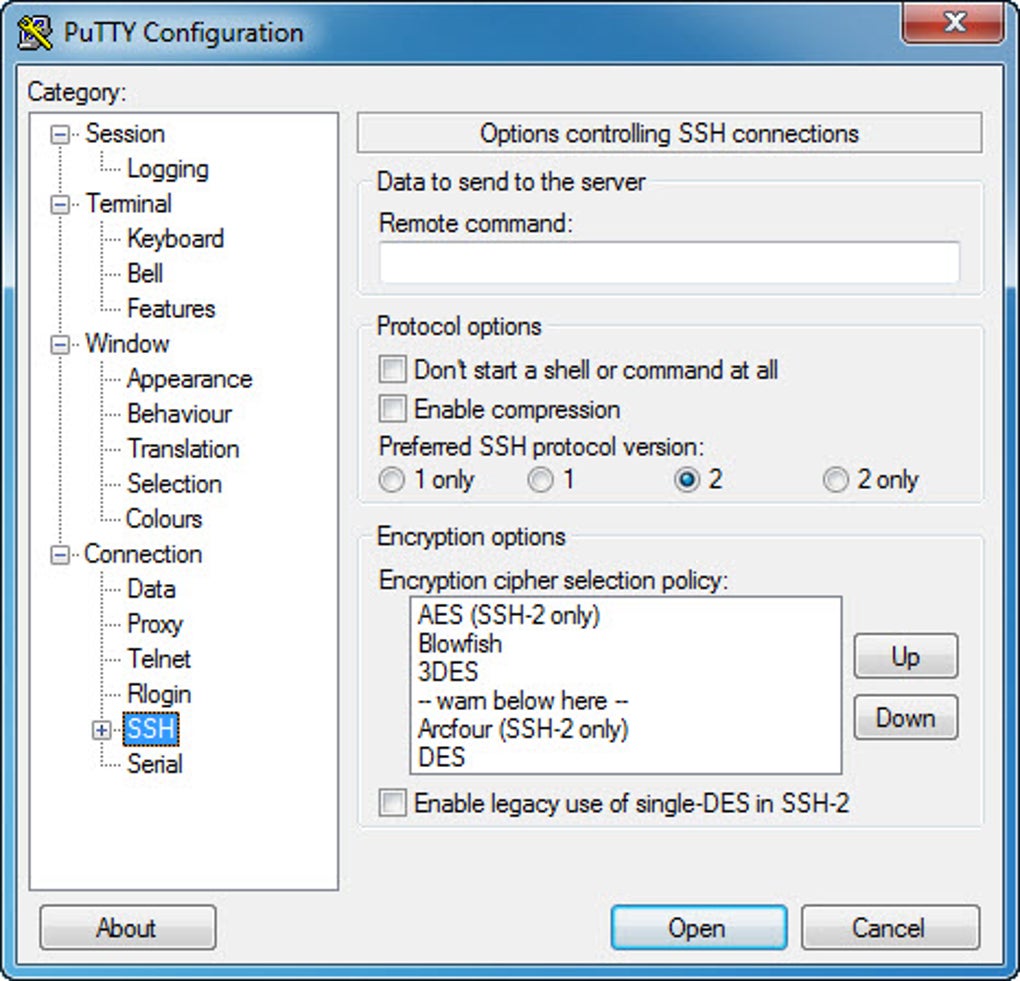
- Сильное шифрование: Поддерживает AES, 3DES, Blowfish и аутентификацию RSA‑ключей для надёжной безопасности.
- Управление сеансами: Сохранение, загрузка и организация неограниченного количества профилей сеансов для быстрого повторного подключения.
- Настраиваемый внешний вид: Регулируемые шрифты, цвета, стили курсора и прозрачность в соответствии с личными предпочтениями.
- Переадресация портов и туннелирование: Создание локальных, удалённых и динамических туннелей непосредственно из графического интерфейса.
- Подключения к последовательным портам: Подключение к аппаратным устройствам через COM‑порты, полезно для встроенной разработки.
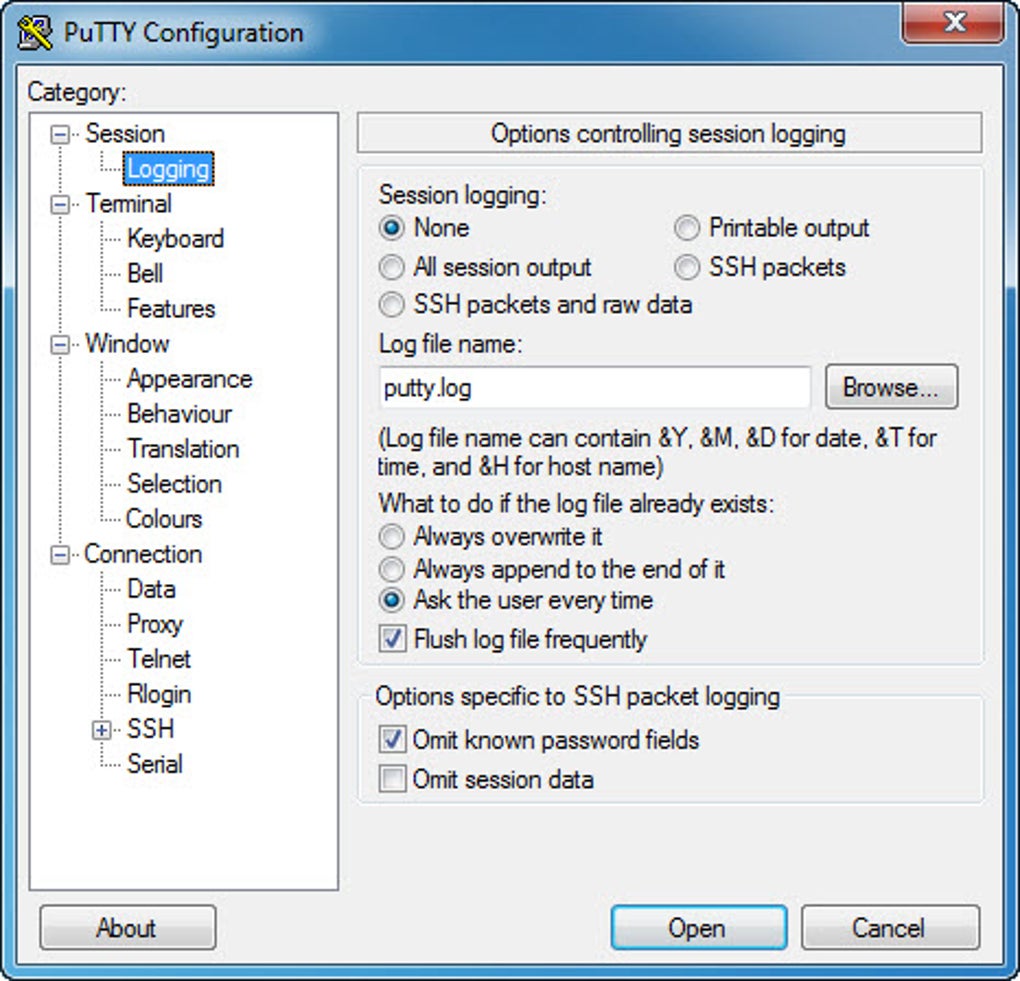
- Опции журналирования: Реальное журналирование сеанса в простые текстовые файлы для аудита или отладки.
- Аутентификация по публичному ключу: Генерация, импорт и использование пар SSH‑ключей без внешних инструментов.
- Интеграция передачи файлов: Встроенные клиенты SCP и SFTP для безопасного перемещения файлов.
- Портативная версия: Самодостаточный исполняемый файл, который можно запускать с USB‑накопителей без установки.
Установка, настройка и совместимость
Установка PuTTY преднамеренно проста. Для пользователей Windows процесс состоит из загрузки установщика (или портативного .exe) с официального сайта, запуска мастера установки и принятия параметров по умолчанию. Установщик автоматически регистрирует PuTTY в меню Пуск и добавляет пункт контекстного меню для быстрого доступа к сохранённым сеансам. Пользователи macOS не получают нативный бинарный файл, но сообщество с открытым исходным кодом предоставляет формулу Homebrew (brew install putty), которая размещает исполняемые файлы в /usr/local/bin. Дистрибутивы Linux, такие как Ubuntu, Debian, Fedora и Arch, включают PuTTY в свои официальные репозитории, позволяя установить его через apt, dnf или pacman. После установки запуск PuTTY открывает главное окно конфигурации, где можно ввести IP‑адрес удалённого хоста, выбрать нужный протокол (по умолчанию SSH) и указать номер порта. Продвинутые пользователи могут перейти к ветке «Connection → SSH → Auth», чтобы загрузить файлы закрытых ключей для входа без пароля. Чтобы сохранить настройки, нажмите «Save» после ввода имени сеанса; профиль появится в списке слева для будущих подключений. PuTTY работает на следующих операционных системах, которые можно указать с помощью атрибута itemprop="operatingSystem":
- Microsoft Windows (XP, 7, 8, 10, 11 – 32‑bit and 64‑bit)
- macOS (via Homebrew or compiled source)
- Linux distributions (Debian, Ubuntu, Fedora, openSUSE, Arch, etc.)
- Unix‑like systems (FreeBSD, OpenBSD)
После установления соединения окно терминала точно отражает удалённую командную строку, как будто вы сидите перед сервером. Вы можете в любой момент изменить внешний вид через «Window → Appearance», включив поддержку true‑color, пользовательские фоновые изображения или даже полупрозрачный фон для современного вида. Если необходимо решить проблемы с подключением, «Event Log» (доступный из системного меню) предоставляет подробные метки времени и сообщения об ошибках, которые можно скопировать в запрос в службу поддержки или пост на форуме. В целом, PuTTY имеет крошечный объём установки, логически сгруппированные панели настройки и кроссплатформенную природу, позволяющую переносить один и тот же рабочий процесс с ноутбука под Windows на рабочую станцию под Linux без переобучения интерфейсу.
Плюсы, минусы, часто задаваемые вопросы и окончательный вердикт
Плюсы
- Бесплатный и с открытым исходным кодом — без лицензионных сборов.
- Крайне лёгкий; запускается за секунды.
- Широкая поддержка протоколов, включая самый безопасный SSH‑2.
- Высокая настраиваемость внешнего вида и журналирования.
- Портативная версия позволяет использовать на изолированных машинах.
- Надёжная поддержка сообщества и обширная документация.
Минусы
- Интерфейс выглядит устаревшим по сравнению с современными эмуляторами терминала.
- Отсутствует встроенная поддержка вкладок; требуется стороннее обёртывание для многозадачности.
- Ограниченная нативная поддержка macOS; зависит от Homebrew или скомпилированных бинарных файлов.
- Продвинутые функции (например, динамический переадресация портов) требуют ручной настройки.
- Не включает интегрированный графический интерфейс SFTP; передача файлов должна осуществляться через командную строку или внешние инструменты.
Часто задаваемые вопросы
Безопасно ли использовать PuTTY на продакшн‑серверах?
Да. PuTTY реализует новейшие стандарты SSH‑2 и поддерживает сильные алгоритмы шифрования, что делает его подходящим для продакшн‑окружений при правильном управлении ключами.
Могу ли я передавать файлы с помощью PuTTY?
PuTTY включает утилиты командной строки pscp и psftp для безопасной передачи файлов по SCP и SFTP. Сам графический интерфейс не предоставляет возможность перетаскивания.
Нужны ли административные права для установки PuTTY в Windows?
Нет. Портативную версию можно разместить в любой папке, даже на USB‑накопителе, и запускать без повышенных привилегий. Установщик может запросить права администратора для записи в каталог Program Files.
Как сгенерировать пару SSH‑ключей с помощью PuTTY?
Используйте вспомогательную утилиту PuTTYgen, которая поставляется с установщиком для Windows. Сгенерируйте ключ, сохраните закрытый ключ (.ppk) и скопируйте открытый ключ в файл authorized_keys на сервере.
Можно ли использовать PuTTY на macOS без Homebrew?
Да. Вы можете собрать исходный код из официального репозитория или скачать готовый бинарный файл с сторонних сайтов, хотя Homebrew остаётся самым простым способом.
Заключение — почему вам стоит скачать PuTTY сегодня
Если вам нужен надёжный, бесплатный эмулятор терминала, работающий под Windows, macOS и Linux, PuTTY остаётся эталоном. Его крошечный объём, надёжная реализация SSH и возможность сохранять профили сеансов делают ежедневное удалённое администрирование простым. Хотя интерфейс может не иметь полировки более новых альтернатив, компромисс — стабильность и скорость, что особенно важно, когда вы устраняете проблему на продакшн‑сервере в 2 утра ночи. Для разработчиков, которым также требуется передача файлов, встроенные утилиты pscp и psftp обеспечивают бесшовный только‑командный рабочий процесс. Вкратце, PuTTY предоставляет именно то, что обещает его репутация: безопасный, лёгкий и бесконечно настраиваемый удалённый доступ. Скачайте последнюю версию сейчас, создайте сохранённый сеанс для каждого из ваших критических серверов и наслаждайтесь безпроблемным соединением, проверенным временем.








