
Descarga PuTTY – Emulador de terminal seguro gratuito para Windows, macOS y Linux
Resumen de PuTTY – Herramienta ligera y segura para acceso remoto
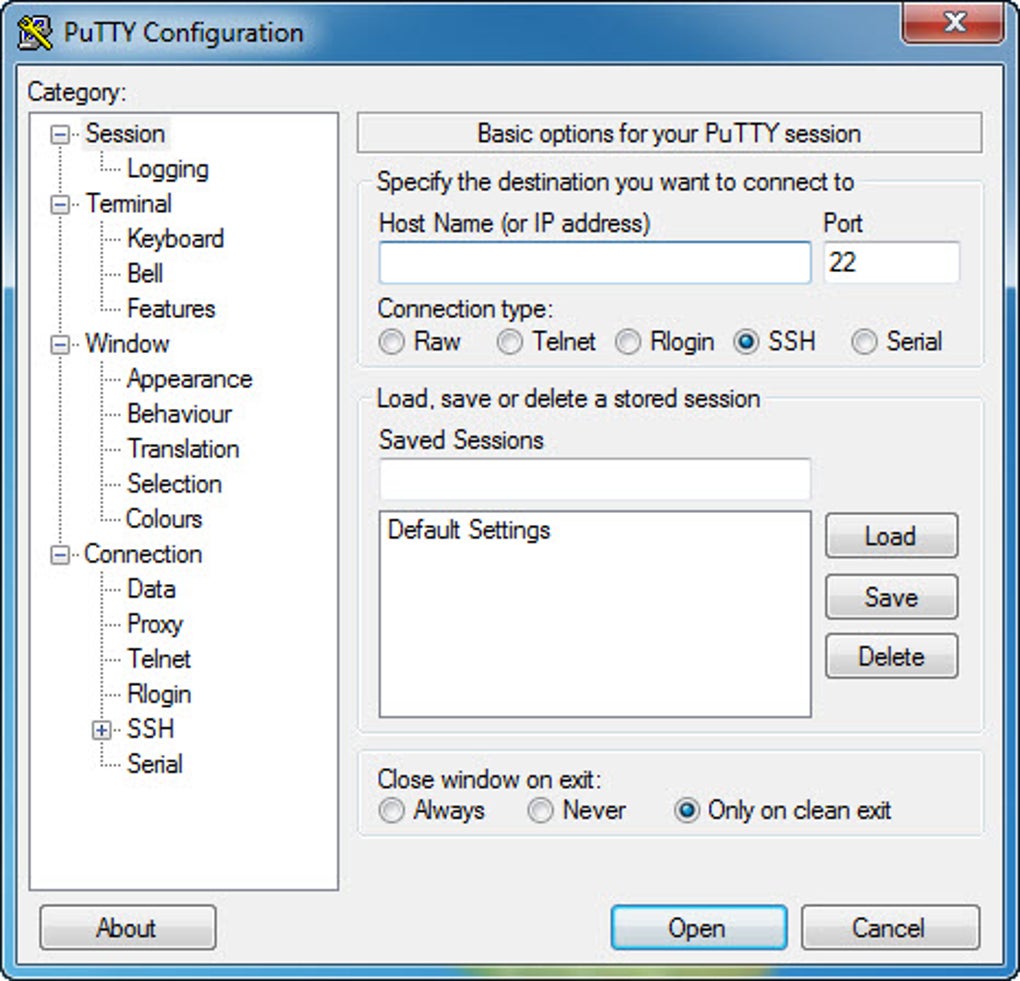
PuTTY se ha ganado una reputación de emulador de terminal preferido entre administradores de redes, desarrolladores e profesionales de TI que necesitan una forma rápida y confiable de conectarse a sistemas remotos. Creado por Simon Tatham y lanzado como software de código abierto, PuTTY admite una amplia gama de protocolos de red, especialmente SSH, Telnet, SCP y SFTP. Su misión principal es proporcionar a los usuarios un túnel seguro hacia la línea de comandos de un servidor remoto sin la sobrecarga de los entornos de desarrollo integrados modernos. Debido a que el archivo ejecutable tiene solo unos pocos megabytes, se carga instantáneamente y consume prácticamente ningún recurso del sistema, lo que lo convierte en ideal para estaciones de trabajo de bajo rendimiento, máquinas virtuales o incluso entornos de rescate basados en USB. La interfaz sigue una filosofía minimalista: una sola ventana con campos para la dirección del host, el puerto y el protocolo, además de una serie de pestañas para sesiones guardadas. Aunque el diseño visual puede parecer anticuado comparado con los clientes de terminal contemporáneos, la simplicidad se traduce en estabilidad: los fallos son raros y las desconexiones casi siempre se deben a condiciones de red externas y no al propio programa. PuTTY también sirve como excelente plataforma de aprendizaje; los principiantes pueden experimentar con la autenticación por claves SSH, el reenvío de puertos y operaciones básicas de línea de comandos sin necesidad de una licencia comercial. En resumen, PuTTY ofrece una combinación de seguridad, velocidad y compatibilidad multiplataforma que sigue haciendo indispensable esta herramienta para cualquier persona que gestione máquinas remotas diariamente.
Características principales de PuTTY
- Soporte multi-protocolo: Manejo nativo de SSH-1, SSH-2, Telnet, Rlogin, SCP y SFTP.
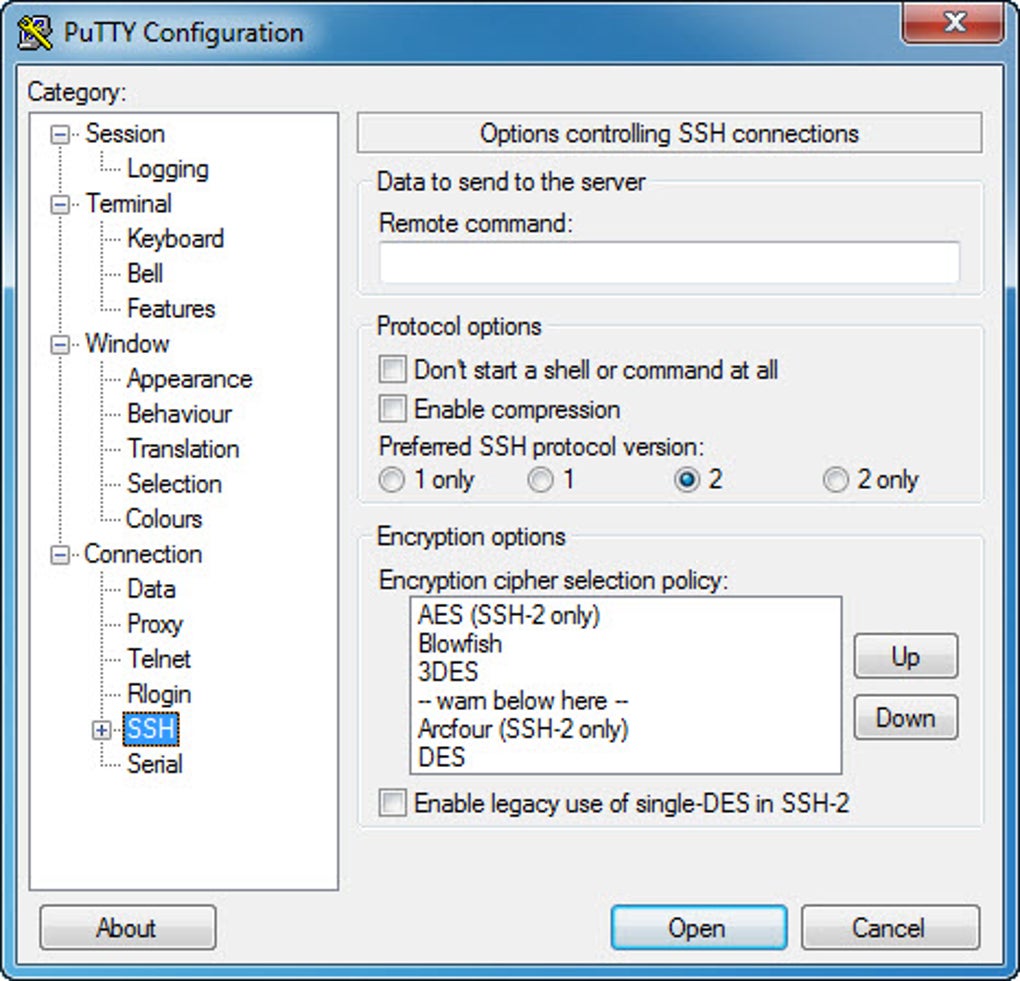
- Cifrado robusto: Soporta AES, 3DES, Blowfish y autenticación por claves RSA para una seguridad sólida.
- Gestión de sesiones: Guarda, carga y organiza perfiles de sesión ilimitados para reconexiones rápidas.
- Apariencia personalizable: Fuentes, colores, estilos de cursor y transparencia ajustables según preferencias personales.
- Reenvío de puertos y túneles: Crea túneles locales, remotos y dinámicos directamente desde la interfaz gráfica.
- Conexiones por puerto serie: Conéctate a dispositivos de hardware mediante puertos COM, útil para desarrollo embebido.
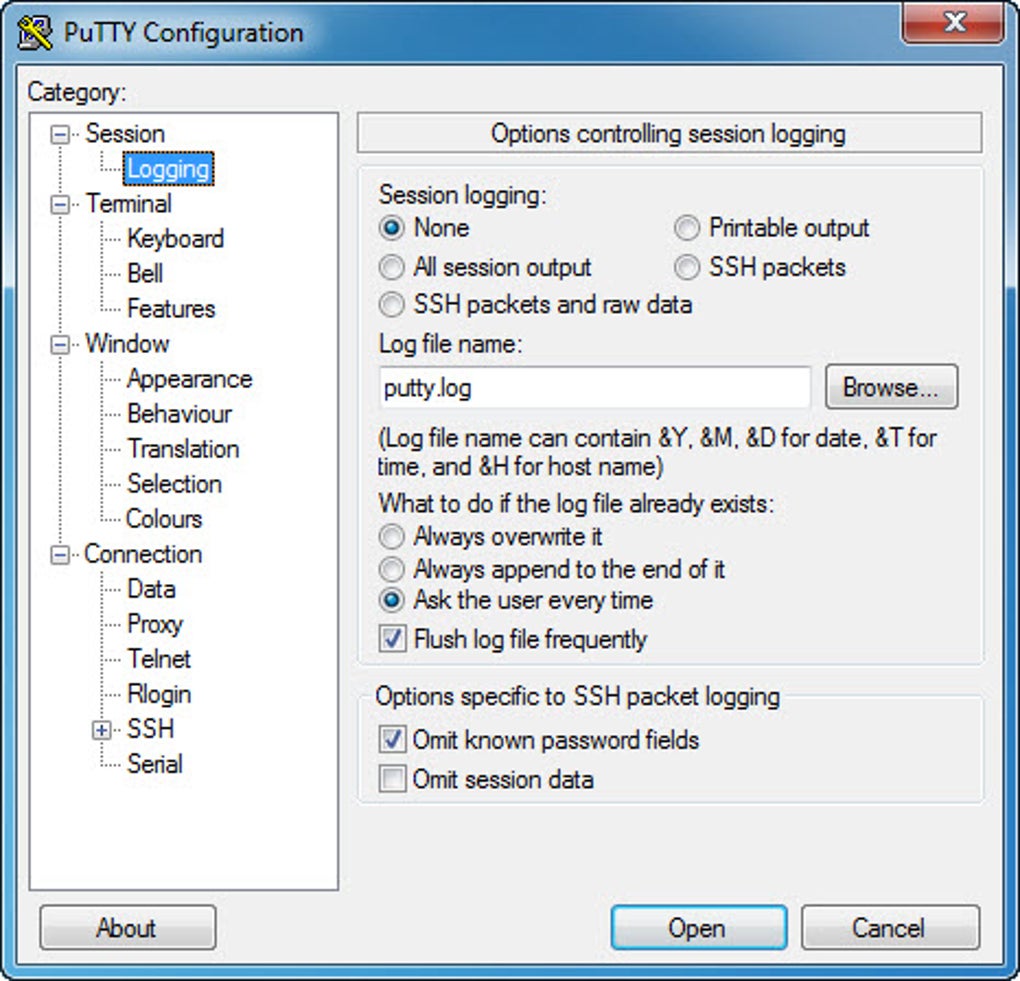
- Opciones de registro: Registro en tiempo real de sesiones en archivos de texto plano para auditorías o solución de problemas.
- Autenticación por clave pública: Genera, importa y utiliza pares de claves SSH sin necesidad de herramientas externas.
- Integración de transferencia de archivos: Clientes integrados para SCP y SFTP para mover archivos de forma segura.
- Versión portátil: Un ejecutable independiente que puede ejecutarse desde unidades USB sin instalación.
Instalación, configuración y compatibilidad
La instalación de PuTTY es intencionalmente sencilla. Para usuarios de Windows, el proceso consiste en descargar el instalador (o el archivo .exe portátil) desde el sitio oficial, ejecutar el asistente de instalación y aceptar las opciones predeterminadas. El instalador registra automáticamente PuTTY en el menú Inicio y añade una entrada en el menú contextual para acceder rápidamente a sesiones guardadas. Los usuarios de macOS no reciben un binario nativo, pero la comunidad de código abierto proporciona una fórmula Homebrew (brew install putty) que coloca los ejecutables en /usr/local/bin. Las distribuciones de Linux como Ubuntu, Debian, Fedora y Arch incluyen PuTTY en sus repositorios oficiales, permitiendo su instalación mediante apt, dnf o pacman. Una vez instalado, al lanzar PuTTY aparece la ventana principal de configuración donde puedes introducir la dirección IP del host remoto, seleccionar el protocolo deseado (SSH es el predeterminado) y especificar el número de puerto. Los usuarios avanzados pueden hacer clic en “Conexión → SSH → Autenticación” para cargar archivos de claves privadas y acceder sin contraseña. Para guardar la configuración, haz clic en “Guardar” después de introducir un nombre de sesión; el perfil aparecerá en la lista del lado izquierdo para conexiones futuras. PuTTY funciona en los siguientes sistemas operativos, que puedes declarar usando el atributo itemprop="operatingSystem":
- Microsoft Windows (XP, 7, 8, 10, 11 – 32-bit y 64-bit)
- macOS (a través de Homebrew o compilado desde el código fuente)
- Distribuciones de Linux (Debian, Ubuntu, Fedora, openSUSE, Arch, etc.)
- Sistemas Unix-like (FreeBSD, OpenBSD)
Tras establecer la conexión, la ventana de terminal reproduce exactamente la línea de comandos remota como si estuvieras sentado frente al servidor. Puedes ajustar la apariencia en cualquier momento a través de “Ventana → Apariencia”, activando el soporte de verdaderos colores, imágenes de fondo personalizadas o incluso un fondo translúcido para un aspecto moderno. Si necesitas solucionar problemas de conectividad, el “Registro de eventos” (accesible desde el menú del sistema) proporciona marcas de tiempo detalladas y mensajes de error que puedes copiar a un ticket de soporte o publicación en foros. En general, la huella de instalación de PuTTY es mínima, sus paneles de configuración están lógicamente agrupados y su naturaleza multiplataforma garantiza que puedas llevar el mismo flujo de trabajo desde una laptop de Windows hasta una estación de trabajo de Linux sin tener que aprender de nuevo la interfaz.
Pros, contras, preguntas frecuentes y veredicto final
Pros
- Gratis y de código abierto – sin costes de licencia.
- Extremadamente ligero; se inicia en segundos.
- Amplio soporte de protocolos, incluyendo el más seguro SSH-2.
- Alta personalización de apariencia y registro.
- Versión portátil que permite su uso en máquinas aisladas (air-gapped).
- Soporte comunitario fiable y documentación extensa.
Contras
- Interfaz visualmente anticuada comparada con emuladores de terminal modernos.
- No incluye sesiones con pestañas; requiere envolventes de terceros para multitarea.
- Soporte nativo limitado para macOS; depende de Homebrew o binarios compilados.
- Funciones avanzadas (por ejemplo, reenvío de puertos dinámicos) requieren configuración manual.
- No incluye una interfaz gráfica integrada para SFTP; las transferencias de archivos deben hacerse mediante línea de comandos o herramientas externas.
Preguntas frecuentes
¿Es seguro usar PuTTY en servidores de producción?
Sí. PuTTY implementa los últimos estándares SSH-2 y soporta algoritmos de cifrado robustos, lo que lo hace adecuado para entornos de producción cuando se utiliza con una gestión adecuada de claves.
¿Puedo transferir archivos con PuTTY?
PuTTY incluye las utilidades de línea de comandos pscp y psftp para transferencia segura de archivos mediante SCP y SFTP. La interfaz gráfica no proporciona una interfaz de arrastrar y soltar.
¿Necesito permisos de administrador para instalar PuTTY en Windows?
No. La versión portátil puede colocarse en cualquier carpeta, incluso en una unidad USB, y ejecutarse sin privilegios elevados. El instalador puede solicitar derechos de administrador para escribir en el directorio Program Files.
¿Cómo genero un par de claves SSH con PuTTY?
Utiliza la herramienta complementaria PuTTYgen, que se incluye con el instalador de Windows. Genera una clave, guarda la clave privada (.ppk) y copia la clave pública en el archivo authorized_keys del servidor.
¿Existe alguna forma de usar PuTTY en macOS sin Homebrew?
Sí. Puedes compilar el código fuente desde el repositorio oficial o descargar un binario precompilado de sitios de terceros, aunque Homebrew sigue siendo el método más sencillo.
Conclusión – Por qué debes descargar PuTTY hoy mismo
Si necesitas un emulador de terminal confiable, gratuito y funcional en Windows, macOS y Linux, PuTTY sigue siendo el estándar de referencia. Su huella mínima, su implementación sólida de SSH y su capacidad para guardar perfiles de sesión hacen que la administración remota cotidiana sea sencilla. Aunque la interfaz puede carecer del pulido de alternativas más recientes, la compensación es estabilidad y velocidad, cualidades que más importan cuando estás solucionando un problema en un servidor de producción a las 2 a.m. Para desarrolladores que también necesitan transferir archivos, las utilidades integradas pscp y psftp ofrecen un flujo de trabajo sin interrupciones basado únicamente en la línea de comandos. En resumen, PuTTY entrega exactamente lo que promete su reputación: acceso remoto seguro, ligero y extremadamente configurable. Descarga la versión más reciente ahora, crea una sesión guardada para cada uno de tus servidores críticos y disfruta de una experiencia de conexión sin complicaciones que ha resistido la prueba del tiempo.








