
Capturas de tela
Detalhes do aplicativo
- Versão
- 0.82 | 0.81 | 0.80 | 0.79 | 0.78 | 0.77...
- Tamanho
- 3.51 MB
- Atualizado
- June 6, 2025
- Requer
- Windows XP
- Idioma
- English | Spanish
- Licença
- Free
- Desenvolvedor
- Simon Tatham
- Categoria
- Windows OS
Sobre PuTTY
Download PuTTY – Emulador de Terminal Seguro Gratuito para Windows, macOS e Linux
Visão geral do PuTTY – Ferramenta leve e segura de acesso remoto
PuTTY conquistou uma reputação como o emulador de terminal preferido por administradores de rede, desenvolvedores e profissionais de TI que precisam de uma maneira rápida e confiável de se conectar a sistemas remotos. Criado por Simon Tatham e lançado como software de código aberto, o PuTTY suporta uma ampla gama de protocolos de rede, destacando‑se SSH, Telnet, SCP e SFTP. Sua missão principal é oferecer aos usuários um túnel seguro para a linha de comando de um servidor remoto sem o peso dos ambientes de desenvolvimento integrados modernos. Como o executável tem apenas alguns megabytes, ele carrega instantaneamente e consome praticamente nenhum recurso do sistema, tornando‑se ideal para estações de trabalho de baixa potência, máquinas virtuais ou até ambientes de resgate baseados em USB. A interface segue uma filosofia minimalista: uma única janela com campos para endereço do host, porta e protocolo, além de um conjunto de abas para sessões salvas. Embora o design visual possa parecer datado comparado aos clientes de terminal contemporâneos, a simplicidade se traduz em estabilidade — falhas são raras e desconexões quase sempre são causadas por condições externas de rede, não pela aplicação. O PuTTY também serve como uma excelente plataforma de aprendizado; iniciantes podem experimentar autenticação por chave SSH, encaminhamento de portas e operações básicas de linha de comando sem precisar de licença comercial. Em resumo, o PuTTY oferece uma combinação de segurança, velocidade e compatibilidade multiplataforma que continua a torná‑lo indispensável para quem gerencia máquinas remotas diariamente.
Principais recursos do PuTTY
- Suporte multi‑protocolo: Manipulação nativa de SSH‑1, SSH‑2, Telnet, Rlogin, SCP e SFTP.
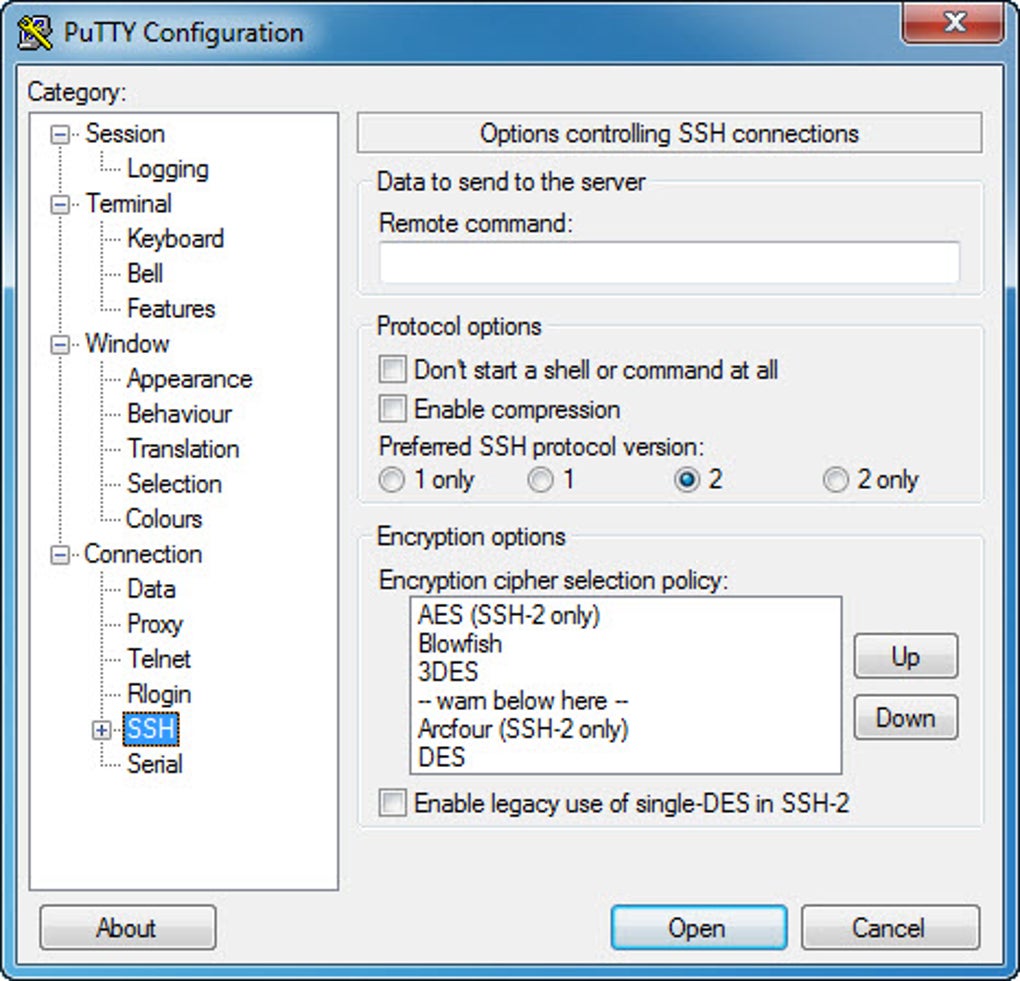
- Criptografia forte: Suporta AES, 3DES, Blowfish e autenticação por chave RSA para segurança robusta.
- Gerenciamento de sessões: Salve, carregue e organize perfis de sessão ilimitados para reconexão rápida.
- Aparência personalizável: Fontes, cores, estilos de cursor e transparência ajustáveis conforme preferências pessoais.
- Encaminhamento de portas e tunelamento: Crie túneis locais, remotos e dinâmicos diretamente pela interface gráfica.
- Conexões por porta serial: Conecte a dispositivos de hardware via portas COM, útil para desenvolvimento embarcado.
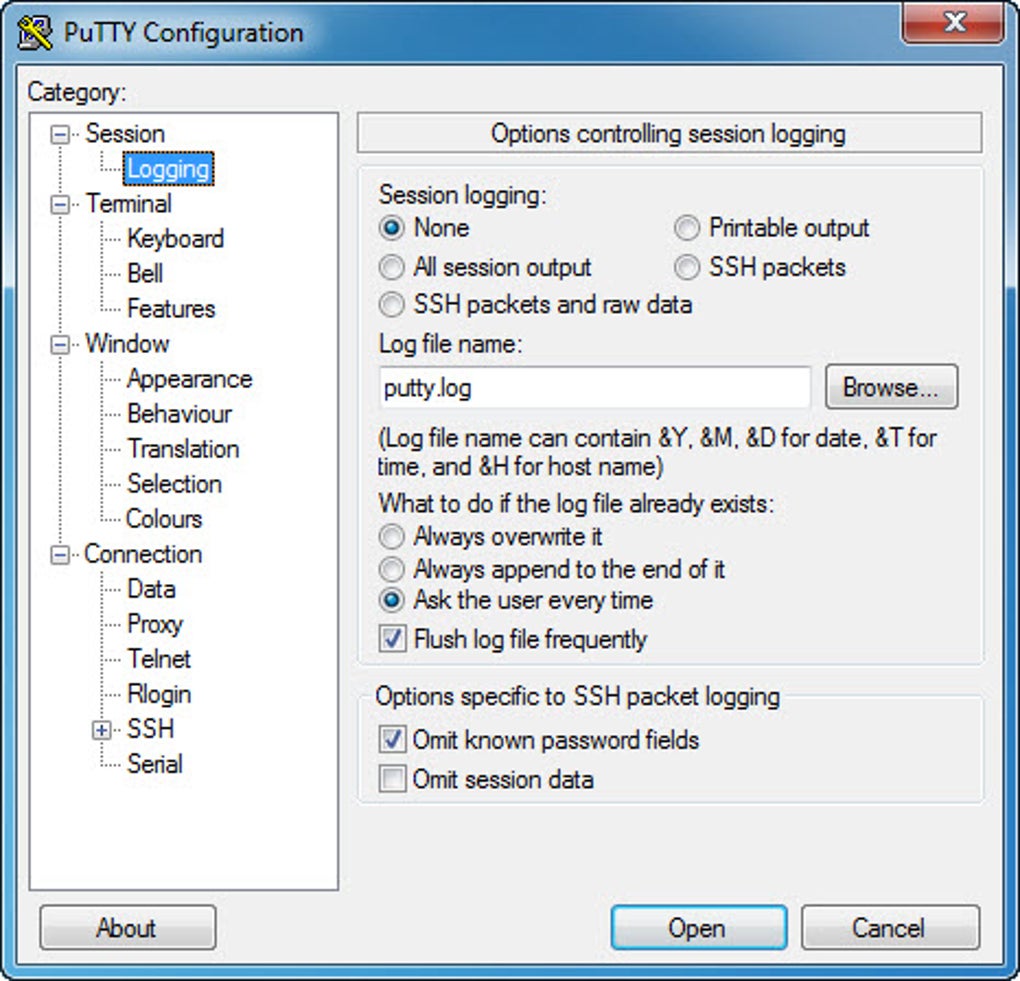
- Opções de registro: Registro de sessão em tempo real em arquivos de texto simples para auditoria ou solução de problemas.
- Autenticação por chave pública: Gere, importe e use pares de chaves SSH sem ferramentas externas.
- Integração de transferência de arquivos: Clientes SCP e SFTP incorporados para movimentação segura de arquivos.
- Versão portátil: Executável autônomo que pode ser executado a partir de unidades USB sem instalação.
Instalação, Configuração e Compatibilidade
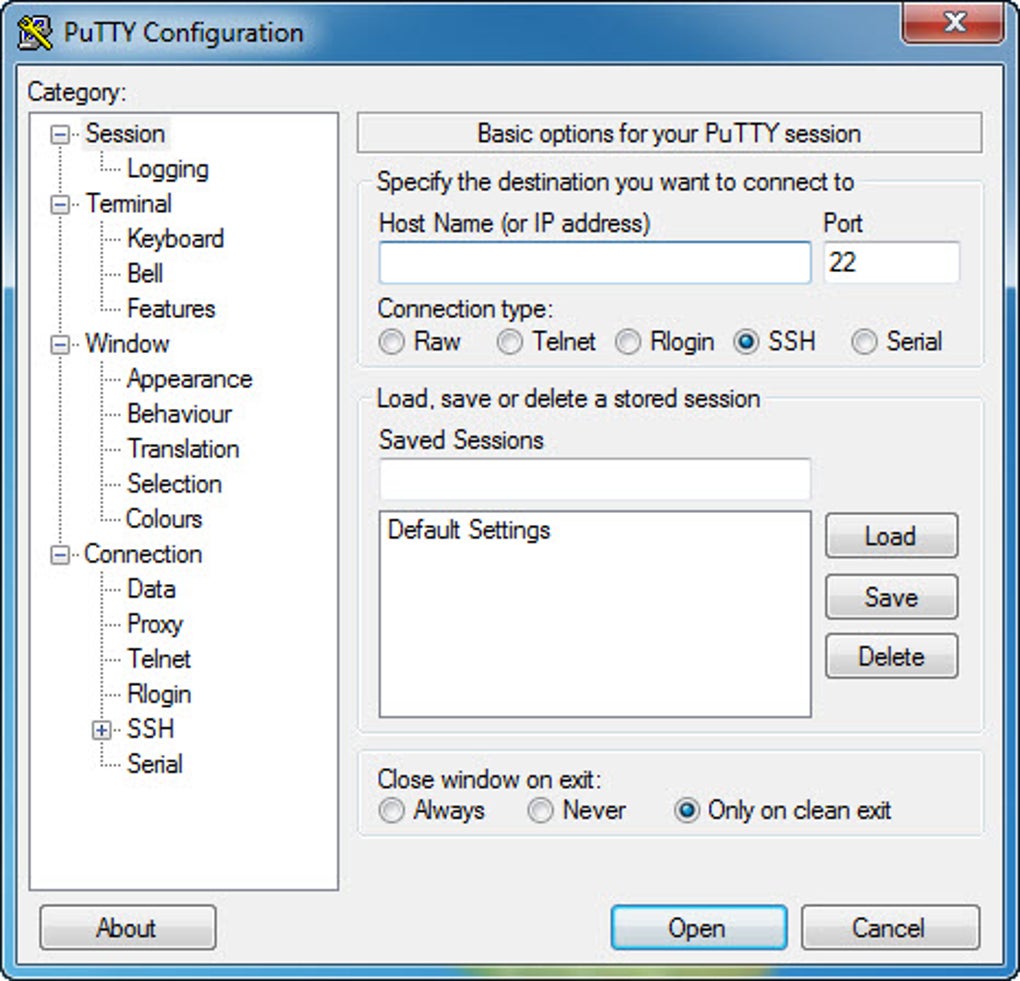
Instalar o PuTTY é intencionalmente simples. Para usuários Windows, o processo consiste em baixar o instalador (ou o .exe portátil) do site oficial, executar o assistente de instalação e aceitar as opções padrão. O instalador registra automaticamente o PuTTY no menu Iniciar e adiciona uma entrada no menu de contexto para acesso rápido a sessões salvas. Usuários macOS não recebem um binário nativo, mas a comunidade de código aberto fornece uma fórmula Homebrew (brew install putty) que coloca os executáveis em /usr/local/bin. Distribuições Linux como Ubuntu, Debian, Fedora e Arch incluem o PuTTY em seus repositórios oficiais, permitindo a instalação via apt, dnf ou pacman. Após a instalação, ao iniciar o PuTTY é apresentada a janela principal de configuração onde você pode inserir o endereço IP do host remoto, escolher o protocolo desejado (SSH é o padrão) e especificar o número da porta. Usuários avançados podem clicar na árvore “Connection → SSH → Auth” para carregar arquivos de chave privada e habilitar logins sem senha. Para preservar as configurações, clique em “Save” após inserir um nome de sessão; o perfil aparecerá na lista à esquerda para conexões futuras. O PuTTY funciona nos seguintes sistemas operacionais, que podem ser declarados usando o atributo itemprop="operatingSystem":
- Microsoft Windows (XP, 7, 8, 10, 11 – 32‑bit e 64‑bit)
- macOS (via Homebrew ou código-fonte compilado)
- Distribuições Linux (Debian, Ubuntu, Fedora, openSUSE, Arch, etc.)
- Sistemas tipo Unix (FreeBSD, OpenBSD)
Após estabelecer a conexão, a janela do terminal reflete exatamente a linha de comando remota como se você estivesse diante do servidor. Você pode ajustar a aparência a qualquer momento via “Window → Appearance”, habilitando suporte a cores verdadeiras, imagens de fundo personalizadas ou até um fundo translúcido para um visual moderno. Se precisar solucionar problemas de conectividade, o “Event Log” (acessível pelo menu do sistema) fornece timestamps detalhados e mensagens de erro que podem ser copiadas para um ticket de suporte ou postagem em fórum. No geral, a pegada de instalação do PuTTY é mínima, seus painéis de configuração são logicamente agrupados e sua natureza multiplataforma garante que você possa levar o mesmo fluxo de trabalho de um laptop Windows para uma estação Linux sem reaprender a interface.
Prós, Contras, Perguntas Frequentes e Veredicto Final
Prós
- Gratuito e de código aberto – sem taxas de licenciamento.
- Extremamente leve; inicia em segundos.
- Amplo suporte a protocolos, incluindo o mais seguro SSH‑2.
- Aparência altamente personalizável e registro detalhado.
- Versão portátil permite uso em máquinas isoladas.
- Suporte confiável da comunidade e documentação extensa.
Contras
- A interface parece datada comparada aos emuladores de terminal modernos.
- Não possui sessões em abas nativas; requer wrappers de terceiros para multitarefa.
- Suporte nativo limitado para macOS; depende do Homebrew ou binários compilados.
- Recursos avançados (por exemplo, encaminhamento dinâmico de portas) exigem configuração manual.
- Não inclui uma GUI SFTP integrada; transferências de arquivos devem ser feitas via linha de comando ou ferramentas externas.
Perguntas Frequentes
O PuTTY é seguro para uso em servidores de produção?
Sim. O PuTTY implementa os padrões mais recentes do SSH‑2 e suporta algoritmos de criptografia fortes, tornando‑o adequado para ambientes de produção quando usado com gerenciamento adequado de chaves.
Posso transferir arquivos com o PuTTY?
O PuTTY inclui as utilidades de linha de comando pscp e psftp para transferência segura de arquivos via SCP e SFTP. A interface gráfica não oferece um recurso de arrastar‑e‑soltar.
Preciso de direitos administrativos para instalar o PuTTY no Windows?
Não. A versão portátil pode ser colocada em qualquer pasta, até mesmo em um pendrive, e executada sem privilégios elevados. O instalador pode solicitar direitos de administrador para gravar no diretório Program Files.
Como gero um par de chaves SSH com o PuTTY?
Use a ferramenta complementar PuTTYgen, que vem incluída no instalador Windows. Gere a chave, salve a chave privada (.ppk) e copie a chave pública para o arquivo authorized_keys do servidor.
Existe uma maneira de usar o PuTTY no macOS sem o Homebrew?
Sim. Você pode compilar o código‑fonte a partir do repositório oficial ou baixar um binário pré‑compilado de sites de terceiros, embora o Homebrew continue sendo o método mais simples.
Conclusão – Por que você deve baixar o PuTTY hoje
Se você precisa de um emulador de terminal confiável e gratuito que funcione em Windows, macOS e Linux, o PuTTY continua sendo a referência. Sua pegada diminuta, implementação SSH à prova de falhas e capacidade de salvar perfis de sessão tornam a administração remota do dia a dia muito mais fácil. Embora a UI possa carecer do polimento de alternativas mais recentes, a troca é por estabilidade e velocidade — qualidades que importam quando você está resolvendo um problema em um servidor de produção às 2 da manhã. Para desenvolvedores que também precisam transferir arquivos, as utilidades pscp e psftp incluídas oferecem um fluxo de trabalho contínuo, apenas via linha de comando. Em suma, o PuTTY entrega exatamente o que sua reputação promete: acesso remoto seguro, leve e infinitamente configurável. Baixe a versão mais recente agora, crie uma sessão salva para cada um dos seus servidores críticos e desfrute de uma experiência de conexão sem complicações que resistiu ao teste do tempo.
Guias e tutoriais
Como instalar PuTTY
- Clique no botão Baixar acima.
- Após o redirecionamento, aceite os termos e clique em Instalar.
- Aguarde o download de PuTTY terminar no seu dispositivo.
Como usar PuTTY
Este software é usado principalmente para os recursos principais descritos acima. Abra o aplicativo após a instalação para explorar suas capacidades.
Avaliações de usuários
Ainda não há avaliações. Seja o primeiro a compartilhar sua experiência.
Você também pode gostar
mais
Llama 2
Free-to-use large language model As the new addition to Meta’s arsenal of langua...

NotebookLM
Revolutionizing the note-taking and idea-generation process NotebookLM is an exp...

Github co pilot
AI-inspired software development and coding platform GitHub Copilot is a browser...

Google Gemma
Google’s lightweight AI models Introducing Google Gemma , a family of cutting-ed...

AI Image Enlarger
A free app for Windows, by ai-image-larger. AI Image Enlarger is a free software...

DALL E
AI-driven text-to-image transformation engine DALL·E is a free graphic and desig...
