
Screen Cap herunterladen – Kostenloses, sicheres & einfaches Mac‑Bildschirmaufnahme‑Tool
Übersicht
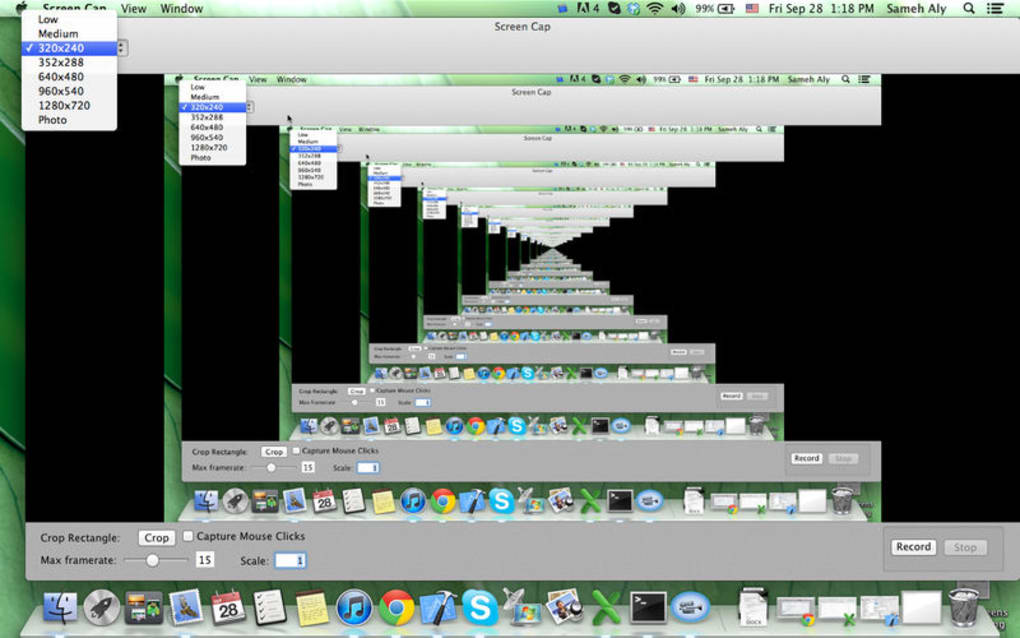
Screen Cap ist ein leichtgewichtiges, aber leistungsstarkes Bildschirm‑Aufnahme‑Utility, das ausschließlich für macOS entwickelt wurde. Egal, ob Sie Schritt‑für‑Schritt‑Tutorials erstellen, Gameplay aufnehmen oder einfach eine Videokonferenz archivieren möchten, Screen Cap gibt Ihnen die volle Kontrolle darüber, was, wie und wann Sie aufnehmen. Die Benutzeroberfläche ist bewusst minimalistisch, sodass selbst Nutzer ohne vorherige Video‑Editing‑Erfahrung innerhalb von Minuten mit dem Aufnehmen beginnen können. Alle wesentlichen Funktionen – Vollbild, nur Bereich, Bild‑Serie, Mausklick‑Hervorhebung, Bildrate‑Steuerung und Auflösungs‑Skalierung – sind vom Hauptfenster aus erreichbar, wodurch das Durchsuchen endloser Menüs entfällt. Zusätzlich ermöglicht Screen Cap das Erstellen benutzerdefinierter Aufnahme‑Profile, sodass Sie Ihre Lieblings‑Einstellungen speichern und eine Aufnahme mit einem einzigen Klick starten können. Diese Kombination aus Einfachheit und Tiefe macht Screen Cap zur idealen Wahl für Lehrende, Gamer, Entwickler und alle, die einen zuverlässigen, kostenlosen Bildschirmrekorder für den Mac benötigen.
Wichtige Funktionen
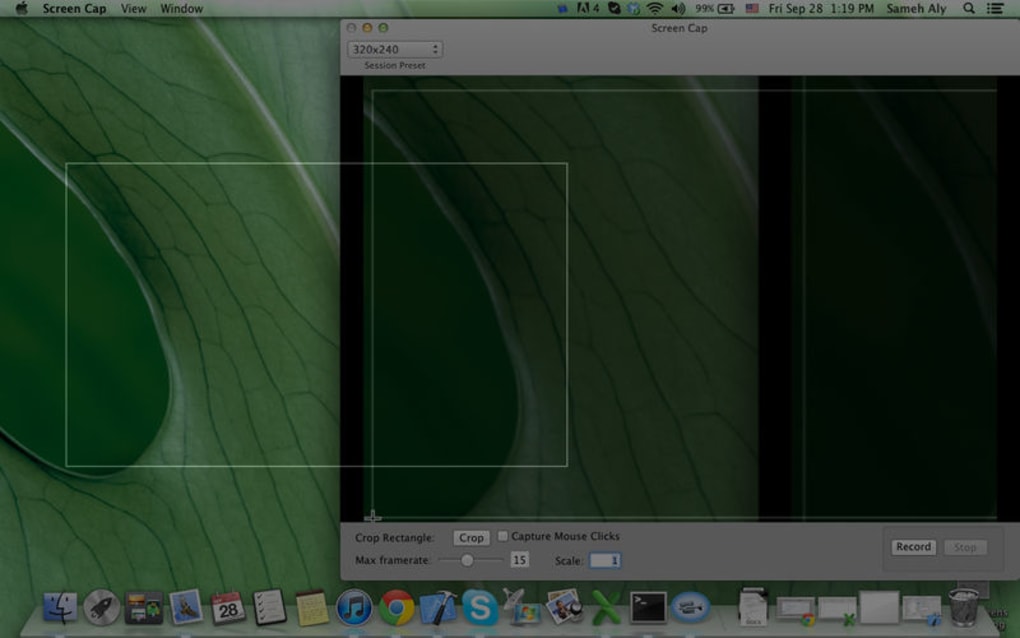
- Vollbild‑ & Bereichsaufnahme: Wählen Sie, ob Sie den gesamten Desktop aufnehmen oder einen vergrößerbaren Rahmen ziehen, um nur den benötigten Bereich zu erfassen.
- Anpassbare Video‑Qualität: Fünf voreingestellte Auflösungen (720p, 1080p, 1440p, 4K und eine benutzerdefinierte Option) mit auswählbaren Skalierungs‑Faktoren.
- Bildrate‑Steuerung: Setzen Sie eine maximale Bildrate von bis zu 60 fps für flüssige Gameplay‑Aufnahmen oder niedrigere Raten für kleinere Dateigrößen.
- Bildsequenz & Diashow: Erfassen Sie eine Serie von Screenshots und kompilieren Sie diese automatisch zu einer zeitgesteuerten Diashow oder einem Film.
- Mausklick‑Hervorhebung: Aktivieren Sie visuelle Hinweise für Mausklicks – perfekt für Tutorial‑Ersteller.
- Benutzerdefinierte Aufnahme‑Profile: Speichern Sie Ihre bevorzugten Einstellungen als Profil, um Aufnahmen sofort zu starten.
- Audio‑Integration: Nehmen Sie Systemaudio, Mikrofoneingang oder beides gleichzeitig auf.
- Export‑Optionen: Speichern Sie Aufnahmen in MP4, MOV oder GIF und teilen Sie sie direkt in gängige Cloud‑Dienste.
- Leichtgewichtig & Sicher: Nach dem Schließen der App laufen keine Hintergrund‑Dienste mehr, was Privatsphäre und geringe CPU‑Auslastung gewährleistet.
- Kostenlose Updates: Regelmäßige Updates verbessern die Stabilität, fügen neue Codecs hinzu und halten die Software mit den neuesten macOS‑Versionen kompatibel.
Installations‑ & Nutzungsanleitung
Der Einstieg in Screen Cap ist unkompliziert. Folgen Sie diesen Schritten, um den Installer herunterzuladen, zu installieren und Ihre erste Aufnahme zu starten:
Schritt 1 – Installer herunterladen
Besuchen Sie die offizielle Screen Cap‑Website und klicken Sie auf den Download for macOS-Button. Der Installer ist eine signierte .dmg‑Datei, wodurch macOS seine Authentizität automatisch prüft und ein sicheres Download‑Erlebnis bietet.
Schritt 2 – Anwendung installieren
Öffnen Sie die heruntergeladene .dmg‑Datei und ziehen Sie das Screen Cap‑Symbol in Ihren Programme‑Ordner. macOS kann nach Ihrem Administrator‑Passwort fragen; das ist normal und bestätigt, dass die App an einem vertrauenswürdigen Ort abgelegt wird.
Schritt 3 – Berechtigungen erteilen
Beim ersten Start von Screen Cap fordert macOS die Erlaubnis zur Bildschirmaufnahme an. Gehen Sie zu System Settings ▶ Privacy & Security ▶ Screen Recording und aktivieren Sie Screen Cap. Wenn Sie zusätzlich Mikrofon‑Audio aufnehmen möchten, aktivieren Sie den Zugriff auf das Microphone im selben Bereich.
Schritt 4 – Aufnahme‑Profil wählen
Klicken Sie im Hauptfenster auf das Profiles-Dropdown. Sie können ein vorkonfiguriertes Profil auswählen (z. B. „Full‑Screen 1080p“) oder New Profile anklicken, um benutzerdefinierte Einstellungen wie Auflösung, Bildrate, Audio‑Quelle und Mausklick‑Hervorhebung festzulegen. Das Speichern eines Profils eliminiert wiederholte Konfigurationen für zukünftige Aufnahmen.
Schritt 5 – Aufnahme starten
Drücken Sie den roten Record-Button. Wenn Sie eine Bereichsaufnahme gewählt haben, erscheint ein transparenter Rahmen; ziehen Sie ihn an die gewünschte Stelle und klicken Sie Start. Während der Aufnahme zeigt ein kleines Overlay die vergangene Zeit und einen Pause‑Button. Wenn Sie fertig sind, klicken Sie Stop. Das Video öffnet sich automatisch im integrierten Vorschaumenü, wo Sie Anfang/Ende trimmen, einen Titel hinzufügen oder exportieren können.
Schritt 6 – Export & Teilen
Klicken Sie Export und wählen Sie das gewünschte Format (MP4 für universelle Kompatibilität, MOV für hochwertige Apple‑Workflows oder GIF für schnelle Animationen). Sie können die Datei auch direkt zu Dropbox, Google Drive oder YouTube über die integrierten Sharing‑Optionen senden.
Der gesamte Workflow von Download bis Export dauert typischerweise weniger als fünf Minuten, selbst für Erstnutzer. Da Screen Cap mit nativen macOS‑APIs gebaut ist, läuft es effizient sowohl auf Intel‑ als auch auf Apple‑Silicon‑Macs und liefert flüssige Aufnahmen ohne spürbare Verzögerungen.
Kompatibilität, Vor‑ & Nachteile
Screen Cap ist kompatibel mit macOS 10.13 (High Sierra) und neuer, einschließlich macOS 14 (Sonoma). Die App läuft nativ auf Intel‑ und Apple M1/M2‑Chips und nutzt hardware‑beschleunigte Video‑Kodierung, wenn verfügbar.
Vorteile
- Intuitive Benutzeroberfläche – keine steile Lernkurve.
- Kostenlose Kernversion mit regelmäßigen Sicherheits‑Updates.
- Benutzerdefinierte Aufnahme‑Profile sparen Zeit.
- Mausklick‑Hervorhebung verbessert die Klarheit von Tutorials.
- Geringer CPU‑ und Speicherverbrauch, geeignet für Gaming‑Sitzungen.
Nachteile
- Erweiterte Bearbeitungswerkzeuge (z. B. Übergänge, Untertitel) sind nicht enthalten; ein separater Video‑Editor wird benötigt.
- Keine integrierte Live‑Streaming‑Funktion.
- Nur für macOS verfügbar – Windows‑ und Linux‑Nutzer müssen nach Alternativen suchen.
Gesamtbewertung: 4.5/5 – Screen Cap liefert ein zuverlässiges, funktionsreiches Erlebnis kostenlos und ist damit die Top‑Wahl für Mac‑Nutzer, die schnelle Bildschirmaufnahmen ohne den Ballast teurer Suites benötigen.
Häufig gestellte Fragen
Kann Screen Cap Systemaudio auf macOS aufnehmen?
Ja. Screen Cap kann Systemaudio, Mikrofoneingang oder beides gleichzeitig erfassen. Sie müssen Mikrofon‑ und Bildschirmaufnahme‑Berechtigungen in den macOS‑Systemeinstellungen erteilen, damit die Funktion funktioniert.
Gibt es ein Limit für Videolänge oder Dateigröße?
Die kostenlose Version setzt keine feste Begrenzung für die Dauer. Die Dateigröße wird hauptsächlich durch die gewählte Auflösung, Bildrate und den verfügbaren Speicherplatz auf Ihrem Mac bestimmt.
Wie geht Screen Cap mit Datenschutz und Sicherheit um?
Screen Cap ist eine signierte macOS‑Anwendung, die nach dem Schließen keine Hintergrund‑Dienste mehr ausführt. Alle Aufnahmen werden lokal gespeichert, sofern Sie sie nicht ausdrücklich hochladen, was Ihre Daten privat hält.
Kann ich Screen Cap auf einem Apple‑Silicon‑Mac verwenden?
Absolut. Screen Cap läuft nativ auf M1, M2 und späteren Apple‑Silicon‑Chips und nutzt hardware‑beschleunigte Kodierung für flüssigere Aufnahmen und geringeren Stromverbrauch.
Gibt es eine kostenpflichtige Version mit zusätzlichen Funktionen?
Screen Cap bietet eine Premium‑Stufe, die erweiterte Videobearbeitung, Live‑Streaming‑Integration und vorrangigen Support hinzufügt. Die kostenlose Version bleibt jedoch für die meisten alltäglichen Aufnahme‑Bedürfnisse voll funktionsfähig.
Fazit & Handlungsaufruf
In einem Markt, der von schweren Bildschirm‑Aufnahme‑Suites überschwemmt ist, zeichnet sich Screen Cap durch sein klares Design, den robusten Funktionsumfang und den kostenfreien Einstiegspunkt aus. Ob Sie ein Lehrer sind, der Videolektionen vorbereitet, ein Gamer, der seine High‑Score‑Runs zeigen möchte, oder ein Entwickler, der Software‑Bugs demonstrieren muss – Screen Cap gibt Ihnen die Werkzeuge, um genau das zu erfassen, was Sie benötigen – schnell, sicher und ohne Leistungseinbußen. Die Möglichkeit, benutzerdefinierte Profile zu speichern, bedeutet, dass Sie weniger Zeit mit dem Anpassen von Einstellungen und mehr Zeit mit der Erstellung von Inhalten verbringen. Während Power‑User irgendwann die grundlegenden Bearbeitungsfunktionen überschreiten könnten, ist die kostenlose Version für die meisten Mac‑Nutzer, die Einfachheit und Zuverlässigkeit schätzen, mehr als ausreichend.
Bereit, mit dem Aufnehmen zu beginnen? Screen Cap jetzt herunterladen und ein müheloses Bildschirm‑Aufnahme‑Erlebnis auf Ihrem Mac genießen. Achten Sie auf Update‑Benachrichtigungen, um von regelmäßigen Verbesserungen und neuen Funktionen zu profitieren, sobald sie verfügbar sind.








