
Descarga Screen Cap – Herramienta Gratuita, Segura y Fácil para Grabar Pantalla en Mac
Resumen
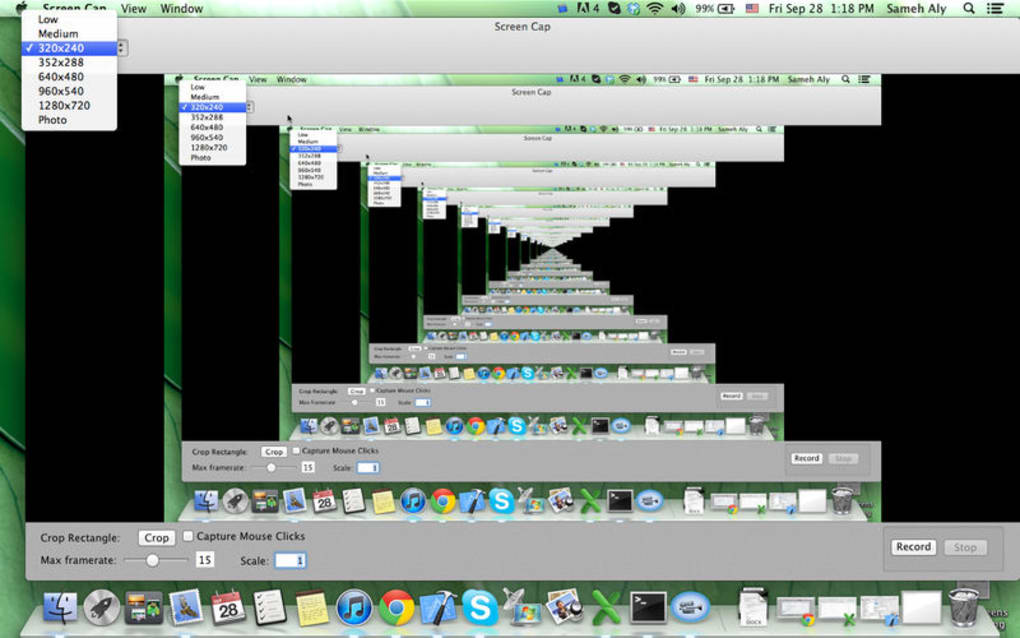
Screen Cap es una utilidad ligera pero potente para capturar pantalla, diseñada exclusivamente para macOS. Ya sea que estés creando tutoriales paso a paso, grabando partidas de videojuegos o simplemente archivando una conferencia en video, Screen Cap te da un control total sobre qué, cómo y cuándo grabar. La interfaz es intencionalmente minimalista, por lo que incluso usuarios sin experiencia previa en edición de video pueden comenzar a grabar en minutos. Todas las funciones esenciales—pantalla completa, región específica, secuencia de imágenes, resaltado de clics del ratón, control de tasa de fotogramas y escalado de resolución—son accesibles desde la ventana principal, eliminando la necesidad de navegar por menús interminables. Además, Screen Cap permite crear perfiles de captura personalizados, lo que significa que puedes guardar tus ajustes favoritos y iniciar una grabación con un solo clic. Esta combinación de simplicidad y profundidad hace que Screen Cap sea una elección ideal para educadores, jugadores, desarrolladores y cualquier persona que necesite una grabadora de pantalla confiable y gratuita para Mac.
Características Principales
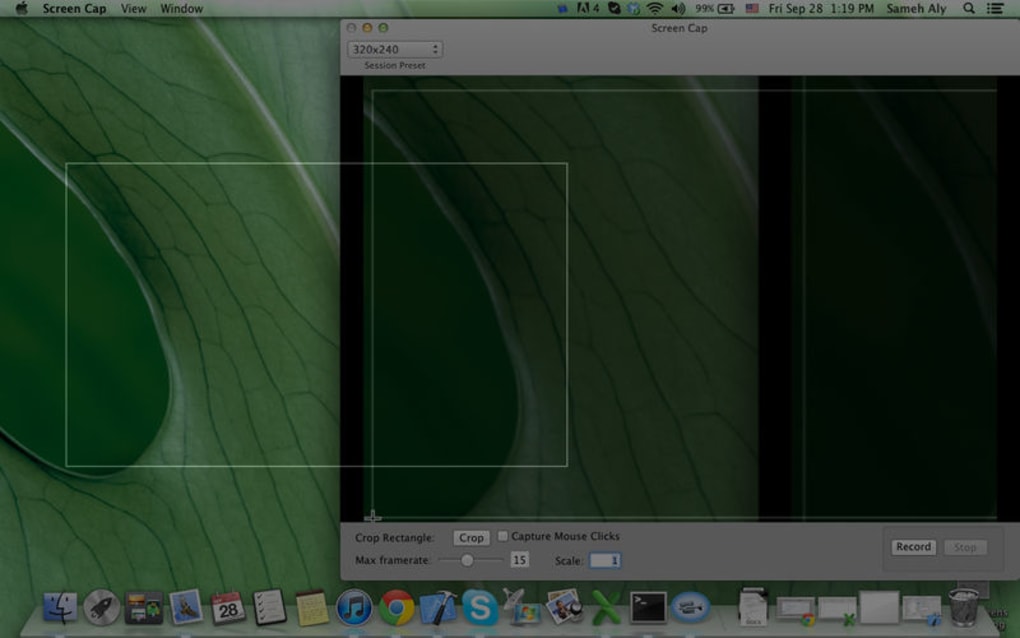
- Captura de Pantalla Completa y Región: Elige grabar toda la pantalla o arrastra un marco redimensionable para capturar solo el área que necesitas.
- Calidad de Video Ajustable: Cinco resoluciones preestablecidas (720p, 1080p, 1440p, 4K y una opción personalizada) con factores de escala seleccionables.
- Control de Tasa de Fotogramas: Establece una tasa máxima de fotogramas hasta 60 fps para grabaciones de juego fluidas o tasas más bajas para archivos más pequeños.
- Secuencia de Imágenes y Presentación: Captura una serie de capturas de pantalla y compílalas automáticamente en una presentación con temporizador o un video.
- Resaltado de Clics del Ratón: Activa indicadores visuales para los clics del ratón, ideal para creadores de tutoriales.
- Perfiles de Captura Personalizados: Guarda tus ajustes preferidos como un perfil para lanzar grabaciones instantáneamente.
- Integración de Audio: Graba audio del sistema, entrada del micrófono o ambos simultáneamente.
- Opciones de Exportación: Guarda las grabaciones en formatos MP4, MOV o GIF, y compártelas directamente en servicios de nube populares.
- Ligero y Seguro: No se ejecutan servicios en segundo plano tras cerrar la aplicación, garantizando privacidad y bajo uso de CPU.
- Actualizaciones Gratuitas: Actualizaciones regulares mejoran la estabilidad, añaden nuevos códecs y mantienen el software compatible con las últimas versiones de macOS.
Instrucciones de Instalación y Uso
Empezar con Screen Cap es sencillo. Sigue estos pasos para descargar, instalar y lanzar tu primera grabación:
Paso 1 – Descarga el Instalador
Visita el sitio web oficial de Screen Cap y haz clic en el botón Descargar para macOS. El instalador es un archivo .dmg firmado, lo que significa que macOS verificará automáticamente su autenticidad, ofreciendo una experiencia de descarga segura.
Paso 2 – Instala la Aplicación
Abre el archivo .dmg descargado y arrastra el icono de Screen Cap a tu carpeta Aplicaciones. macOS puede pedir tu contraseña de administrador; esto es normal y confirma que la aplicación se está colocando en una ubicación de confianza.
Paso 3 – Otorga Permisos
La primera vez que inicies Screen Cap, macOS solicitará permiso para grabar pantalla. Ve a Configuración del sistema ▶ Privacidad y seguridad ▶ Grabación de pantalla y habilita Screen Cap. Si también planeas capturar audio del micrófono, habilita el acceso a Micrófono en el mismo panel.
Paso 4 – Elige un Perfil de Captura
En la ventana principal, haz clic en el menú desplegable Perfiles. Puedes seleccionar un perfil preconfigurado (por ejemplo, “Pantalla completa 1080p”) o hacer clic en Nuevo Perfil para definir ajustes personalizados como resolución, tasa de fotogramas, fuente de audio y resaltado de clics del ratón. Guardar un perfil elimina la configuración repetitiva para grabaciones futuras.
Paso 5 – Inicia la Grabación
Presiona el botón rojo Grabar. Si elegiste captura de región, aparecerá un marco translúcido; arrástralo al área deseada y haz clic en Iniciar. Durante la grabación, una pequeña superposición muestra el tiempo transcurrido y un botón de pausa. Cuando termines, haz clic en Detener. El video se abre automáticamente en la ventana de vista previa integrada, donde puedes recortar el inicio/fin, agregar un título o exportar.
Paso 6 – Exporta y Comparte
Haz clic en Exportar y elige tu formato deseado (MP4 para compatibilidad universal, MOV para flujos de trabajo de alta calidad de Apple o GIF para animaciones rápidas). También puedes enviar el archivo directamente a Dropbox, Google Drive o YouTube mediante las opciones integradas de compartición.
El proceso completo desde la descarga hasta la exportación suele tomar menos de cinco minutos, incluso para usuarios primerizos. Debido a que Screen Cap está construido con APIs nativas de macOS, funciona eficientemente en Macs con procesadores Intel y Apple-silicon, ofreciendo grabaciones suaves sin latencia perceptible.
Compatibilidad, Ventajas y Desventajas
Screen Cap es compatible con macOS 10.13 (High Sierra) y versiones posteriores, incluyendo macOS 14 (Sonoma). La aplicación se ejecuta nativamente en procesadores Intel y Apple M1/M2, aprovechando la codificación acelerada por hardware cuando está disponible.
Ventajas
- Interfaz intuitiva – sin curva de aprendizaje pronunciada.
- Versión base gratuita con actualizaciones de seguridad regulares.
- Perfiles de captura personalizables ahorran tiempo.
- El resaltado de clics del ratón mejora la claridad de los tutoriales.
- Bajo consumo de CPU y memoria, adecuado para sesiones de juego.
Desventajas
- No incluye herramientas avanzadas de edición (por ejemplo, transiciones, subtítulos); necesitas un editor de video separado.
- No tiene capacidad de transmisión en vivo integrada.
- Limitado a macOS – los usuarios de Windows y Linux deben buscar alternativas.
Puntuación General: 4.5/5 – Screen Cap ofrece una experiencia confiable y rica en funciones de forma gratuita, convirtiéndose en la primera opción para usuarios de Mac que necesitan captura de pantalla rápida sin la sobrecarga de suites premium.
Preguntas Frecuentes
¿Screen Cap puede grabar audio del sistema en macOS?
Sí. Screen Cap puede capturar audio del sistema, entrada del micrófono o ambos simultáneamente. Debes otorgar permisos de micrófono y grabación de pantalla en Configuración del sistema de macOS para que la función funcione.
¿Hay un límite en la duración o tamaño de archivo de video?
La versión gratuita no impone límites rígidos de duración. El tamaño del archivo está principalmente limitado por la resolución seleccionada, la tasa de fotogramas y el almacenamiento disponible en tu Mac.
¿Cómo maneja Screen Cap la privacidad y seguridad?
Screen Cap es una aplicación firmada de macOS que no ejecuta servicios en segundo plano tras cerrarla. Todas las grabaciones se almacenan localmente a menos que las subas explícitamente, garantizando que tus datos permanezcan privados.
¿Puedo usar Screen Cap en un Mac con chip Apple Silicon?
Absolutamente. Screen Cap se ejecuta nativamente en chips Apple Silicon M1, M2 y posteriores, aprovechando la codificación acelerada por hardware para grabaciones más fluidas y menor consumo de energía.
¿Existe una versión de pago con funciones adicionales?
Screen Cap ofrece una versión premium que añade edición de video avanzada, integración de transmisión en vivo y soporte prioritario. Sin embargo, la versión gratuita sigue siendo completamente funcional para la mayoría de las necesidades diarias de captura.
Conclusión y Llamado a la Acción
En un mercado saturado con suites pesadas para grabar pantalla, Screen Cap se destaca por su diseño limpio, su conjunto de funciones robusto y su entrada gratuita. Ya seas un profesor preparando lecciones en video, un jugador ansioso por mostrar tus récords, o un desarrollador que necesita demostrar errores de software, Screen Cap te da las herramientas para capturar exactamente lo que necesitas—de forma rápida, segura y sin sacrificar el rendimiento. La capacidad de guardar perfiles personalizados significa que gastarás menos tiempo ajustando configuraciones y más tiempo creando contenido. Aunque los usuarios avanzados puedan superar sus capacidades básicas de edición, la versión gratuita es más que suficiente para la mayoría de los usuarios de Mac que valoran la simplicidad y la confiabilidad.
¿Listo para comenzar a grabar? Descarga Screen Cap ahora y disfruta de una experiencia sin complicaciones para capturar pantalla en tu Mac. Mantente atento a las notificaciones de actualización para beneficiarte de mejoras regulares y nuevas funciones a medida que se lanzan.








