
Download Screen Cap – Ferramenta de Gravação de Tela para Mac Gratuita, Segura e Fácil
Visão geral
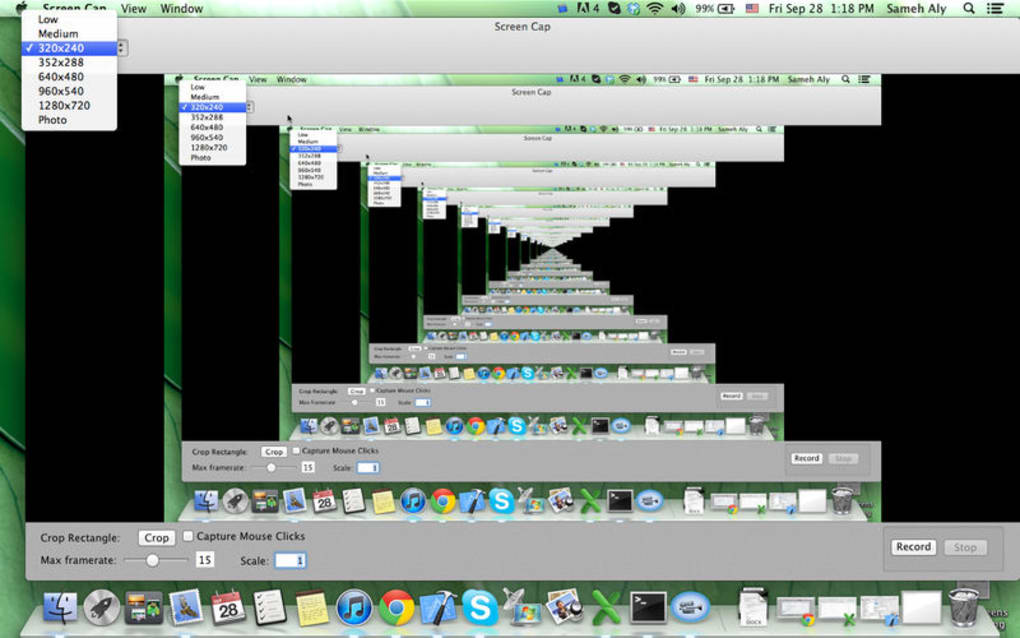
Screen Cap é um utilitário de captura de tela leve, porém poderoso, projetado exclusivamente para macOS. Seja criando tutoriais passo a passo, gravando gameplay ou simplesmente arquivando uma videoconferência, o Screen Cap oferece controle total sobre o que, como e quando gravar. A interface é intencionalmente minimalista para que até usuários sem experiência prévia em edição de vídeo possam começar a capturar em minutos. Todas as funções essenciais — tela inteira, captura de região, sequência de imagens, destaque de cliques do mouse, controle de taxa de quadros e dimensionamento de resolução — estão acessíveis a partir da janela principal, eliminando a necessidade de percorrer menus intermináveis. Além disso, o Screen Cap permite criar perfis de captura personalizados, o que significa que você pode armazenar suas configurações favoritas e iniciar uma gravação com um único clique. Essa combinação de simplicidade e profundidade torna o Screen Cap a escolha ideal para educadores, gamers, desenvolvedores e qualquer pessoa que precise de um gravador de tela confiável e gratuito para Mac.
Principais recursos
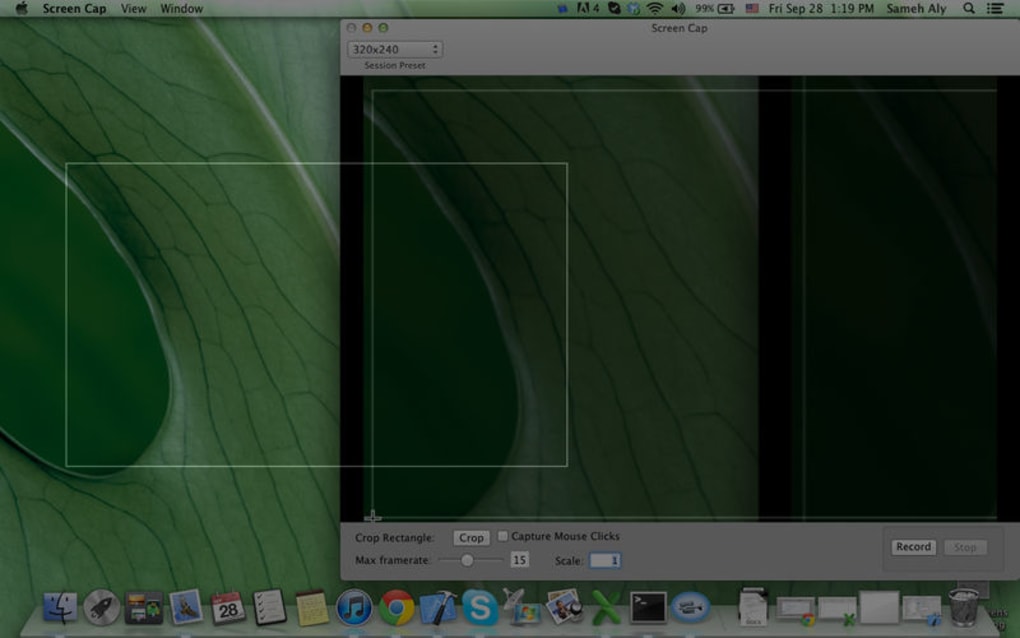
- Captura de tela inteira e de região: Escolha gravar a área de trabalho completa ou arraste um quadro redimensionável para capturar apenas a área necessária.
- Qualidade de vídeo ajustável: Cinco resoluções predefinidas (720p, 1080p, 1440p, 4K e uma opção personalizada) com fatores de escala selecionáveis.
- Controle de taxa de quadros: Defina uma taxa máxima de até 60 fps para gravações de gameplay suaves ou taxas menores para arquivos menores.
- Sequência de imagens e apresentação de slides: Capture uma série de capturas de tela e compile-as automaticamente em uma apresentação cronometrada ou filme.
- Destaque de cliques do mouse: Ative indicações visuais para cliques, perfeito para criadores de tutoriais.
- Perfis de captura personalizados: Salve suas configurações preferidas como um perfil para iniciar gravações instantaneamente.
- Integração de áudio: Grave áudio do sistema, entrada de microfone ou ambos simultaneamente.
- Opções de exportação: Salve gravações em MP4, MOV ou GIF e compartilhe diretamente em serviços de nuvem populares.
- Leve e seguro: Nenhum serviço em segundo plano permanece ativo após fechar o aplicativo, garantindo privacidade e baixo uso de CPU.
- Atualizações gratuitas: Atualizações regulares melhoram a estabilidade, adicionam novos codecs e mantêm o software compatível com as versões mais recentes do macOS.
Instruções de instalação e uso
Começar a usar o Screen Cap é simples. Siga estes passos para baixar, instalar e iniciar sua primeira gravação:
Passo 1 – Baixe o instalador
Visite o site oficial do Screen Cap e clique no botão Download for macOS. O instalador é um arquivo .dmg assinado, o que significa que o macOS verificará sua autenticidade automaticamente, proporcionando um download seguro.
Passo 2 – Instale o aplicativo
Abra o arquivo .dmg baixado e arraste o ícone do Screen Cap para a pasta Aplicativos. O macOS pode solicitar sua senha de administrador; isso é normal e confirma que o app está sendo colocado em um local confiável.
Passo 3 – Conceda permissões
Na primeira vez que abrir o Screen Cap, o macOS solicitará permissão de gravação de tela. Vá em Configurações do Sistema ▶ Privacidade e Segurança ▶ Gravação de Tela e habilite o Screen Cap. Se também quiser capturar áudio do microfone, habilite o acesso ao Microfone no mesmo painel.
Passo 4 – Escolha um perfil de captura
Na janela principal, clique no menu suspenso Profiles. Você pode selecionar um perfil pré‑configurado (por exemplo, “Full‑Screen 1080p”) ou clicar em New Profile para definir configurações personalizadas como resolução, taxa de quadros, fonte de áudio e destaque de cliques do mouse. Salvar um perfil elimina a necessidade de reconfigurações repetitivas em gravações futuras.
Passo 5 – Inicie a gravação
Pressione o botão vermelho Record. Se você escolheu captura de região, aparecerá um quadro translúcido; arraste‑o para a área desejada e clique em Start. Durante a gravação, um pequeno overlay mostra o tempo decorrido e um botão de pausa. Quando terminar, clique em Stop. O vídeo abre automaticamente na janela de pré‑visualização integrada, onde você pode cortar o início/fim, adicionar um título ou exportar.
Passo 6 – Exportar e compartilhar
Clique em Export e escolha o formato desejado (MP4 para compatibilidade universal, MOV para fluxos de trabalho Apple de alta qualidade ou GIF para animações rápidas). Você também pode enviar o arquivo diretamente para Dropbox, Google Drive ou YouTube via as opções de compartilhamento integradas.
Todo o fluxo, do download à exportação, normalmente leva menos de cinco minutos, mesmo para usuários iniciantes. Como o Screen Cap foi desenvolvido com APIs nativas do macOS, ele funciona de forma eficiente tanto em Macs Intel quanto em Apple‑silicon, proporcionando gravações suaves sem atrasos perceptíveis.
Compatibilidade, Prós e Contras
O Screen Cap é compatível com macOS 10.13 (High Sierra) e posteriores, incluindo macOS 14 (Sonoma). O aplicativo roda nativamente em chips Intel e Apple M1/M2, aproveitando a codificação de vídeo acelerada por hardware quando disponível.
Prós
- Interface intuitiva – sem curva de aprendizado íngreme.
- Versão core gratuita com atualizações de segurança regulares.
- Perfis de captura personalizáveis economizam tempo.
- Destaque de cliques do mouse melhora a clareza dos tutoriais.
- Baixo consumo de CPU e memória, adequado para sessões de jogos.
Contras
- Ferramentas avançadas de edição (por exemplo, transições, legendas) não estão incluídas; é necessário um editor de vídeo separado.
- Não possui capacidade de transmissão ao vivo integrada.
- Limitado ao macOS – usuários Windows e Linux precisam buscar alternativas.
Avaliação geral: 4.5/5 – O Screen Cap oferece uma experiência confiável e rica em recursos gratuitamente, tornando‑se a escolha principal para usuários Mac que precisam de captura rápida sem o peso de suítes premium.
Perguntas frequentes
O Screen Cap pode gravar áudio do sistema no macOS?
Sim. O Screen Cap pode capturar áudio do sistema, entrada de microfone ou ambos simultaneamente. É necessário conceder permissões de microfone e gravação de tela nas Configurações do Sistema para que o recurso funcione.
Existe um limite de duração ou tamanho de arquivo?
A versão gratuita não impõe limite rígido de duração. O tamanho do arquivo é principalmente determinado pela resolução, taxa de quadros selecionada e o espaço de armazenamento disponível no seu Mac.
Como o Screen Cap lida com privacidade e segurança?
O Screen Cap é um aplicativo macOS assinado que não executa serviços em segundo plano após ser fechado. Todas as gravações são armazenadas localmente, a menos que você as envie explicitamente, garantindo que seus dados permaneçam privados.
Posso usar o Screen Cap em um Mac Apple Silicon?
Absolutamente. O Screen Cap roda nativamente em chips M1, M2 e posteriores, aproveitando a codificação acelerada por hardware para gravações mais suaves e menor consumo de energia.
Existe uma versão paga com recursos adicionais?
O Screen Cap oferece um plano premium que adiciona edição avançada de vídeo, integração de transmissão ao vivo e suporte prioritário. Contudo, a versão gratuita continua totalmente funcional para a maioria das necessidades cotidianas de captura.
Conclusão e chamada à ação
Em um mercado inundado por suítes de gravação de tela pesadas, o Screen Cap destaca‑se pelo design limpo, conjunto robusto de recursos e ponto de entrada gratuito. Seja você professor preparando aulas em vídeo, gamer ansioso para mostrar suas corridas de alta pontuação ou desenvolvedor precisando demonstrar bugs, o Screen Cap fornece as ferramentas para capturar exatamente o que precisa — rapidamente, com segurança e sem sacrificar o desempenho. A capacidade de salvar perfis personalizados significa menos tempo ajustando configurações e mais tempo criando conteúdo. Embora usuários avançados possam, eventualmente, precisar de recursos de edição mais sofisticados, a versão gratuita é mais que suficiente para a maioria dos usuários Mac que valorizam simplicidade e confiabilidade.
Pronto para começar a gravar? Baixe o Screen Cap agora e desfrute de uma experiência de captura de tela sem complicações no seu Mac. Fique atento às notificações de atualização para aproveitar melhorias regulares e novos recursos à medida que são lançados.








