
Télécharger Screen Cap – Outil d'enregistrement d'écran Mac gratuit, sécurisé et facile
Vue d'ensemble
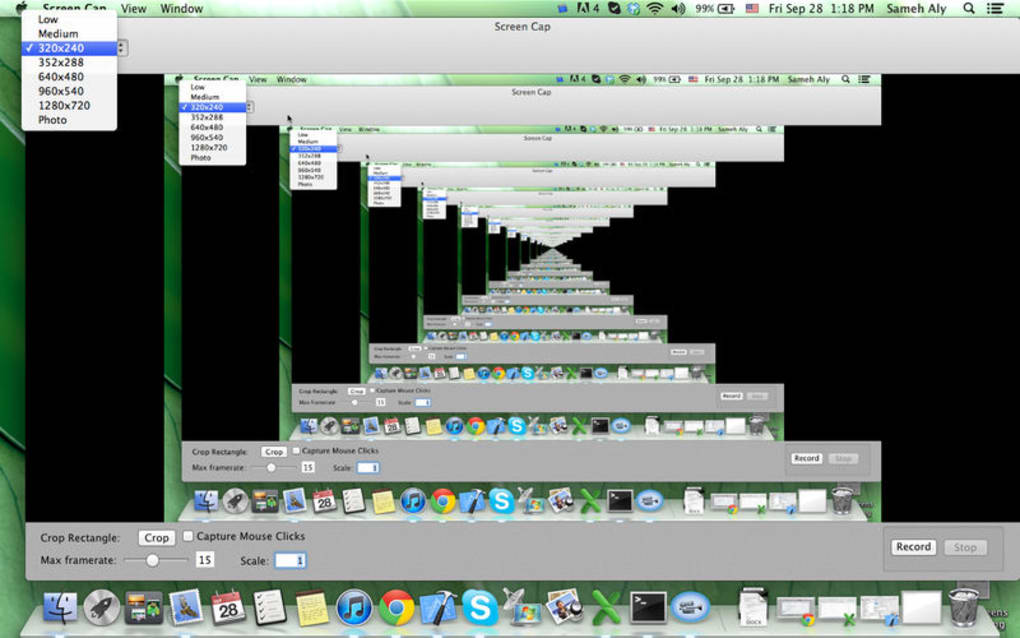
Screen Cap est un utilitaire de capture d’écran léger mais puissant, conçu exclusivement pour macOS. Que vous créiez des tutoriels pas à pas, enregistriez des sessions de jeu ou archiviez simplement une visioconférence, Screen Cap vous donne le contrôle total sur quoi, comment et quand vous enregistrez. L’interface est intentionnellement minimaliste afin que même les utilisateurs sans expérience préalable de montage vidéo puissent commencer à capturer en quelques minutes. Toutes les fonctions essentielles — plein écran, capture de région uniquement, série d’images, mise en évidence des clics de souris, contrôle du taux d’images et mise à l’échelle de la résolution — sont accessibles depuis la fenêtre principale, éliminant le besoin de parcourir d’interminables menus. De plus, Screen Cap vous permet de créer des profils de capture personnalisés, ce qui signifie que vous pouvez enregistrer vos paramètres favoris et lancer un enregistrement d’un simple clic. Cette combinaison de simplicité et de profondeur fait de Screen Cap un choix idéal pour les éducateurs, les joueurs, les développeurs et toute personne ayant besoin d’un enregistreur d’écran fiable et gratuit pour Mac.
Fonctionnalités clés
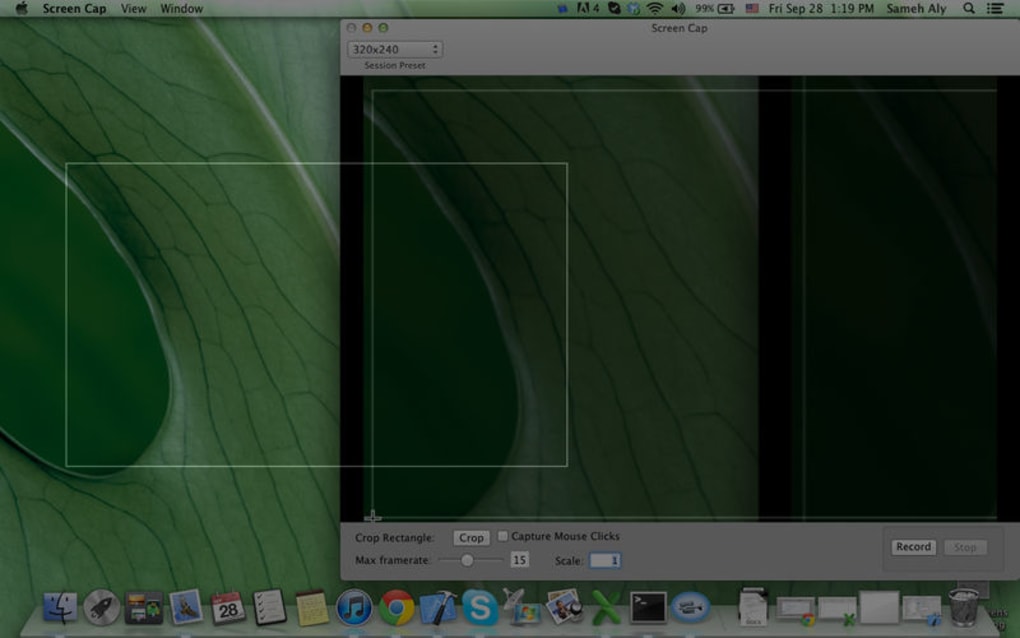
- Capture plein écran & région : choisissez d’enregistrer tout le bureau ou faites glisser un cadre redimensionnable pour ne capturer que la zone souhaitée.
- Qualité vidéo réglable : cinq résolutions prédéfinies (720p, 1080p, 1440p, 4K et une option personnalisée) avec des facteurs d’échelle sélectionnables.
- Contrôle du taux d’images : définissez un taux maximal jusqu’à 60 fps pour des enregistrements de jeu fluides ou des taux plus bas pour réduire la taille des fichiers.
- Série d’images & diaporama : capturez une série de captures d’écran et compilez‑les automatiquement en un diaporama chronométré ou un film.
- Mise en évidence des clics de souris : activez des repères visuels pour les clics, idéal pour les créateurs de tutoriels.
- Profils de capture personnalisés : enregistrez vos paramètres préférés sous forme de profil pour lancer les enregistrements instantanément.
- Intégration audio : enregistrez l’audio du système, l’entrée du microphone ou les deux simultanément.
- Options d’exportation : sauvegardez les enregistrements aux formats MP4, MOV ou GIF, et partagez directement vers les services cloud populaires.
- Léger & sécurisé : aucun service en arrière‑plan ne tourne après la fermeture de l’application, garantissant confidentialité et faible utilisation du CPU.
- Mises à jour gratuites : des mises à jour régulières améliorent la stabilité, ajoutent de nouveaux codecs et maintiennent la compatibilité avec les dernières versions de macOS.
Instructions d’installation & d’utilisation
Commencer avec Screen Cap est simple. Suivez ces étapes pour télécharger, installer et lancer votre premier enregistrement :
Étape 1 – Télécharger l'installateur
Visitez le site officiel de Screen Cap et cliquez sur le bouton Download for macOS. L’installateur est un fichier .dmg signé, ce qui signifie que macOS vérifiera automatiquement son authenticité, offrant ainsi une expérience de téléchargement sécurisée.
Étape 2 – Installer l'application
Ouvrez le fichier .dmg téléchargé et faites glisser l’icône Screen Cap dans votre dossier Applications. macOS peut vous demander votre mot de passe administrateur ; c’est normal et confirme que l’application est placée dans un emplacement de confiance.
Étape 3 – Accorder les autorisations
La première fois que vous lancez Screen Cap, macOS demandera l’autorisation d’enregistrement d’écran. Allez dans Paramètres Système ▶ Privacy & Security ▶ Screen Recording et activez Screen Cap. Si vous prévoyez également de capturer l’audio du microphone, activez l’accès au Microphone dans le même volet.
Étape 4 – Choisir un profil de capture
Dans la fenêtre principale, cliquez sur le menu déroulant Profiles. Vous pouvez sélectionner un profil préconfiguré (par ex., « Full‑Screen 1080p ») ou cliquer sur New Profile pour définir des paramètres personnalisés tels que la résolution, le taux d’images, la source audio et la mise en évidence des clics de souris. Enregistrer un profil élimine la configuration répétitive pour les enregistrements futurs.
Étape 5 – Démarrer l'enregistrement
Appuyez sur le bouton rouge Record. Si vous avez choisi une capture de région, un cadre translucide apparaîtra ; déplacez‑le sur la zone désirée et cliquez sur Start. Pendant l’enregistrement, une petite superposition indique le temps écoulé et propose un bouton pause. Lorsque vous avez terminé, cliquez sur Stop. La vidéo s’ouvre automatiquement dans la fenêtre d’aperçu intégrée où vous pouvez couper le début/la fin, ajouter un titre ou exporter.
Étape 6 – Exporter & partager
Cliquez sur Export et choisissez le format souhaité (MP4 pour une compatibilité universelle, MOV pour les flux de travail Apple haute qualité, ou GIF pour des animations rapides). Vous pouvez également envoyer le fichier directement vers Dropbox, Google Drive ou YouTube via les options de partage intégrées.
L’ensemble du flux, du téléchargement à l’exportation, prend généralement moins de cinq minutes, même pour les nouveaux utilisateurs. Parce que Screen Cap est construit avec les API natives de macOS, il fonctionne efficacement sur les Macs Intel et Apple‑silicon, offrant des enregistrements fluides sans latence perceptible.
Compatibilité, avantages & inconvénients
Screen Cap est compatible avec macOS 10.13 (High Sierra) et versions ultérieures, y compris macOS 14 (Sonoma). L’application fonctionne nativement sur les puces Intel et Apple M1/M2, tirant parti du codage vidéo accéléré par le matériel lorsqu’il est disponible.
Avantages
- Interface intuitive – aucune courbe d’apprentissage abrupte.
- Version de base gratuite avec mises à jour de sécurité régulières.
- Les profils de capture personnalisables font gagner du temps.
- La mise en évidence des clics de souris améliore la clarté des tutoriels.
- Faible empreinte CPU & mémoire, adaptée aux sessions de jeu.
Inconvénients
- Les outils d’édition avancés (par ex., transitions, légendes) ne sont pas inclus ; il faut un éditeur vidéo séparé.
- Aucune capacité de diffusion en direct intégrée.
- Limité à macOS – les utilisateurs Windows et Linux doivent chercher des alternatives.
Note globale : 4.5/5 – Screen Cap offre une expérience fiable et riche en fonctionnalités gratuitement, ce qui en fait un choix de premier plan pour les utilisateurs Mac qui ont besoin d’une capture d’écran rapide sans le poids des suites premium.
Foire aux questions
Screen Cap peut‑il enregistrer l’audio du système sur macOS ?
Oui. Screen Cap peut capturer l’audio du système, l’entrée du microphone ou les deux simultanément. Vous devez accorder les autorisations microphone et enregistrement d’écran dans les Paramètres Système de macOS pour que la fonction fonctionne.
Existe‑t‑il une limite de durée ou de taille de fichier ?
La version gratuite n’impose aucune limite stricte de durée. La taille du fichier dépend principalement de la résolution, du taux d’images choisi et de l’espace de stockage disponible sur votre Mac.
Comment Screen Cap gère‑t‑il la confidentialité et la sécurité ?
Screen Cap est une application macOS signée qui ne fait pas tourner de services en arrière‑plan après sa fermeture. Toutes les captures sont stockées localement sauf si vous les téléchargez explicitement, garantissant que vos données restent privées.
Puis‑je utiliser Screen Cap sur un Mac Apple Silicon ?
Absolument. Screen Cap fonctionne nativement sur les puces M1, M2 et les versions ultérieures d’Apple‑silicon, exploitant le codage accéléré par le matériel pour des enregistrements plus fluides et une consommation d’énergie réduite.
Existe‑t‑il une version payante avec des fonctionnalités supplémentaires ?
Screen Cap propose un niveau premium qui ajoute l’édition vidéo avancée, l’intégration de diffusion en direct et un support prioritaire. La version gratuite, cependant, reste pleinement fonctionnelle pour la plupart des besoins de capture quotidiens.
Conclusion & appel à l’action
Sur un marché inondé de suites d’enregistrement d’écran lourdes, Screen Cap se démarque par son design épuré, son ensemble de fonctionnalités robuste et son point d’entrée gratuit. Que vous soyez enseignant préparant des leçons vidéo, joueur désireux de montrer vos meilleures performances, ou développeur devant démontrer des bugs, Screen Cap vous fournit les outils pour capturer exactement ce dont vous avez besoin – rapidement, en toute sécurité, et sans sacrifier les performances. La possibilité d’enregistrer des profils personnalisés signifie que vous passerez moins de temps à ajuster les paramètres et plus de temps à créer du contenu. Bien que les utilisateurs avancés puissent éventuellement dépasser ses capacités d’édition de base, la version gratuite est largement suffisante pour la plupart des utilisateurs Mac qui apprécient la simplicité et la fiabilité.
Prêt à commencer l’enregistrement ? Télécharger Screen Cap maintenant et profitez d’une expérience de capture d’écran sans tracas sur votre Mac. Restez attentif aux notifications de mise à jour pour bénéficier d’améliorations régulières et de nouvelles fonctionnalités au fur et à mesure de leur déploiement.








