
Descarcă Screen Cap – Gratuit, Sigur și Ușor pentru înregistrarea ecranului Mac
Prezentare generală
Screen Cap este un utilitar ușor dar puternic pentru capturarea ecranului, conceput exclusiv pentru macOS. Indiferent dacă creezi tutoriale pas cu pas, înregistrezi jocuri video sau doar archivi o sesiune video, Screen Cap îți oferă control total asupra ce, cum și când înregistrezi. Interfața este intenționat minimală, astfel încât chiar și utilizatorii fără experiență în editare video să poată începe capturarea în câteva minute. Toate funcțiile esențiale – înregistrare pe tot ecranul, capturare regiune, secvențe de imagini, evidențierea clicurilor mouse-ului, controlul ratei de cadre și scalarea rezoluției – sunt accesibile direct din fereastra principală, eliminând necesitatea de a căuta printre meniuri infinite. În plus, Screen Cap îți permite să creezi profiluri personalizate de captură, ceea ce înseamnă că poți salva setările preferate și să pornești o înregistrare cu un singur clic. Această combinație de simplitate și profunzime face din Screen Cap o alegere ideală pentru profesori, jucători, dezvoltatori și oricine are nevoie de un instrument de înregistrare a ecranului fiabil și gratuit pentru Mac.
Funcții principale
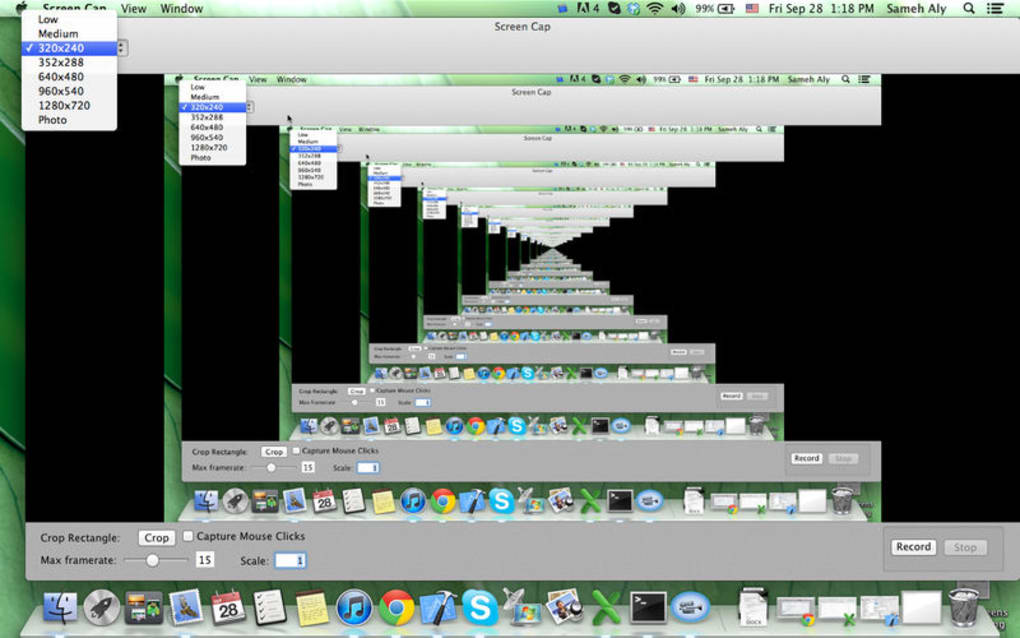
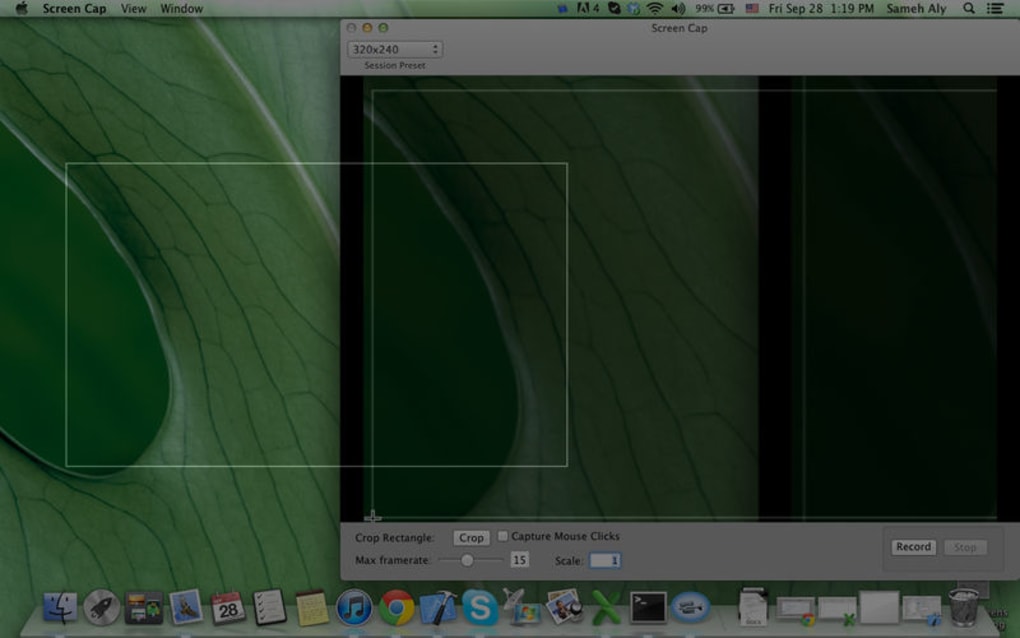
- Captură ecran complet și regiune: Alege să înregistrezi întregul desktop sau trage un cadru redimensionabil pentru a captura doar zona de care ai nevoie.
- Calitate video ajustabilă: Cinci rezoluții preconfigurate (720p, 1080p, 1440p, 4K și o opțiune personalizată) cu factori de scalare selectabili.
- Controlul ratei de cadre: Setează o rată maximă de cadre până la 60 fps pentru înregistrări fluide în jocuri sau rate mai mici pentru fișiere mai mici.
- Secvență de imagini și slideshow: Captură o serie de capturi de ecran și compune automat acestea într-un slideshow temporizat sau un film.
- Evidențierea clicurilor mouse-ului: Activează indicatoare vizuale pentru clicurile mouse-ului, perfect pentru creatorii de tutoriale.
- Profile de captură personalizate: Salvează setările tale preferate ca profil pentru a porni înregistrările instantaneu.
- Integrare audio: Înregistrează sunetul sistemului, intrarea microfonului sau amândouă simultan.
- Opțiuni de export: Salvează înregistrările în formate MP4, MOV sau GIF și partajează direct către servicii cloud populare.
- Ușor și sigur: Nu rulează servicii în fundal după ce închizi aplicația, asigurând confidențialitatea și un consum scăzut de CPU.
- Actualizări gratuite: Actualizări regulate îmbunătățesc stabilitatea, adaugă noi codificatoare și mențin compatibilitatea cu cele mai recente versiuni ale macOS.
Instrucțiuni pentru instalare și utilizare
Începerea lucrului cu Screen Cap este simplă. Urmează acești pași pentru a descărca, instala și lansa prima ta înregistrare:
Pasul 1 – Descarcă instalatorul
Accesează site-ul oficial Screen Cap și apasă butonul Descarcă pentru macOS. Instalatorul este un fișier .dmg semnat, ceea ce înseamnă că macOS va verifica autenticitatea sa automat, oferind o experiență de descărcare sigură.
Pasul 2 – Instalează aplicația
Deschide fișierul .dmg descărcat și trage pictograma Screen Cap în folderul Aplicații. macOS poate cere parola administratorului; acest lucru este normal și confirmă că aplicația este plasată într-un loc de încredere.
Pasul 3 – Acordă permisiuni
La prima deschidere a Screen Cap, macOS va cere permisiunea de înregistrare a ecranului. Mergi la Setări sistem ▶ Confidențialitate și securitate ▶ Înregistrare ecran și activează Screen Cap. Dacă intenționezi să înregistrezi și audio de la microfon, activează și accesul la Microfon în aceeași secțiune.
Pasul 4 – Alege un profil de captură
În fereastra principală, apasă pe meniul derulant Profile. Poți selecta un profil preconfigurat (de exemplu, „Ecran complet 1080p”) sau apăsa Profil nou pentru a defini setări personalizate precum rezoluția, rata de cadre, sursa audio și evidențierea clicurilor mouse-ului. Salvarea unui profil elimină configurarea repetată pentru înregistrările viitoare.
Pasul 5 – Începe înregistrarea
Apasă butonul roșu Înregistrează. Dacă ai ales o captură de regiune, va apărea un cadru translucid; trage-l la zona dorită și apasă Start. În timpul înregistrării, o suprafață mică afișează timpul scurs și un buton de pauză. Când ai terminat, apasă Stop. Videoclipul se deschide automat în fereastra de previzualizare integrată, unde poți tăia începutul/sfârșitul, adăuga un titlu sau exporta.
Pasul 6 – Exportă și partajează
Apasă Exportă și alege formatul dorit (MP4 pentru compatibilitate universală, MOV pentru fluxuri de lucru Apple de înaltă calitate sau GIF pentru animații rapide). Poți trimite fișierul direct către Dropbox, Google Drive sau YouTube prin opțiunile integrate de partajare.
Fluxul de lucru de la descărcare până la export durează în general mai puțin de cinci minute, chiar și pentru utilizatorii care folosesc aplicația pentru prima dată. Deoarece Screen Cap este construit cu API-uri native macOS, rulează eficient atât pe Mac-uri cu procesor Intel, cât și pe cele cu chip-uri Apple Silicon, oferind înregistrări fluide fără întârzieri semnificative.
Compatibilitate, Avantaje și Dezavantaje
Screen Cap este compatibil cu macOS 10.13 (High Sierra) și versiuni ulterioare, inclusiv macOS 14 (Sonoma). Aplicația rulează nativ atât pe procesoare Intel, cât și pe chip-urile Apple M1/M2, profitând de codificarea accelerată hardware când este disponibilă.
Avantaje
- Interfață intuitivă – fără o curbă de învățare abruptă.
- Versiunea gratuită de bază cu actualizări de securitate regulate.
- Profile personalizate de captură economisesc timp.
- Evidențierea clicurilor mouse-ului îmbunătățește claritatea tutorialelor.
- Consum redus de CPU și memorie, potrivit pentru sesiuni de joc.
Dezavantaje
- Instrumente avansate de editare video (ex: tranziții, subtitrare) nu sunt incluse; ai nevoie de un editor video separat.
- Nu există funcționalitate integrată de live-streaming.
- Limitat la macOS – utilizatorii Windows și Linux trebuie să caute alternative.
Notă generală: 4,5/5 – Screen Cap oferă o experiență fiabilă și bogată în funcții gratuit, fiind o alegere de top pentru utilizatorii Mac care au nevoie de o captură rapidă a ecranului fără complexitatea unor suite premium.
Întrebări frecvente
Poate Screen Cap înregistra sunetul sistemului pe macOS?
Da. Screen Cap poate captura sunetul sistemului, intrarea microfonului sau amândouă simultan. Trebuie să acorzi permisiuni pentru microfon și înregistrare ecran în Setările sistemului macOS pentru ca funcția să funcționeze.
Există o limită pentru lungimea video sau dimensiunea fișierului?
Versiunea gratuită nu impune o limită strictă de durată. Dimensiunea fișierului este în principal limitată de rezoluția selectată, rata de cadre și spațiul disponibil pe Mac-ul tău.
Cum gestionează Screen Cap confidențialitatea și securitatea?
Screen Cap este o aplicație semnată pentru macOS care nu rulează servicii în fundal după ce o închizi. Toate înregistrările sunt stocate local, decât dacă le încarci explicit, asigurând că datele tale rămân private.
Pot folosi Screen Cap pe un Mac cu chip Apple Silicon?
Absolut. Screen Cap rulează nativ pe procesoarele M1, M2 și ulterioare Apple Silicon, profitând de codificarea accelerată hardware pentru înregistrări mai fluide și consum redus de energie.
Există o versiune plată cu funcții suplimentare?
Screen Cap oferă o versiune premium care adaugă editare video avansată, integrare streaming live și suport prioritar. Cu toate acestea, versiunea gratuită rămâne complet funcțională pentru majoritatea nevoilor zilnice de captură.
Concluzie și apel la acțiune
Într-un piață plină de suite greoaie pentru înregistrarea ecranului, Screen Cap se distinge prin designul său curat, setul său robust de funcții și punctul de intrare gratuit. Indiferent dacă ești un profesor care pregătește lecții video, un jucător care vrea să-și arate performanțele, sau un dezvoltator care are nevoie să demonstreze erori în software, Screen Cap îți oferă instrumentele necesare pentru a captura exact ce ai nevoie – rapid, sigur și fără a compromite performanța. Capacitatea de a salva profile personalizate înseamnă că vei petrece mai puțin timp configurând setările și mai mult timp creând conținut. Deși utilizatorii avansați pot depăși în curând capacitățile sale de editare de bază, versiunea gratuită este mai decât suficientă pentru majoritatea utilizatorilor Mac care valorifică simplitatea și fiabilitatea.
Gata să începi înregistrarea? Descarcă Screen Cap acum și bucură-te de o experiență fără probleme de captură a ecranului pe Mac-ul tău. Menține-te la curent cu notificările de actualizare pentru a beneficia de îmbunătățiri regulate și funcții noi pe măsură ce sunt lansate.








