
Download ScreenFlow – Kostenlose Screencasting-Software für Mac
Übersicht
ScreenFlow ist eine kostenlose, leistungsstarke Screencasting-Anwendung, die speziell für macOS entwickelt wurde. Für Ersteller, Lehrende und Fachleute konzipiert, erfasst das Tool alles, was auf Ihrem Bildschirm passiert – sei es ein vollständiger Desktop‑Durchlauf, eine Demo eines einzelnen Fensters oder ein benutzerdefinierter Bereich. Neben der einfachen Aufnahme bietet ScreenFlow einen integrierten Editor, mit dem Sie Clips trimmen, zusammenfügen, Anmerkungen hinzufügen und visuelle Effekte anwenden können, ohne die Anwendung zu verlassen. Die Benutzeroberfläche ist bewusst minimal: ein einzelner roter Knopf startet die Aufnahme, und ein kleines Overlay‑Fenster gibt Ihnen sofortigen Zugriff auf Mikrofon, iSight‑Kamera und System‑Audio‑Steuerungen. Da es auf dem nativen macOS‑Framework läuft, liefert ScreenFlow flüssige Videos mit hoher Bildrate, die selbst auf bescheidener Hardware stabil bleiben. Zusätzlich zum lokalen Speicher integriert das Programm beliebte Cloud‑Dienste wie YouTube, Vimeo, Dropbox und Google Drive, sodass Sie Tutorials, Produkt‑Demos oder live‑gestreamte Webinare mit einem Klick veröffentlichen können. Ob Sie ein Anfänger sind, der nach einer „Aufnehmen‑und‑Teilen“-Lösung sucht, oder ein Power‑User, der präzises Timeline‑Editing benötigt – ScreenFlow verbindet Einfachheit mit einem überraschend tiefen Funktionsumfang und bleibt dabei in seiner Basisversion völlig kostenlos.
Wesentliche Funktionen, die ScreenFlow auszeichnen
- Ultra‑flüssige Aufnahme: Erfasst bis zu 60 fps in 4K‑Auflösung und nutzt die native Videokompression von macOS, um die Dateigröße überschaubar zu halten.
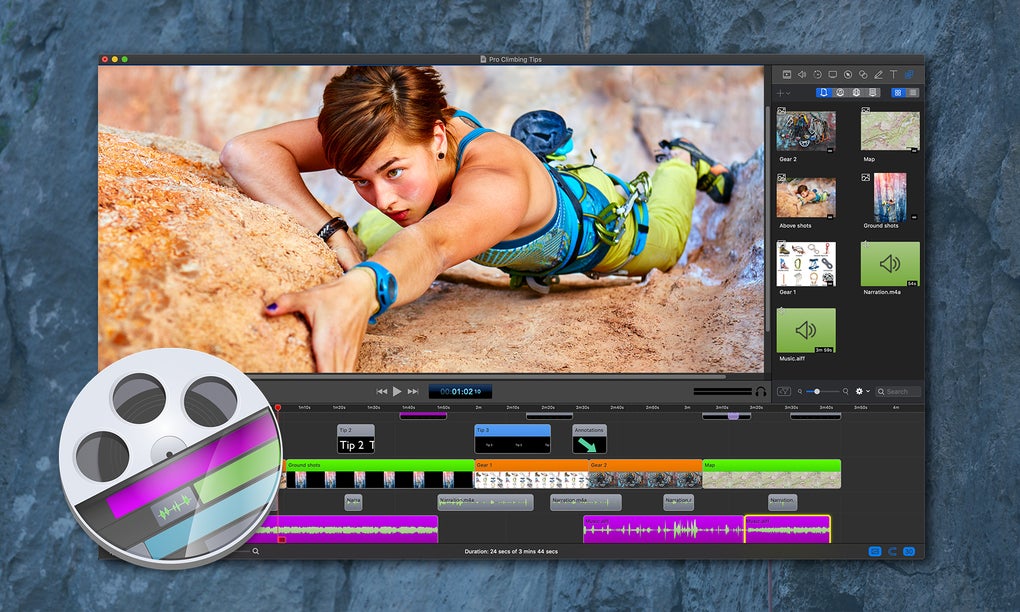
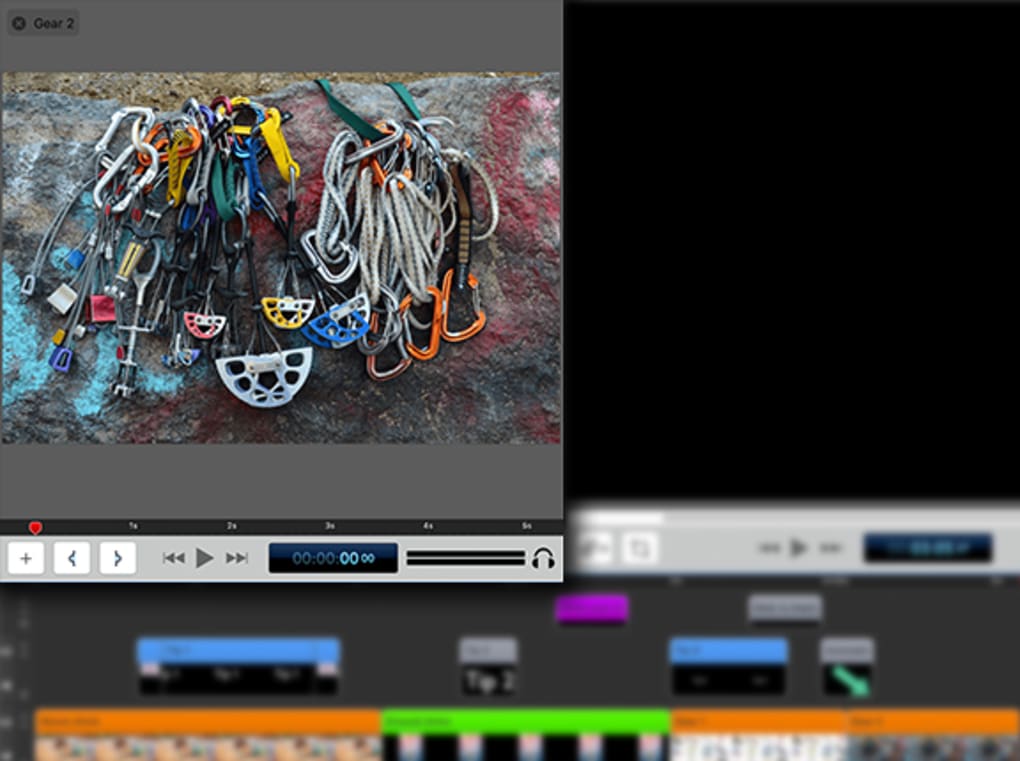
- Eingebauter Multitrack‑Editor: Drag‑and‑Drop‑Timeline, Clips trimmen, Übergänge hinzufügen und Audiospuren schichten – ganz ohne Plugins von Drittanbietern.
- Zoom‑ & Pan‑Effekte: 2D‑ und 3D‑Pan‑und‑Zoom‑Werkzeuge ermöglichen das Hervorheben von UI‑Elementen, das Erstellen filmischer Intros oder das Betonen wichtiger Punkte während eines Tutorials.
- Audio‑Verbesserung: Echtzeit‑Wellenform‑Visualisierung, Rauschunterdrückung und die Möglichkeit, Hintergrundgeräusche zu stummschalten oder versehentliche Husten zu entfernen.
- Anmerkungs‑Suite: Maus‑Hinweise, Schlagschatten, Bild‑in‑Bild, Vordergrund‑Fenster‑Highlights und benutzerdefinierte Textfelder für Anleitungen auf dem Bildschirm.
- Ein‑Klick‑Social‑Sharing: Direkter Export zu YouTube, Vimeo, Facebook oder Speicherung in Cloud‑Diensten wie Google Drive und Dropbox.
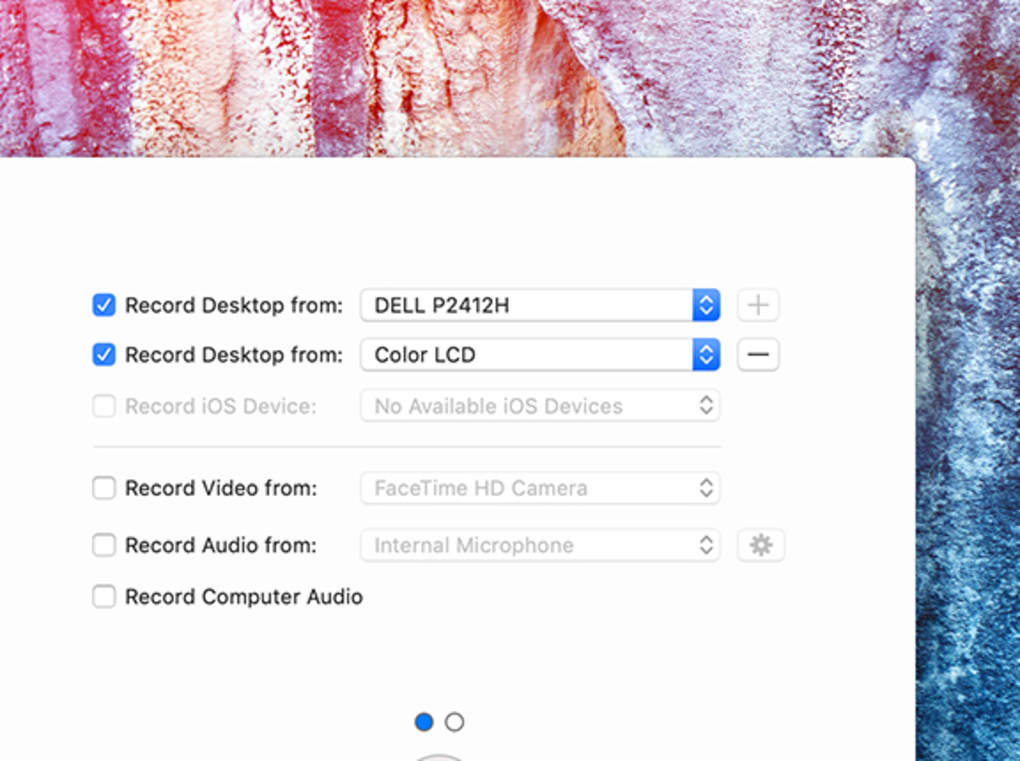
- Anpassbare Aufnahme‑Einstellungen: Mikrofon, iSight‑Kamera, System‑Audio oder eine Kombination auswählen; Standard‑Presets für zukünftige Aufnahmen festlegen.
- Erweiterte Export‑Optionen: Bitrate, Bildrate, Farbkorrektur, Kontrast, Helligkeit und Sättigung vor dem finalen Rendern anpassen.
- Freemium‑Modell: Der Kern‑Recorder und Editor sind kostenlos; ein Upgrade auf die Premium‑Stufe schaltet zusätzliche Übergänge, Vorlagen und unbegrenzte Export‑Formate frei.
Installations‑ & Nutzungsanleitung
Der Einstieg in ScreenFlow ist unkompliziert, selbst für Nutzer, die noch nie eine Mac‑App installiert haben. Befolgen Sie diese Schritte für eine reibungslose Einrichtung:
- Installer herunterladen: Besuchen Sie die offizielle ScreenFlow‑Website und klicken Sie auf die Schaltfläche „Download für macOS“. Die .dmg‑Datei wird automatisch heruntergeladen.
- Disk‑Image einbinden: Doppelklicken Sie auf die heruntergeladene .dmg‑Datei. macOS öffnet ein neues Fenster mit dem ScreenFlow‑Symbol und einer Verknüpfung zum Ordner „Applications“.
- Applikation installieren: Ziehen Sie das ScreenFlow‑Symbol auf die Verknüpfung zum Ordner „Applications“. Dadurch wird die App in Ihr System kopiert und ist im Launchpad verfügbar.
- Berechtigungen erteilen: Beim ersten Start von ScreenFlow fordert macOS den Zugriff auf Mikrofon, Kamera und Bildschirmaufnahme an. Klicken Sie bei jeder Eingabeaufforderung auf „Zulassen“, um die volle Funktionalität zu gewährleisten.
- Standard‑Einstellungen konfigurieren (optional): Öffnen Sie ScreenFlow, gehen Sie zu Einstellungen → Aufnahme und wählen Sie Ihre bevorzugte Audio‑Quelle, Video‑Qualität und den Standard‑Aufnahme‑Bereich. Speichern Sie diese als Preset für zukünftige Sitzungen.
- Aufnahme starten: Klicken Sie im Overlay‑Fenster auf den roten „Record“-Knopf. Wählen Sie „Vollbild“, „Benutzerdefinierter Bereich“ oder „Bestimmtes Fenster“ und klicken Sie dann auf „Start“.
- Aufnahme bearbeiten: Nach dem Stopp der Aufnahme öffnet sich automatisch der Editor. Nutzen Sie die Timeline, um Clips zu trimmen, Anmerkungen hinzuzufügen oder Übergänge einzufügen. Das rechte Bedienfeld bietet schnellen Zugriff auf Effekte wie Zoom, Hinweise und Bild‑in‑Bild.
- Exportieren oder teilen: Wenn die Bearbeitung abgeschlossen ist, klicken Sie auf „Export“. Wählen Sie ein Format (MP4, MOV, GIF) und ein Ziel. Für sofortiges Veröffentlichen wählen Sie im Export‑Dialog „Upload to YouTube“ oder „Save to Dropbox“.
Der intuitive Workflow von ScreenFlow ermöglicht es Ihnen, von der Aufnahme bis zur Veröffentlichung in weniger als fünf Minuten zu gelangen, selbst auf älterer Mac‑Hardware. Da die App als nativer 64‑Bit‑Prozess läuft, nutzt sie Systemressourcen effizient und verhindert die Verzögerungen, die bei vielen anderen Screencasting‑Tools auftreten.
Kompatibilität, Vor‑ und Nachteile
ScreenFlow erfordert macOS 10.13 (High Sierra) oder neuer. Es läuft reibungslos auf Intel‑basierten Macs sowie auf Apple‑Silicon‑Geräten (M1/M2) dank Apples Rosetta 2‑Übersetzungsschicht und nativer ARM‑Unterstützung in der neuesten Version. Für optimale Leistung sollte Ihr Mac mindestens 4 GB RAM, eine Quartz‑Extreme‑kompatible GPU und eine SSD für schnelle Lese‑/Schreibvorgänge besitzen.
Vorteile
- Hochwertige Aufnahme mit 60 fps und geringem CPU‑Aufwand.
- All‑in‑One‑Editor eliminiert den Bedarf an Drittanbieter‑Software.
- Kostenlose Stufe beinhaltet essentielle Aufnahme‑ und Grund‑Bearbeitungsfunktionen.
- Nahtlose Integration mit beliebten Video‑Plattformen und Cloud‑Speichern.
- Native macOS‑Unterstützung sorgt für Stabilität und flüssige Performance auf Intel‑ und Apple‑Silicon‑Geräten.
Nachteile
- Erweiterte Übergänge, Vorlagen und einige Export‑Formate erfordern ein Premium‑Upgrade.
- Keine native Windows‑ oder Linux‑Version – ausschließlich macOS.
- Begrenzte Aufnahme‑Presets in der kostenlosen Version können manuelle Anpassungen für bestimmte Projekte erfordern.
- Gelegentliche UI‑Verzögerungen auf sehr alten Macs (vor 2012) bei 4K‑Aufnahme.
ScreenFlow liefert ein poliertes Screencasting‑Erlebnis, das sich native an macOS anfühlt. Die kostenlose Version ist großzügig genug für die meisten Lehrenden und Content‑Creator, während die Premium‑Stufe professionelle Übergänge und Export‑Optionen freischaltet. Der einzige wirkliche Nachteil ist das Fehlen von plattformübergreifender Unterstützung, aber für Mac‑Only‑Nutzer bleibt es eines der zuverlässigsten Werkzeuge auf dem Markt.
Häufig gestellte Fragen & Fazit
Ist ScreenFlow wirklich kostenlos oder hat es versteckte Kosten?
ScreenFlow bietet eine voll funktionsfähige kostenlose Stufe, die Bildschirmaufnahme, Grund‑Bearbeitung und Ein‑Klick‑Social‑Sharing umfasst. Erweiterte Features wie Premium‑Übergänge, benutzerdefinierte Vorlagen und unbegrenzte Export‑Formate sind hinter einem kostenpflichtigen Upgrade verborgen, aber in der kostenlosen Version gibt es keine versteckten Gebühren.
Kann ich System‑Audio ohne Mikrofon aufnehmen?
Ja. ScreenFlow kann internen Ton direkt von macOS erfassen, sodass Sie Video‑Wiedergaben, App‑Sounds oder Webinare aufnehmen können, ohne ein externes Mikrofon zu benötigen. Aktivieren Sie einfach „System‑Audio“ in den Aufnahme‑Einstellungen.
Unterstützt ScreenFlow Apple‑Silicon (M1/M2) Macs?
Die neueste Version ist vollständig für Apple‑Silicon optimiert und bietet native Performance sowie geringeren Stromverbrauch. Intel‑basierte Macs werden bei Bedarf ebenfalls über Rosetta 2 unterstützt.
Wie schneidet ScreenFlow im Vergleich zu Konkurrenten wie Camtasia oder OBS ab?
ScreenFlow konzentriert sich auf ein schlankes, macOS‑exklusives Erlebnis mit integriertem Editor, was es für Anfänger einfacher macht als Camtasia. Im Gegensatz zu OBS, das primär ein Live‑Streaming‑Tool ist, glänzt ScreenFlow bei der Nachbearbeitung und liefert standardmäßig höhere Videoqualität ohne umfangreiche Konfiguration.
Welche Export‑Formate unterstützt die kostenlose Version?
Die kostenlose Stufe ermöglicht den Export nach MP4, MOV und GIF. Premium‑Nutzer erhalten Zugriff auf zusätzliche Codecs wie ProRes sowie höhere Bitraten‑Einstellungen für professionelle Workflows.
Fazit – Sollten Sie ScreenFlow herunterladen?
Wenn Sie ein Mac‑User sind, der nach einer zuverlässigen, hochwertigen Screencasting‑Lösung sucht, die keine steile Lernkurve erfordert, ist ScreenFlow eine ausgezeichnete Wahl. Die kostenlose Version liefert alles, was Sie benötigen, um polierte Tutorials, Produkt‑Demos oder Live‑Stream‑Aufnahmen zu erstellen, während das Premium‑Upgrade erweiterte Effekte für einen filmischeren Look freischaltet. Die native macOS‑Integration sorgt für reibungslose Performance, und der integrierte Editor erspart das Jonglieren mit mehreren Anwendungen. Laden Sie ScreenFlow noch heute herunter, beginnen Sie in Sekunden mit der Bildschirmaufnahme und genießen Sie nahtloses Veröffentlichen auf YouTube, Vimeo oder Ihrem bevorzugten Cloud‑Speicher.








