
Télécharger ScreenFlow – Logiciel de capture d'écran gratuit pour Mac
Aperçu
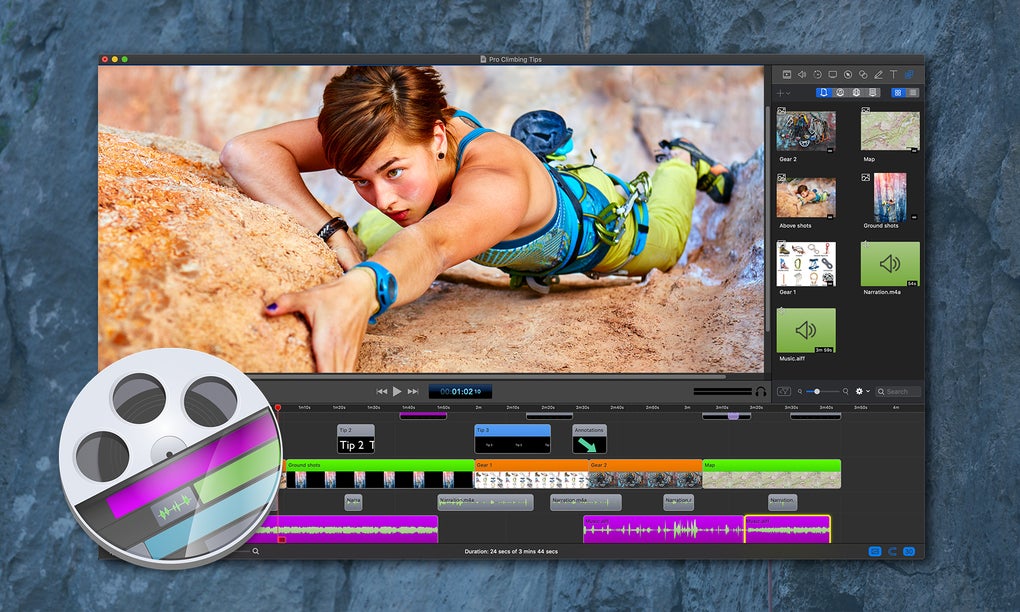
ScreenFlow est une application de capture d'écran gratuite et haute performance, conçue spécifiquement pour macOS. Destinée aux créateurs, éducateurs et professionnels, l'outil capture tout ce qui se passe sur votre écran — qu’il s’agisse d’une démonstration complète du bureau, d’une démo d’une seule fenêtre ou d’une région de taille personnalisée. Au‑delà de l’enregistrement simple, ScreenFlow propose un éditeur intégré qui vous permet de couper, d’assembler, d’ajouter des annotations et d’appliquer des effets visuels sans jamais quitter l’application. L’interface est volontairement minimale : un seul bouton rouge lance la capture, et une petite fenêtre superposée vous donne un accès instantané au microphone, à la caméra iSight et aux contrôles audio du système. Parce qu’il s’exécute sur le cadre natif de macOS, ScreenFlow délivre une vidéo fluide à haute fréquence d’images qui reste stable même sur du matériel modeste. En plus du stockage local, le programme s’intègre aux services cloud populaires tels que YouTube, Vimeo, Dropbox et Google Drive, facilitant la publication de tutoriels, de démonstrations de produits ou de webinaires en direct d’un simple clic. Que vous soyez débutant à la recherche d’une solution « enregistrer‑et‑partager » ou utilisateur avancé nécessitant un montage précis de la timeline, ScreenFlow allie simplicité et un ensemble de fonctionnalités étonnamment complet, tout en restant totalement gratuit dans sa version de base.
Fonctionnalités clés qui distinguent ScreenFlow
- Enregistrement ultra‑fluide : Capture jusqu’à 60 fps en résolution 4K, en tirant parti de la compression vidéo native de macOS pour garder des tailles de fichier gérables.
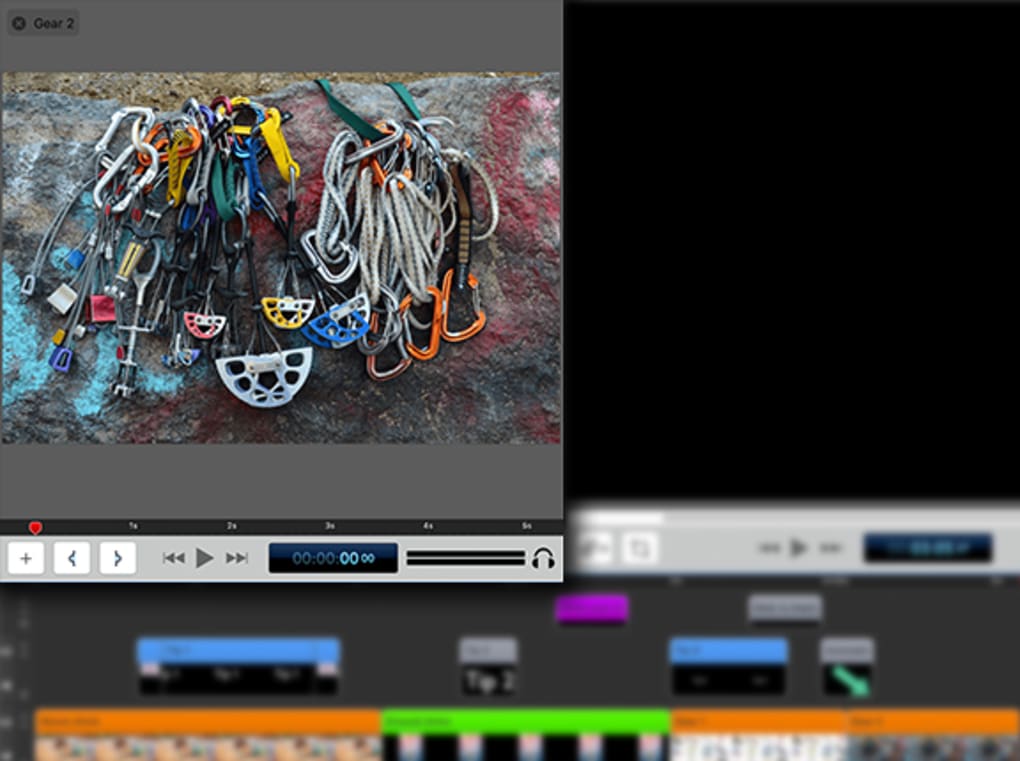
- Éditeur multitrack intégré : Timeline glisser‑déposer, couper les clips, ajouter des transitions et superposer des pistes audio sans plugins tiers.
- Effets de zoom et panoramique : Outils 2D et 3D de panoramique‑zoom pour mettre en avant des éléments d’interface, créer des intros cinématographiques ou souligner des points clés pendant un tutoriel.
- Amélioration audio : Visualisation en temps réel de la forme d’onde, réduction du bruit et possibilité de couper le bruit de fond ou d’éliminer les toux accidentelles.
- Suite d’annotation : Bulles de souris, ombres portées, image‑dans‑image, mise en avant de fenêtres au premier plan et boîtes de texte personnalisées pour guider l’utilisateur à l’écran.
- Partage social en un clic : Export direct vers YouTube, Vimeo, Facebook ou sauvegarde sur des services cloud comme Google Drive et Dropbox.
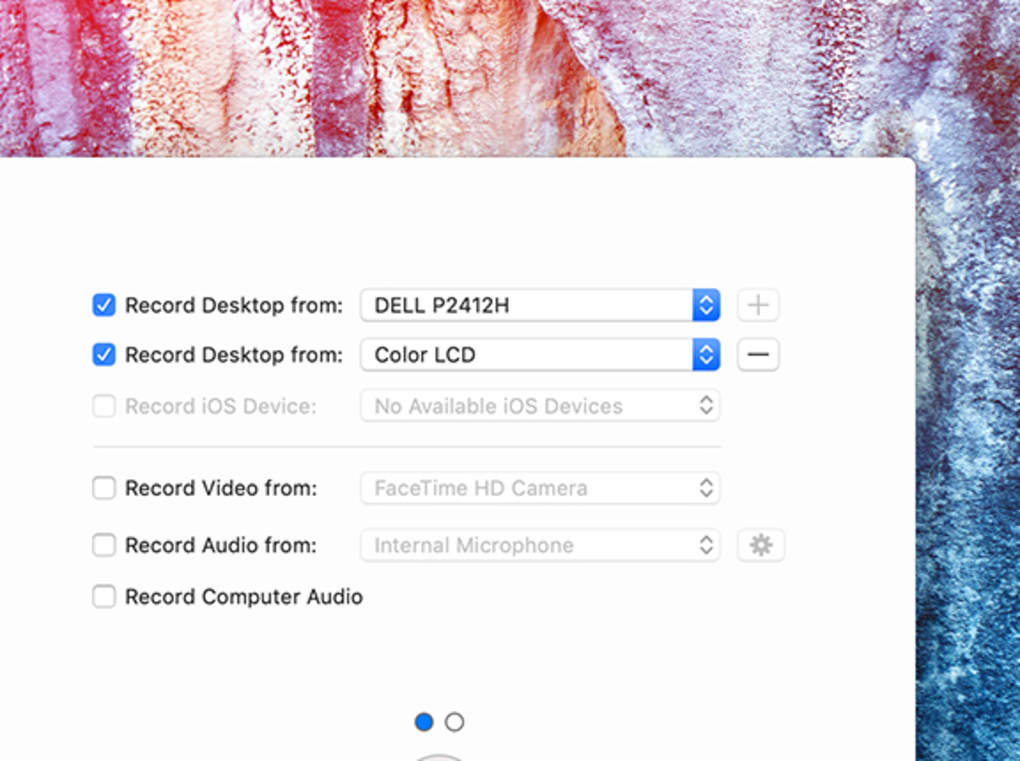
- Paramètres d’enregistrement personnalisables : Choisissez microphone, caméra iSight, audio du système ou une combinaison ; définissez des préréglages par défaut pour les captures futures.
- Options d’export avancées : Ajustez le débit, la fréquence d’images, la correction des couleurs, le contraste, la luminosité et la saturation avant le rendu final.
- Modèle freemium gratuit : L’enregistreur et l’éditeur de base sont gratuits ; passez à la version premium pour des transitions supplémentaires, des modèles et des formats d’export illimités.
Instructions d'installation et d'utilisation
Commencer avec ScreenFlow est simple, même pour les utilisateurs qui n’ont jamais installé d’application Mac auparavant. Suivez ces étapes pour une configuration fluide :
- Télécharger l’installateur : Visitez le site officiel de ScreenFlow et cliquez sur le bouton « Download for macOS ». Le fichier .dmg commencera à se télécharger automatiquement.
- Monter l’image disque : Double‑cliquez sur le fichier .dmg téléchargé. macOS ouvrira une nouvelle fenêtre affichant l’icône ScreenFlow et un raccourci vers le dossier Applications.
- Installer l’application : Faites glisser l’icône ScreenFlow sur le raccourci du dossier Applications. Cela copie l’application sur votre système et la rend disponible depuis Launchpad.
- Accorder les permissions : La première fois que vous lancez ScreenFlow, macOS demandera l’accès à votre microphone, caméra et enregistrement d’écran. Cliquez sur « Allow » pour chaque invite afin d’assurer le bon fonctionnement.
- Configurer les paramètres par défaut (facultatif) : Ouvrez ScreenFlow, allez dans Preferences → Recording, et sélectionnez votre source audio préférée, la qualité vidéo et la zone de capture par défaut. Enregistrez ces réglages comme préréglage pour les sessions futures.
- Lancer l’enregistrement : Cliquez sur le bouton rouge « Record » dans la fenêtre superposée. Choisissez « Full Screen », « Custom Region » ou « Specific Window », puis cliquez sur « Start ».
- Modifier votre capture : Après avoir arrêté l’enregistrement, l’éditeur s’ouvre automatiquement. Utilisez la timeline pour couper les clips, ajouter des annotations ou insérer des transitions. Le panneau de droite donne un accès rapide aux effets tels que le zoom, les bulles et l’image‑dans‑image.
- Exporter ou partager : Une fois votre montage terminé, cliquez sur « Export ». Choisissez un format (MP4, MOV, GIF) et une destination. Pour une publication instantanée, sélectionnez « Upload to YouTube » ou « Save to Dropbox » depuis la boîte de dialogue d’export.
Le flux de travail intuitif de ScreenFlow vous permet de passer de la capture à la publication en moins de cinq minutes, même sur du matériel Mac plus ancien. Parce que l’application s’exécute comme un processus natif 64‑bits, elle utilise efficacement les ressources système, évitant le ralentissement qui affecte souvent d’autres outils de capture d’écran.
Compatibilité, avantages et inconvénients
ScreenFlow nécessite macOS 10.13 (High Sierra) ou ultérieur. Il fonctionne sans problème sur les Mac Intel ainsi que sur les appareils Apple Silicon (M1/M2) grâce à la couche de traduction Rosetta 2 d’Apple et au support ARM natif dans la dernière version. Pour des performances optimales, assurez‑vous que votre Mac dispose d’au moins 4 Go de RAM, d’un GPU compatible Quartz Extreme et d’un SSD pour des opérations de lecture/écriture rapides.
Avantages
- Enregistrement de haute qualité à 60 fps avec faible impact CPU.
- Éditeur tout‑en‑un éliminant le besoin de logiciels tiers.
- Le niveau gratuit inclut les fonctions essentielles d’enregistrement et d’édition de base.
- Intégration transparente avec les plateformes vidéo populaires et le stockage cloud.
- Le support natif macOS garantit stabilité et performances fluides sur Intel et Apple Silicon.
Inconvénients
- Les transitions avancées, les modèles et certains formats d’export nécessitent une mise à niveau premium.
- Aucune version native Windows ou Linux — exclusivement macOS.
- Les préréglages d’enregistrement d’écran dans la version gratuite sont limités et peuvent nécessiter des ajustements manuels pour des projets spécifiques.
- Lag occasionnel de l’interface sur les très vieux Mac (modèles pré‑2012) lors d’un enregistrement en résolution 4K.
ScreenFlow offre une expérience de capture d’écran soignée qui semble native à macOS. La version gratuite est suffisamment généreuse pour la plupart des éducateurs et créateurs de contenu, tandis que le niveau premium débloque des transitions de qualité professionnelle et des options d’export. Son seul vrai inconvénient est l’absence de support multiplateforme, mais pour les utilisateurs Mac‑only, il reste l’un des outils les plus fiables du marché.
Questions fréquentes et conclusion
ScreenFlow est‑il vraiment gratuit ou comporte‑t‑il des coûts cachés ?
ScreenFlow propose un niveau gratuit entièrement fonctionnel qui comprend la capture d’écran, l’édition de base et le partage social en un clic. Les fonctionnalités avancées comme les transitions premium, les modèles personnalisés et les formats d’export illimités sont réservées à une mise à niveau payante, mais il n’y a aucun frais caché dans la version gratuite.
Puis‑je enregistrer l’audio du système sans microphone ?
Oui. ScreenFlow peut capturer l’audio interne directement depuis macOS, vous permettant d’enregistrer la lecture vidéo, les sons d’application ou les webinaires sans microphone externe. Activez simplement « System Audio » dans les préférences d’enregistrement.
ScreenFlow prend‑il en charge les Mac Apple Silicon (M1/M2) ?
La dernière version est entièrement optimisée pour Apple Silicon, offrant des performances natives et une consommation d’énergie réduite. Les Mac Intel sont également pris en charge via Rosetta 2 si nécessaire.
Comment ScreenFlow se compare‑t‑il aux concurrents comme Camtasia ou OBS ?
ScreenFlow se concentre sur une expérience simplifiée uniquement pour macOS avec un éditeur intégré, ce qui le rend plus simple pour les débutants que Camtasia. Contrairement à OBS, qui est principalement un outil de diffusion en direct, ScreenFlow excelle dans le montage post‑production et offre une qualité vidéo par défaut supérieure sans configuration complexe.
Quels formats d’export la version gratuite prend‑elle en charge ?
Le niveau gratuit permet l’export en MP4, MOV et GIF. Les utilisateurs premium accèdent à des codecs supplémentaires tels que ProRes, ainsi qu’à des réglages de débit plus élevés pour les flux de travail professionnels.
Conclusion – Devriez‑vous télécharger ScreenFlow ?
Si vous êtes un utilisateur Mac à la recherche d’une solution de capture d’écran fiable et de haute qualité qui ne nécessite pas une courbe d’apprentissage abrupte, ScreenFlow est un excellent choix. Sa version gratuite fournit tout ce dont vous avez besoin pour créer des tutoriels, des démonstrations de produits ou des enregistrements de diffusion en direct soignés, tandis que la mise à niveau premium débloque des effets avancés pour ceux qui souhaitent une touche plus cinématographique. L’intégration native macOS assure des performances fluides, et l’éditeur intégré élimine la contrainte de jongler avec plusieurs applications. Téléchargez ScreenFlow aujourd’hui, commencez à capturer votre écran en quelques secondes, et profitez d’une publication sans effort sur YouTube, Vimeo ou votre stockage cloud préféré.








