
Descarcă ScreenFlow – Software gratuit de înregistrare ecran pentru Mac
Prezentare generală
ScreenFlow este un software gratuit de înregistrare ecran cu performanță ridicată, conceput special pentru macOS. Creat pentru creatori, educatorii și profesioniști, instrumentul înregistrează tot ce se întâmplă pe ecranul tău – fie că e vorba de o prezentare completă a desktopului, o demonstrație într-un singur window sau o zonă personalizată. În afară de înregistrarea simplă, ScreenFlow oferă un editor integrat care îți permite să tăiești, să legei clipuri, să adaugi comentarii și să aplici efecte vizuale fără să părăsești aplicația. Interfața este intenționat minimală: un singur buton roșu pornește înregistrarea, iar o fereastră de suprapunere mică îți oferă acces imediat la controalele pentru microfon, cameră iSight și audio sistem. Datorită rulării pe cadrul nativ macOS, ScreenFlow oferă videoclipuri fluide cu rate ridicate de cadre, rămânând stabile chiar și pe hardware modest. În plus față de stocarea locală, programul se integrează cu servicii cloud populare precum YouTube, Vimeo, Dropbox și Google Drive, facilitând publicarea tuturor tutorialelor, demonstrațiilor produselor sau webinarelor live cu un singur clic. Fie că ești începător și cauți o soluție „înregistrează și distribuie”, fie că ești utilizator avansat care are nevoie de editare precisă pe timeline, ScreenFlow echilibrează simplificarea cu un set de funcții surprinzător de complet, totul fiind complet gratuit în varianta de bază.
Funcții cheie care diferențiază ScreenFlow
- Înregistrare ultra-eficientă: Înregistrează până la 60 fps cu rezoluție 4K, folosind compresia video nativă a macOS pentru a menține dimensiunile fișierelor gestionabile.
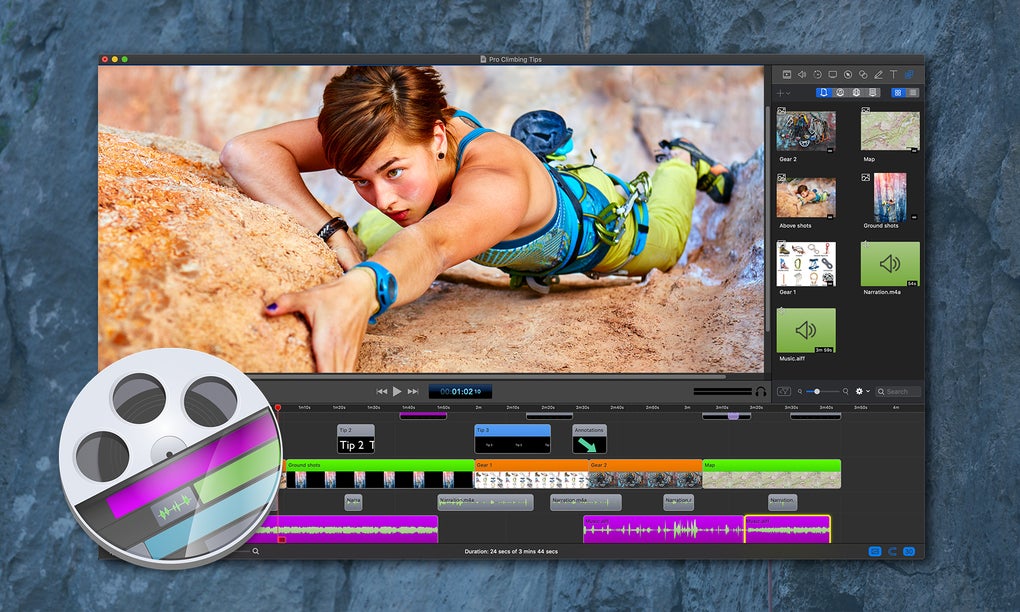
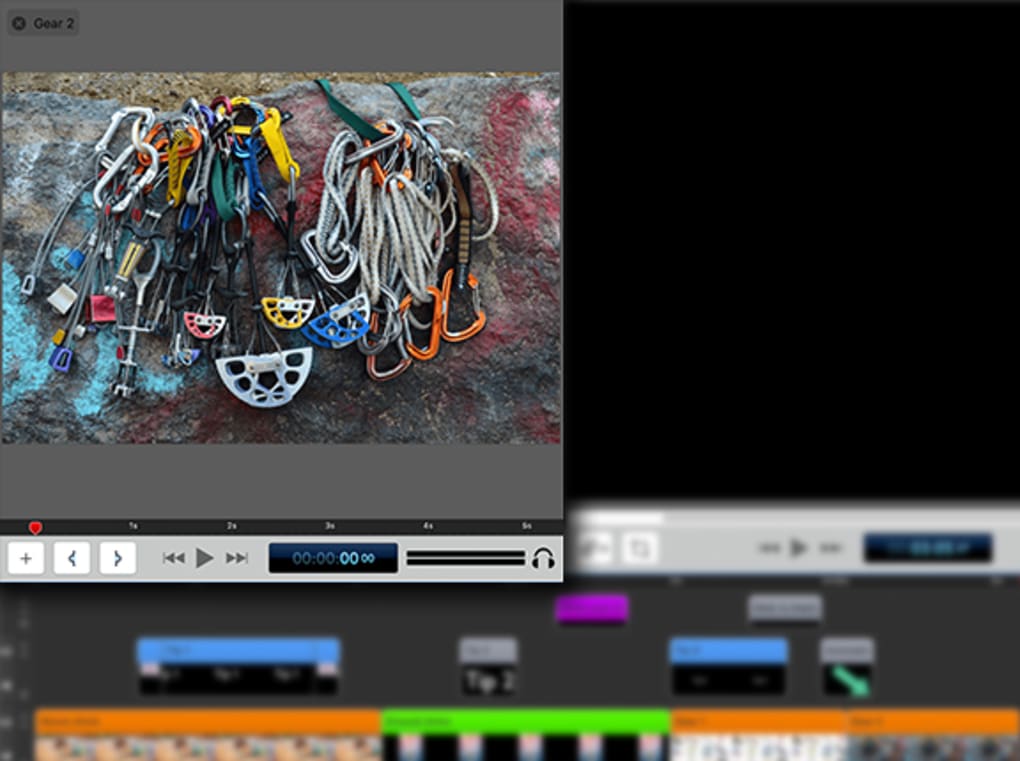
- Editor multitrack integrat: Timeline cu trage și pune, tăiere clipuri, adăugare tranziții și suprapunere de pistă audio fără a fi nevoie de pluginuri externe.
- Efecte Zoom & Pan: Instrumente 2D și 3D pentru pan și zoom care îți permit să evidențiezi elementele de interfață, să creezi introduceri cinematografice sau să accentuezi punctele cheie într-un tutorial.
- Îmbunătățire audio: Vizualizare în timp real a formei de undă, reducere zgomot, posibilitatea de a înmărtăși zgomotul de fundal sau de a elimina strănuturile accidentale.
- Suită de comentarii: Indicatoare mouse, umbre alungite, imagine în imagine, evidențierea ferestrelor din față și cutii de text personalizate pentru ghidare pe ecran.
- Partajare instant cu social media: Export direct pe YouTube, Vimeo, Facebook sau salvare în servicii cloud precum Google Drive și Dropbox.
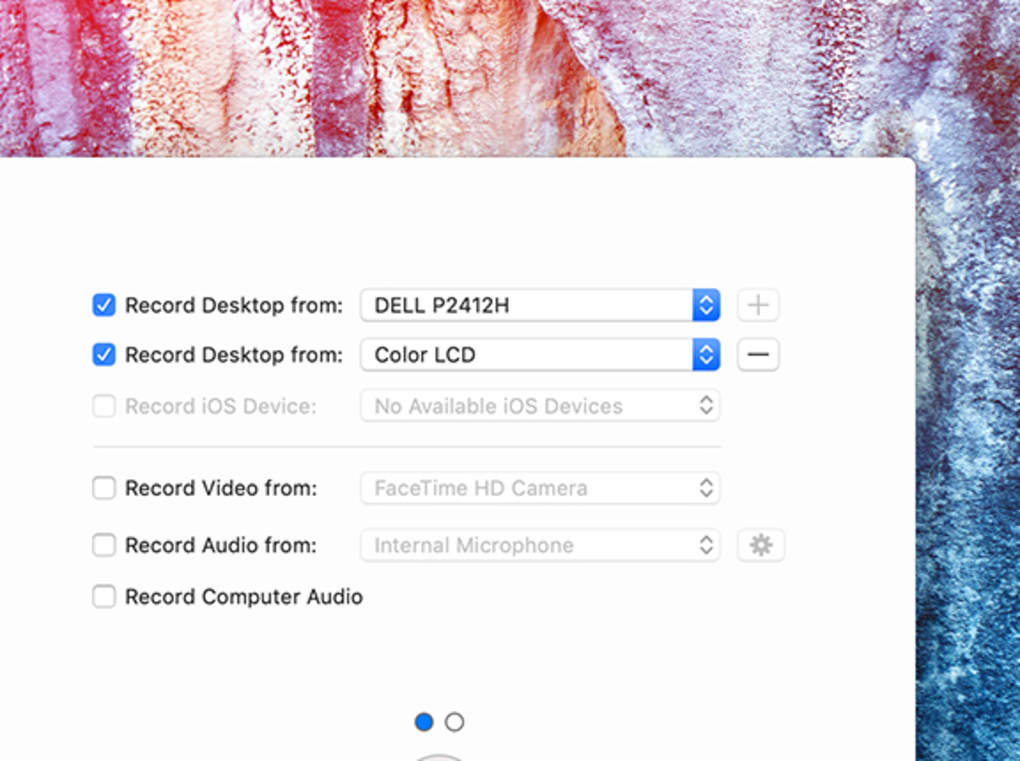
- Setări personalizate de înregistrare: Alege microfon, cameră iSight, audio sistem sau o combinație; setează preseturi implicite pentru înregistrări viitoare.
- Opțiuni avansate de export: Ajustează bitrate-ul, rata de cadre, corecția culorii, contrastul, luminozitatea și saturarea înainte de renderizare finală.
- Model gratuit (freemium): Recorderul și editorul de bază sunt gratuite; actualizează la nivelul premium pentru tranziții suplimentare, șabloane și formate de export nelimitate.
Instrucțiuni pentru instalare și utilizare
Începerea cu ScreenFlow este simplă, chiar și pentru utilizatorii care nu au instalat niciodată o aplicație pe Mac. Urmează acești pași pentru o configurare fără probleme:
- Descarcă instalatorul: Accesează site-ul oficial ScreenFlow și apasă pe butonul „Descarcă pentru macOS”. Fișierul .dmg va începe descărcarea automată.
- Montează imaginea de disc: Dublu-clic pe fișierul .dmg descărcat. macOS va deschide o fereastră nouă care arată pictograma ScreenFlow și o scurtătură către dosarul Aplicații.
- Instalează aplicația: Trage pictograma ScreenFlow în scurtătura dosarului Aplicații. Aceasta copiază aplicația pe sistem și o face disponibilă din Launchpad.
- Acordă permisiuni: La prima deschidere a ScreenFlow, macOS va cere acces la microfon, cameră și înregistrare ecran. Apasă „Permite” pentru fiecare cerere pentru a asigura funcționalitate completă.
- Configurează setările implicite (opțional): Deschide ScreenFlow, mergi la Preferințe → Înregistrare, și selectează sursa audio preferată, calitatea video și zona implicită de captură. Salvează-le ca preset pentru sesiunile viitoare.
- Începe înregistrarea: Apasă pe butonul roșu „Înregistrează” din fereastra de suprapunere. Alege „Tot ecranul”, „Zonă personalizată” sau „Fereastră specifică”, apoi apasă „Start”.
- Editează captura: După oprirea înregistrării, editorul se deschide automat. Folosește timeline-ul pentru a tăia clipurile, adăuga comentarii sau insera tranziții. Panoul din dreapta oferă acces rapid la efecte precum zoom, indicatoare și imagine în imagine.
- Exportă sau distribuie: Când editarea este finalizată, apasă „Exportă”. Alege un format (MP4, MOV, GIF) și destinația. Pentru publicare instantă, selectează „Încarcă pe YouTube” sau „Salvează în Dropbox” din dialogul de export.
Fluxul intuitiv al ScreenFlow îți permite să treci de la captură la publicare în sub cinci minute, chiar și pe hardware Mac vechi. Deoarece aplicația rulează ca un proces nativ 64-bit, utilizează eficient resursele sistemului, prevenind întârzierile care afectează adesea alte instrumente de înregistrare ecran.
Compatibilitate, avantaje și dezavantaje
ScreenFlow necesită macOS 10.13 (High Sierra) sau versiuni ulterioare. Rulează fluent pe calculatoare Mac cu procesor Intel precum și pe dispozitive Apple Silicon (M1/M2) datorită stratului de traducere Rosetta 2 al Apple și suportului nativ ARM din ultima versiune. Pentru performanță optimă, asigură-te că Mac-ul tău are cel puțin 4 GB RAM, un GPU compatibil cu Quartz Extreme și un SSD pentru operații rapide de citire/scriere.
Avantaje
- Înregistrare de înaltă calitate la 60 fps cu consum redus de CPU.
- Editor complet integrat care elimină necesitatea altor programe externe.
- Versiunea gratuită include funcții esențiale de înregistrare și editare de bază.
- Integrare fără probleme cu platforme video populare și stocare cloud.
- Suport nativ pentru macOS asigură stabilitate și performanță fluidă atât pe Intel, cât și pe Apple Silicon.
Dezavantaje
- Tranziții avansate, șabloane și unele formate de export necesită actualizare premium.
- Nu există versiune nativă pentru Windows sau Linux – exclusiv pentru macOS.
- Presetele limitate de înregistrare în versiunea gratuită pot necesita ajustări manuale pentru anumite proiecte.
- Posibilă întârziere UI pe Mac-uri foarte vechi (modele anterioare 2012) la înregistrare 4K.
ScreenFlow oferă o experiență de înregistrare ecran fină, care pare nativă pentru macOS. Versiunea gratuită este generoasă pentru majoritatea educatorilor și creatorilor de conținut, în timp ce nivelul premium deblochează tranziții profesioniste și opțiuni de export. Singurul său dezavantaj real este lipsa suportului multiplatformă, dar pentru utilizatorii Mac, rămâne unul dintre cele mai fiabile instrumente de pe piață.
Întrebări frecvente și concluzii finale
ScreenFlow este cu adevărat gratuit sau are costuri ascunse?
ScreenFlow oferă o versiune gratuită complet funcțională care include înregistrarea ecranului, editare de bază și partajare instant cu social media. Funcțiile avansate precum tranziții premium, șabloane personalizate și export nelimitat sunt blocate în cadrul unei actualizări plătite, dar nu există costuri ascunse în versiunea gratuită.
Pot înregistra audio sistem fără microfon?
Da. ScreenFlow poate înregistra audio intern direct din macOS, permițându-ți să înregistrezi redarea video, sunetele aplicațiilor sau webinarele fără a avea nevoie de un microfon extern. Activează doar „Audio sistem” în preferințele de înregistrare.
Suportă ScreenFlow procesorii Apple Silicon (M1/M2)?
Ultima versiune este complet optimizată pentru Apple Silicon, oferind performanță nativă și consum redus de energie. Calculatoarele Mac cu procesor Intel sunt, de asemenea, suportate prin Rosetta 2 dacă este necesar.
Cum se compară ScreenFlow cu concurenții precum Camtasia sau OBS?
ScreenFlow se concentrează pe o experiență optimizată pentru macOS cu un editor integrat, fiind mai simplu pentru începători decât Camtasia. În contrast cu OBS, care este în principal un instrument pentru live-streaming, ScreenFlow se distinge prin editare post-producție și oferă calitate video implicită mai ridicată fără configurări complexe.
Ce formate de export suportă versiunea gratuită?
Versiunea gratuită permite exportul în MP4, MOV și GIF. Utilizatorii premium obțin acces la alte codificatoare precum ProRes, precum și la setări de bitrate mai mari pentru fluxuri profesionale.
Concluzie – Ar trebui să descarci ScreenFlow?
Dacă ești utilizator Mac care caută o soluție de înregistrare ecran fiabilă și de înaltă calitate, care nu necesită o curbă de învățare abruptă, ScreenFlow este o alegere excelentă. Versiunea sa gratuită oferă tot ce ai nevoie pentru a crea tutoriale, demonstrații produse sau înregistrări live profesioniste, în timp ce actualizarea premium deblochează efecte avansate pentru cei care doresc un aspect mai cinematografic. Integrarea nativă cu macOS asigură performanță fluentă, iar editorul integrat elimină necazul de a gestiona mai multe aplicații. Descarcă ScreenFlow astăzi, începe să înregistrezi ecranul în secunde și bucură-te de publicare fără probleme pe YouTube, Vimeo sau stocarea cloud preferată.








