
Descarga ScreenFlow – Software gratuito de screencasting para Mac
Resumen
ScreenFlow es una aplicación gratuita y de alto rendimiento para screencasting diseñada específicamente para macOS. Ideada para creadores, educadores y profesionales, esta herramienta captura todo lo que sucede en tu pantalla: ya sea una demostración completa del escritorio, una presentación de una sola ventana o una región personalizada. Más allá de la simple grabación, ScreenFlow incluye un editor integrado que te permite recortar, unir, añadir anotaciones y aplicar efectos visuales sin salir de la aplicación. Su interfaz es intencionalmente minimalista: un único botón rojo inicia la captura, y una pequeña ventana superpuesta te da acceso instantáneo a los controles de micrófono, cámara iSight y audio del sistema. Al ejecutarse sobre el marco nativo de macOS, ScreenFlow ofrece vídeo fluido y de alta frecuencia de cuadros incluso con hardware modesto. Además del almacenamiento local, el programa se integra con servicios en la nube populares como YouTube, Vimeo, Dropbox y Google Drive, facilitando la publicación de tutoriales, demostraciones de productos o webinars en directo con un solo clic. Ya seas un principiante buscando una solución "grabar y compartir" o un usuario avanzado que necesite edición precisa en la línea de tiempo, ScreenFlow equilibra simplicidad con un conjunto de funciones sorprendentemente profundo, todo ello manteniéndose completamente gratuito en su nivel básico.
Características clave que diferencian a ScreenFlow
- Grabación ultrafluida: Captura hasta 60 fps con resolución 4K, aprovechando la compresión de vídeo nativa de macOS para mantener tamaños de archivo manejables.
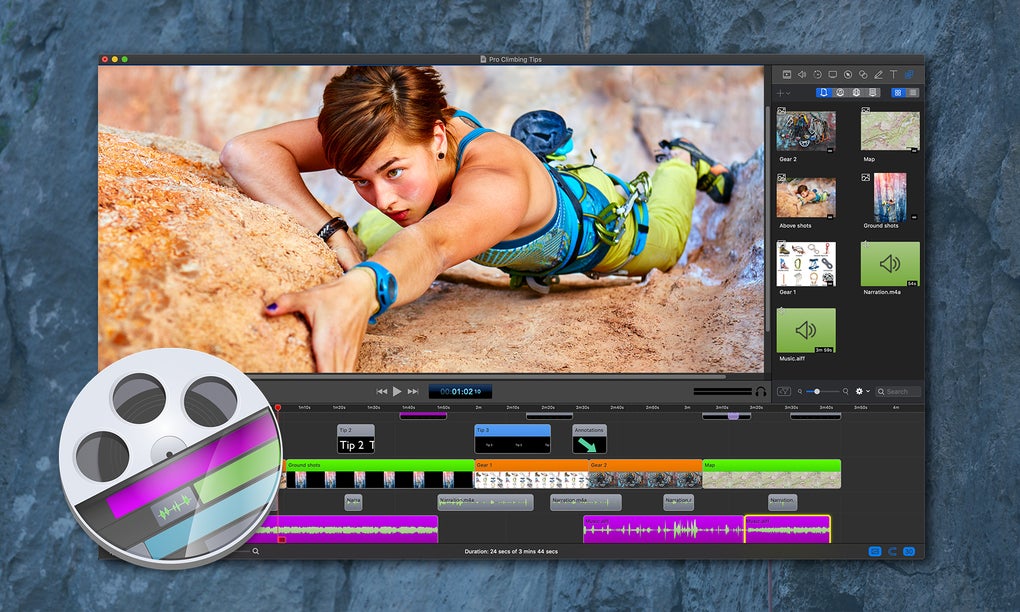
- Editor multitrack integrado: Línea de tiempo con arrastrar y soltar, recorte de clips, adición de transiciones y superposición de pistas de audio sin necesidad de complementos externos.
- Efectos de zoom y panorámica: Herramientas de panorámica 2D y 3D para resaltar elementos de la interfaz, crear intro cinematográficas o enfatizar puntos clave durante un tutorial.
- Mejora de audio: Visualización en tiempo real de la forma de onda, reducción de ruido y capacidad para silenciar ruidos de fondo o eliminar toses accidentales.
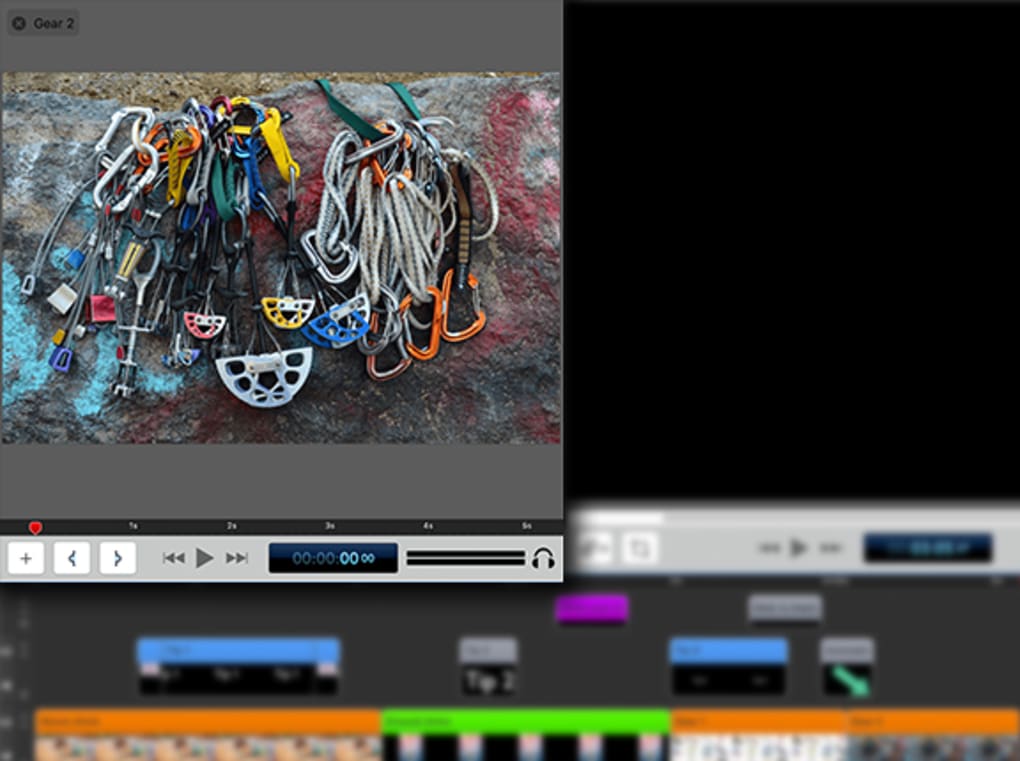
- Suite de anotaciones: Llamadas del ratón, sombras proyectadas, imagen en imagen, resaltado de ventanas de primer plano y cuadros de texto personalizados para guiar en pantalla.
- Compartir en redes con un clic: Exportación directa a YouTube, Vimeo, Facebook o guardado en servicios en la nube como Google Drive y Dropbox.
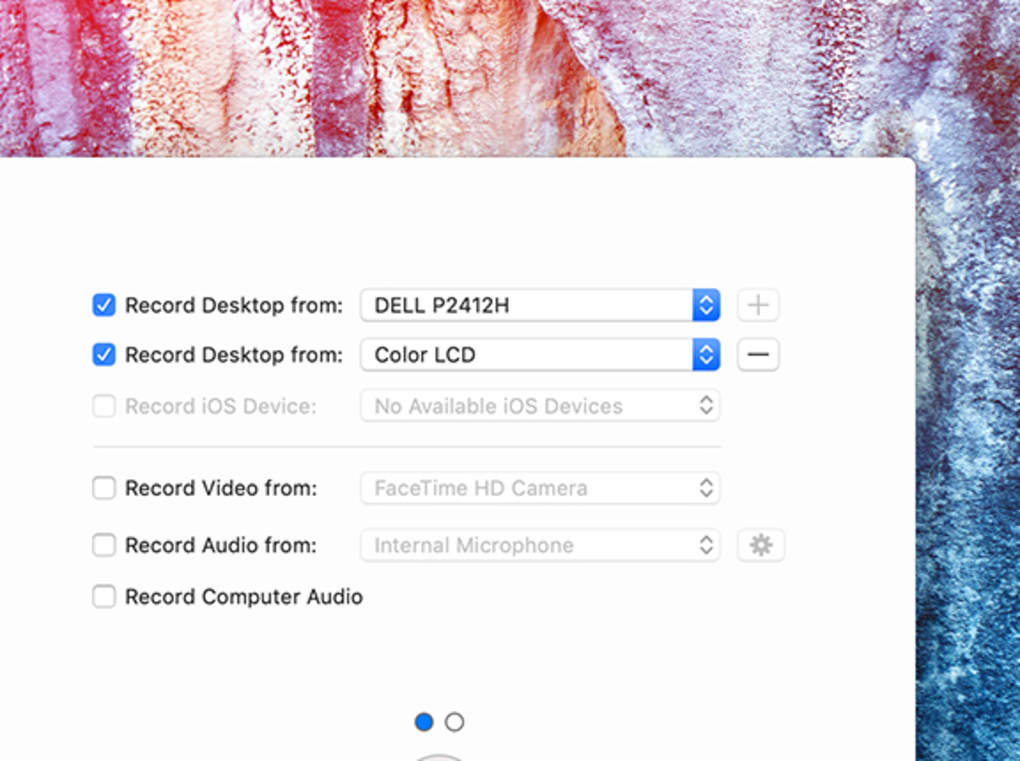
- Configuración de grabación personalizable: Elige micrófono, cámara iSight, audio del sistema o una combinación; establece preajustes predeterminados para futuras capturas.
- Opciones avanzadas de exportación: Ajusta la tasa de bits, frecuencia de cuadros, corrección de color, contraste, brillo y saturación antes de la renderización final.
- Modelo freemium gratuito: El grabador y editor principales son gratuitos; actualiza a la versión premium para acceder a transiciones adicionales, plantillas y formatos de exportación ilimitados.
Instrucciones de instalación y uso
Empezar con ScreenFlow es sencillo, incluso para usuarios que nunca han instalado una aplicación para Mac. Sigue estos pasos para una configuración fluida:
- Descarga el instalador: Visita el sitio web oficial de ScreenFlow y haz clic en el botón "Descargar para macOS". El archivo .dmg comenzará a descargarse automáticamente.
- Monta la imagen de disco: Haz doble clic en el archivo .dmg descargado. macOS abrirá una nueva ventana con el icono de ScreenFlow y un acceso directo a la carpeta Aplicaciones.
- Instala la aplicación: Arrastra el icono de ScreenFlow hasta el acceso directo de la carpeta Aplicaciones. Esto copiará la app en tu sistema y la hará disponible desde Launchpad.
- Concede permisos: La primera vez que inicies ScreenFlow, macOS solicitará acceso a tu micrófono, cámara y grabación de pantalla. Haz clic en "Permitir" para cada solicitud para asegurar una funcionalidad completa.
- Configura la configuración predeterminada (opcional): Abre ScreenFlow, ve a Preferencias → Grabación y selecciona tu fuente de audio preferida, calidad de vídeo y área de captura predeterminada. Guarda estas configuraciones como un preajuste para sesiones futuras.
- Comienza la grabación: Haz clic en el botón rojo "Grabar" en la ventana superpuesta. Elige "Pantalla completa", "Región personalizada" o "Ventana específica", luego haz clic en "Iniciar".
- Edita tu captura: Tras detener la grabación, el editor se abre automáticamente. Usa la línea de tiempo para recortar clips, añadir anotaciones o insertar transiciones. El panel derecho ofrece acceso rápido a efectos como zoom, llamadas y imagen en imagen.
- Exporta o comparte: Cuando tu edición esté completa, haz clic en "Exportar". Elige un formato (MP4, MOV, GIF) y destino. Para publicar instantáneamente, selecciona "Subir a YouTube" o "Guardar en Dropbox" desde el diálogo de exportación.
El flujo de trabajo intuitivo de ScreenFlow te permite pasar de captura a publicación en menos de cinco minutos, incluso en hardware Mac más antiguo. Al ejecutarse como un proceso nativo de 64 bits, la app utiliza eficientemente los recursos del sistema, evitando la latencia que a menudo plagan otras herramientas de screencasting.
Compatibilidad, ventajas y desventajas
ScreenFlow requiere macOS 10.13 (High Sierra) o posterior. Funciona sin problemas en Macs con procesador Intel y en dispositivos Apple Silicon (M1/M2) gracias a la capa de traducción Rosetta 2 de Apple y al soporte nativo ARM en la última versión. Para un rendimiento óptimo, asegúrate de que tu Mac tenga al menos 4 GB de RAM, una GPU compatible con Quartz Extreme y un SSD para operaciones de lectura/escritura rápidas.
Ventajas
- Grabación de alta calidad a 60 fps con bajo consumo de CPU.
- Editor todo en uno que elimina la necesidad de software externo.
- La versión gratuita incluye funciones esenciales de grabación y edición básica.
- Integración fluida con plataformas de video populares y almacenamiento en la nube.
- Soporte nativo de macOS garantiza estabilidad y rendimiento suave tanto en Intel como en Apple Silicon.
Desventajas
- Transiciones avanzadas, plantillas y algunos formatos de exportación requieren una actualización premium.
- No existe versión nativa para Windows o Linux: exclusivamente para macOS.
- Los preajustes de grabación de pantalla son limitados en la versión gratuita, lo que puede requerir ajustes manuales para proyectos específicos.
- Latencia ocasional en la interfaz en Macs muy antiguos (modelos anteriores a 2012) al grabar en resolución 4K.
ScreenFlow ofrece una experiencia de screencasting pulida que se siente nativa en macOS. La versión gratuita es generosa para la mayoría de educadores y creadores de contenido, mientras que la versión premium desbloquea transiciones de calidad profesional y opciones de exportación. Su única verdadera desventaja es la falta de soporte multiplataforma, pero para usuarios de Mac sigue siendo una de las herramientas más confiables del mercado.
Preguntas frecuentes y reflexiones finales
¿ScreenFlow es realmente gratuito o tiene costos ocultos?
ScreenFlow ofrece una versión gratuita completamente funcional que incluye captura de pantalla, edición básica y compartición con un clic. Las funciones avanzadas como transiciones premium, plantillas personalizadas y formatos de exportación ilimitados están bloqueadas detrás de una actualización de pago, pero no hay tarifas ocultas en la versión gratuita.
¿Puedo grabar audio del sistema sin micrófono?
Sí. ScreenFlow puede capturar audio interno directamente desde macOS, permitiéndote grabar reproducción de vídeo, sonidos de aplicaciones o webinars sin necesidad de un micrófono externo. Solo debes activar "Audio del sistema" en las preferencias de grabación.
¿Soporta ScreenFlow Macs con Apple Silicon (M1/M2)?
La última versión está completamente optimizada para Apple Silicon, ofreciendo rendimiento nativo y menor consumo de energía. Los Macs con procesador Intel también son compatibles mediante Rosetta 2 si es necesario.
¿Cómo se compara ScreenFlow con competidores como Camtasia o OBS?
ScreenFlow se centra en una experiencia optimizada para macOS con un editor integrado, lo que la hace más sencilla para principiantes que Camtasia. A diferencia de OBS, que es principalmente una herramienta de transmisión en directo, ScreenFlow destaca en la edición posterior a la grabación y ofrece una calidad de vídeo superior por defecto sin necesidad de configuraciones extensas.
¿Qué formatos de exportación soporta la versión gratuita?
La versión gratuita permite exportar a MP4, MOV y GIF. Los usuarios premium obtienen acceso a codecs adicionales como ProRes, así como a ajustes de tasa de bits más altos para flujos de trabajo profesionales.
Conclusión – ¿Deberías descargar ScreenFlow?
Si eres usuario de Mac que busca una solución fiable y de alta calidad para screencasting sin una curva de aprendizaje pronunciada, ScreenFlow es una excelente opción. Su versión gratuita ofrece todo lo necesario para crear tutoriales pulidos, demostraciones de productos o grabaciones en directo, mientras que la actualización premium desbloquea efectos avanzados para quienes necesiten un toque más cinematográfico. La integración nativa con macOS garantiza un rendimiento fluido, y el editor integrado elimina la molestia de gestionar múltiples aplicaciones. Descarga ScreenFlow hoy, empieza a capturar tu pantalla en segundos y disfruta de una publicación sin problemas en YouTube, Vimeo o tu almacenamiento en la nube favorito.








