
Download Screenshot – kostenloses Screenshot-Tool für Windows, Mac, Android, iOS
Übersicht
Screenshot ist ein leichtgewichtiges, plattformübergreifendes Dienstprogramm, das es Ihnen ermöglicht, genau das, was Sie auf Ihrem Bildschirm sehen, mit einem einzigen Klick aufzunehmen. Egal, ob Sie eine schnelle Visualisierung für einen Kollegen vorbereiten, einen denkwürdigen Moment aus einem Videoanruf speichern oder Schritt‑für‑Schritt‑Anleitungen erstellen, Screenshot bietet eine sichere, schnelle und kostenlose Möglichkeit, hochwertige PNG‑Bilder zu erzeugen. Das Tool funktioniert auf Desktop‑Betriebssystemen wie Windows 10/11 und macOS sowie auf mobilen Plattformen wie Android und iOS und ist damit ein vielseitiger Begleiter für sowohl Profis als auch Gelegenheitsnutzer. Im Gegensatz zu sperrigen Bildbearbeitungsprogrammen konzentriert sich Screenshot auf den Aufnahmeprozess: Es bietet sofortiges Kopieren in die Zwischenablage, automatisches Speichern von Dateien und integrierte Grundbearbeitungsfunktionen wie Zuschneiden, Anmerkungen und Unschärfe. Die intuitive Benutzeroberfläche erfordert keine steile Lernkurve – drücken Sie einfach die bekannte Print‑Screen‑Taste (PrtScn) auf der Tastatur oder verwenden Sie eine dedizierte Schaltfläche auf dem Bildschirm bei mobilen Geräten, und der Screenshot ist bereit zum Einfügen oder Teilen. Die Anwendung unterstützt zudem erweiterte Tastenkombinationen (Alt + PrtScn für die Aufnahme des aktiven Fensters, Strg + Shift + S für die Auswahl eines Bereichs) und lässt sich nahtlos in beliebte Produktivitätssuiten wie Microsoft Office, Google Workspace und Slack integrieren. Sicherheitsbewusste Nutzer werden zu schätzen wissen, dass alle Aufnahmen standardmäßig lokal gespeichert werden, es sei denn, Sie laden sie ausdrücklich hoch, und die Software erhält regelmäßig kostenlose Updates, um die Kompatibilität mit den neuesten Betriebssystemversionen zu gewährleisten.
Wichtige Funktionen
- Ein‑Klick‑Aufnahme – Drücken Sie Print Screen, Alt + PrtScn oder die mobile Tastenkombination, um sofort den gesamten Bildschirm, ein einzelnes Fenster oder einen benutzerdefinierten Bereich zu kopieren.
- Plattformübergreifende Unterstützung – Native Builds für Windows, macOS, Android und iOS gewährleisten ein konsistentes Erlebnis auf jedem Gerät.
- Automatisches Speichern von Dateien – Screenshots werden im PNG‑Format in einem konfigurierbaren Ordner gespeichert, mit optionalen Namensmustern (Datum‑Uhrzeit, fortlaufende Nummern).
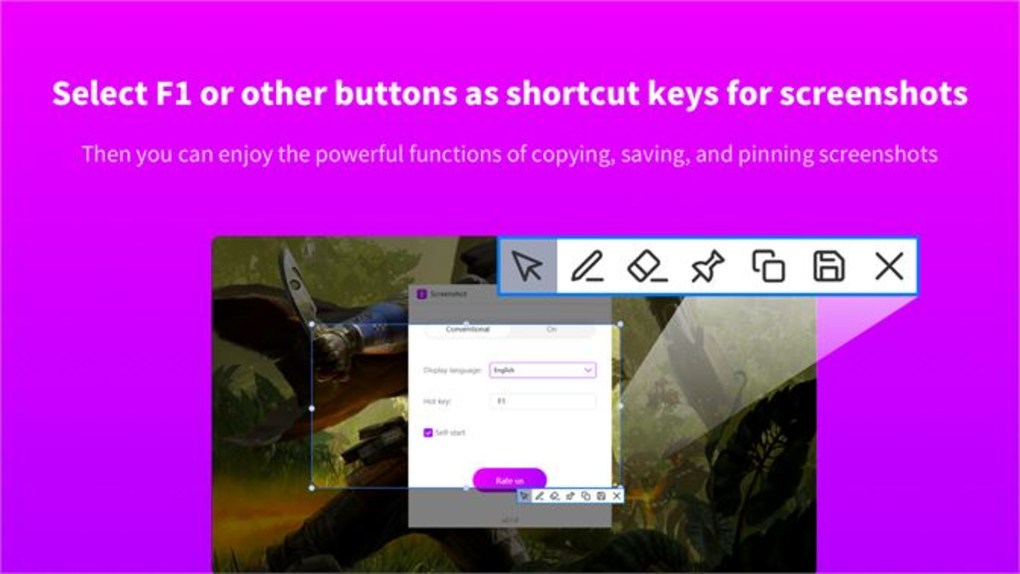
- Integrierter Editor – Schnelles Zuschneiden, Anmerkungen (Pfeile, Textfelder, Hervorhebungen) und Unschärfewerkzeuge ermöglichen es, Bilder zu verfeinern, ohne die App zu verlassen.
- Zwischenablage‑Integration – Erfasste Bilder werden automatisch in die Zwischenablage gelegt, um sofort in Dokumente, E‑Mails oder Chat‑Apps eingefügt zu werden.
- Anpassung von Tastenkombinationen – Legen Sie eigene Hotkeys für Vollbild‑, Fenster‑ oder Bereichsaufnahmen fest.
- Geringer Ressourcenverbrauch – Der Installer ist kleiner als 15 MB und die Laufzeit verbraucht im Leerlauf weniger als 50 MB RAM.
- Sichere lokale Speicherung – Standardmäßig kein Cloud‑Upload; alle Bilder bleiben auf Ihrem Gerät, es sei denn, Sie entscheiden sich zum Teilen.
- Regelmäßige kostenlose Updates – Kompatibilitätspatches für neue Betriebssystemversionen und kleinere Funktionsverbesserungen werden monatlich veröffentlicht.
- Mehrsprachige Benutzeroberfläche – Oberfläche verfügbar in Englisch, Spanisch, Französisch, Deutsch, Chinesisch und weiteren Sprachen.
Installation & Nutzungshinweise
Der Einstieg in Screenshot ist unkompliziert. Befolgen Sie diese Schritte, um zu installieren und mit dem Aufnehmen zu beginnen:
- Installer herunterladen: Besuchen Sie die offizielle Website und klicken Sie auf die Schaltfläche „Download für Windows“ (oder macOS, Android, iOS). Die Datei ist signiert und wird über HTTPS bereitgestellt, um einen sicheren Download zu gewährleisten.
- Installer ausführen: Unter Windows doppelklicken Sie die
.exe-Datei; unter macOS öffnen Sie die.dmgund ziehen die App in den Ordner Programme. Mobile Nutzer können direkt aus dem Google Play Store oder dem Apple App Store installieren. - Berechtigungen erteilen: Beim ersten Start wird um Erlaubnis zur Bildschirmaufnahme und zum Zugriff auf den Speicher gebeten. Genehmigen Sie diese Aufforderungen; sie sind für die Kernfunktionalität erforderlich.
- Standardwerte konfigurieren: Im Einstellungs‑Panel wählen Sie den Standard‑Speicherort, die Dateibenennungs‑Konvention und aktivieren bzw. deaktivieren das automatische Kopieren in die Zwischenablage.
- Screenshot aufnehmen:
- Vollbild: Drücken Sie die
Print Screen-Taste (Windows) oder verwenden Sie die Bildschirmaufnahme‑Schaltfläche (macOS, mobil). Das Bild wird gespeichert und in die Zwischenablage kopiert. - Aktives Fenster: Drücken Sie
Alt + Print Screen(Windows) oder wählen Sie „Fensteraufnahme“ im mobilen Menü. - Benutzerdefinierter Bereich: Drücken Sie
Ctrl + Shift + S(Windows) oder verwenden Sie das „Region“-Werkzeug auf macOS und mobil, um ein Rechteck um den gewünschten Bereich zu zeichnen.
- Vollbild: Drücken Sie die
- Sofort bearbeiten: Nach der Aufnahme öffnet sich der integrierte Editor automatisch (falls aktiviert). Verwenden Sie die Symbolleiste, um zuzuschneiden, Pfeile, Text hinzuzufügen oder sensible Informationen zu verwischen.
- Teilen oder speichern: Klicken Sie auf „Speichern“, um die Datei zu behalten, oder verwenden Sie die Schaltfläche „Teilen“, um sie direkt per E‑Mail, Slack oder Cloud‑Speicherdiensten wie OneDrive und Google Drive zu senden.
- App aktualisieren: Das Programm prüft beim Start auf Updates. Wenn eine neue Version verfügbar ist, erscheint eine Benachrichtigung; klicken Sie auf „Update“, um den neuesten Patch herunterzuladen und zu installieren.
Für Power‑User bietet der Einstellungsdialog zudem erweiterte Optionen wie das Deaktivieren von Fensteranimationen zur Beschleunigung von Stapelaufnahmen, das Festlegen eines Hotkeys für „verzögerte Aufnahme“ (nützlich für Menüs) und die Konfiguration von Bildkomprimierungsstufen für kleinere Dateigrößen. Die mobile Version enthält eine „Scroll‑Capture“-Funktion, die mehrere Screenshots zusammenfügt, ideal für lange Webseiten oder Chat‑Verläufe.
Kompatibilität, Vor‑ und Nachteile sowie häufig gestellte Fragen
Kompatibilität
Screenshot läuft nativ auf den folgenden Betriebssystemen:
- Windows 10, Windows 11 (64‑bit)
- macOS 12 Monterey und später (Intel & Apple Silicon)
- Android 9 (Pie) und neuer
- iOS 13 und neuer (iPhone & iPad)
Die App ist für hochauflösende DPI‑Displays optimiert und unterstützt Dark‑Mode‑Themen sowohl auf Desktop‑ als auch auf Mobilplattformen. Wenn Sie eine Linux‑Distribution verwenden, ist über die offizielle Website eine kompatible webbasierte Version verfügbar.
Vor‑ und Nachteile
- Vorteile
- Kostenlos, keine versteckten Gebühren oder Abonnementmodelle.
- Leichtgewichtig und schnell – startet in weniger als zwei Sekunden.
- Plattformübergreifende Konsistenz gewährleistet denselben Arbeitsablauf auf allen Geräten.
- Integrierter Editor eliminiert die Notwendigkeit von Drittanbieter‑Tools.
- Sichere lokale Speicherung respektiert die Privatsphäre der Nutzer.
- Nachteile
- Fehlt die fortgeschrittene Stapelverarbeitung, die in Premium‑Capture‑Suiten zu finden ist.
- Keine native Cloud‑Synchronisation (erfordert manuelles Teilen).
- Einige Nutzer berichten gelegentliche Konflikte von Tastenkombinationen mit anderen Hilfsprogrammen.
FAQ
Kann ich scrollende Fenster oder lange Webseiten erfassen?
Ja. Auf mobilen Geräten fügt die Funktion „Scroll Capture“ automatisch mehrere Screenshots zusammen. Auf dem Desktop können Sie die Bereichsaufnahme wiederholt verwenden und dann die Bilder mit dem integrierten Editor kombinieren.
Gibt es ein Limit für die Anzahl der Screenshots, die ich machen kann?
Nein. Die Anwendung legt keine Obergrenzen fest. Die einzige Einschränkung ist der verfügbare Speicher auf Ihrem Gerät.
Wie geht Screenshot mit Datenschutz und Sicherheit um?
Alle Aufnahmen werden standardmäßig lokal gespeichert. Die App lädt Bilder niemals auf einen Server hoch, es sei denn, Sie teilen sie manuell. Updates sind signiert und der Installer wird über HTTPS bereitgestellt, um Manipulation zu verhindern.
Kann ich die Hotkeys für die Aufnahme anpassen?
Absolut. In Einstellungen → Hotkeys können Sie jeder ungenutzten Tastenkombination eine Vollbild‑, Fenster‑ oder Bereichsaufnahme zuweisen.
Gibt es eine Möglichkeit, Dateien automatisch mit Zeitstempeln umzubenennen?
Ja. Aktivieren Sie die Option „Zeitstempel‑Benennung“ im Panel „Speichereinstellungen“. Dateien werden gespeichert als Screenshot_YYYYMMDD_HHMMSS.png.
Fazit & Handlungsaufforderung
Screenshot liefert genau das, was sein Name verspricht: eine schnelle, kostenlose und sichere Möglichkeit, alles auf Ihrem Bildschirm aufzunehmen, ohne den Ballast schwergewichtiger Bildbearbeitungsprogramme. Die plattformübergreifende Verfügbarkeit macht es zu einem idealen Werkzeug für Profis, die zwischen Windows, macOS und mobilen Geräten wechseln, während die integrierten Anmerkungsfunktionen den Arbeitsablauf für den täglichen Gebrauch einfach halten. Obwohl es einige fortgeschrittene Stapelverarbeitungsfunktionen vermissen lässt, kompensieren das leichte Design, regelmäßige Updates und der Respekt vor der Privatsphäre diese kleinen Mängel mehr als ausreichend. Wenn Sie eine zuverlässige Bildschirmaufnahme‑Lösung benötigen, die sofort einsatzbereit ist und Ihre Daten respektiert, ist Screenshot eine solide Wahl. Laden Sie Screenshot noch heute herunter von der offiziellen Website oder dem App‑Store Ihres Geräts und beginnen Sie, scharfe, teil‑bereite Bilder in Sekunden zu erstellen.








