
Download Screenshot – ferramenta gratuita de captura de tela para Windows, Mac, Android, iOS
Visão geral
Screenshot é uma ferramenta leve e multiplataforma que permite capturar exatamente o que você vê na tela com um único clique. Seja preparando um visual rápido para um colega, salvando um momento memorável de uma chamada de vídeo ou criando tutoriais passo a passo, Screenshot oferece uma maneira segura, rápida e gratuita de gerar imagens PNG de alta qualidade. A ferramenta funciona em sistemas operacionais de desktop como Windows 10/11 e macOS, bem como em plataformas móveis como Android e iOS, tornando‑se um companheiro versátil tanto para profissionais quanto para usuários casuais. Diferente de editores de imagem volumosos, Screenshot foca no processo de captura: oferece cópia instantânea para a área de transferência, salvamento automático de arquivos e recursos básicos de edição integrados, como recorte, anotação e desfoque. Sua interface intuitiva não requer curva de aprendizado íngreme – basta pressionar a tecla Print Screen (PrtScn) no teclado ou usar um botão dedicado na tela em dispositivos móveis, e a captura está pronta para colar ou compartilhar. O aplicativo também suporta atalhos avançados (Alt + PrtScn para captura da janela ativa, Ctrl + Shift + S para seleção de região) e integra‑se perfeitamente com suítes de produtividade populares como Microsoft Office, Google Workspace e Slack. Usuários focados em segurança apreciarão que todas as capturas são armazenadas localmente, a menos que você as envie explicitamente, e o software recebe atualizações gratuitas regulares para manter a compatibilidade com as versões mais recentes dos sistemas operacionais.
Principais recursos
- Captura com um clique – Pressione Print Screen, Alt + PrtScn ou o atalho móvel para copiar instantaneamente a tela inteira, uma única janela ou uma região personalizada.
- Suporte multiplataforma – Compilações nativas para Windows, macOS, Android e iOS garantem uma experiência consistente em qualquer dispositivo.
- Salvamento automático de arquivos – Capturas são salvas em formato PNG em uma pasta configurável, com padrões de nomenclatura opcionais (data‑hora, números sequenciais).
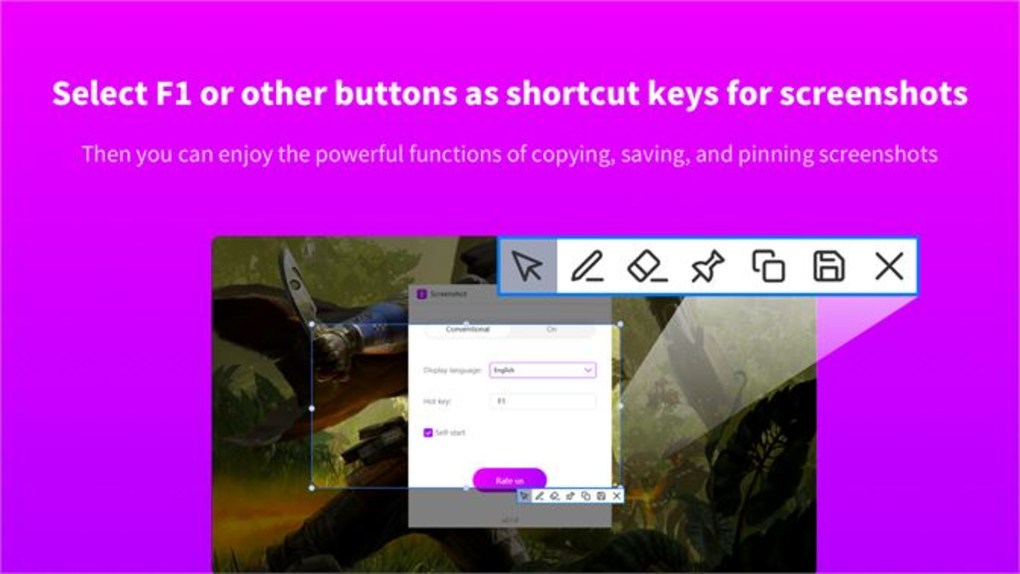
- Editor integrado – Recorte rápido, anotação (setas, caixas de texto, destaques) e ferramentas de desfoque permitem polir imagens sem sair do aplicativo.
- Integração com a área de transferência – Imagens capturadas são colocadas automaticamente na área de transferência para colagem imediata em documentos, e‑mails ou aplicativos de chat.
- Personalização de atalhos de teclado – Defina seus próprios atalhos para capturas de tela inteira, janela ou região.
- Impacto leve – O instalador tem menos de 15 MB, e o tempo de execução usa menos de 50 MB de RAM em repouso.
- Armazenamento local seguro – Sem upload para a nuvem por padrão; todas as imagens permanecem no seu dispositivo, a menos que você opte por compartilhá‑las.
- Atualizações gratuitas frequentes – Correções de compatibilidade para novas versões de SO e aprimoramentos menores são lançados mensalmente.
- Interface multilíngue – Disponível em inglês, espanhol, francês, alemão, chinês e mais.
Guia de instalação e uso
Começar a usar o Screenshot é simples. Siga estas etapas para instalar e iniciar as capturas:
- Baixe o instalador: Visite o site oficial e clique no botão “Download for Windows” (ou macOS, Android, iOS). O arquivo é assinado e entregue via HTTPS para garantir um download seguro.
- Execute o instalador: No Windows, dê um duplo‑clique no arquivo
.exe; no macOS, abra o.dmge arraste o app para a pasta Aplicativos. Usuários móveis podem instalar diretamente na Google Play Store ou Apple App Store. - Conceda permissões: O primeiro lançamento solicitará permissão para capturar a tela e acessar o armazenamento. Aproveite esses prompts; são necessários para a funcionalidade principal.
- Configure padrões: No painel Configurações, escolha o local de salvamento padrão, a convenção de nomenclatura de arquivos e habilite ou desabilite a cópia automática para a área de transferência.
- Faça uma captura de tela:
- Tela inteira: Pressione a tecla
Print Screen(Windows) ou use o botão de captura na tela (macOS, móvel). A imagem é salva e copiada para a área de transferência. - Janela ativa: Pressione
Alt + Print Screen(Windows) ou selecione “Window Capture” no menu móvel. - Região personalizada: Pressione
Ctrl + Shift + S(Windows) ou use a ferramenta “Region” no macOS e móvel para desenhar um retângulo ao redor da área desejada.
- Tela inteira: Pressione a tecla
- Edição instantânea: Após a captura, o editor integrado abre automaticamente (se habilitado). Use a barra de ferramentas para recortar, adicionar setas, texto ou desfocar informações sensíveis.
- Compartilhe ou salve: Clique em “Save” para manter o arquivo, ou use o botão “Share” para enviá‑lo diretamente por e‑mail, Slack ou serviços de armazenamento em nuvem como OneDrive e Google Drive.
- Atualize o aplicativo: O programa verifica atualizações ao iniciar. Quando uma nova versão está disponível, aparece uma notificação; clique em “Update” para baixar e instalar o patch mais recente.
Para usuários avançados, a caixa de diálogo Configurações também oferece opções avançadas, como desabilitar animações de janela para acelerar capturas em lote, definir um atalho para “captura com atraso” (útil para menus) e configurar níveis de compressão de imagem para arquivos menores. A versão móvel inclui o recurso “Scroll Capture”, que une várias capturas em uma única imagem, perfeito para páginas web longas ou históricos de chat.
Compatibilidade, Prós & Contras e Perguntas Frequentes
Compatibilidade
Screenshot funciona nativamente nos seguintes sistemas operacionais:
- Windows 10, Windows 11 (64‑bit)
- macOS 12 Monterey e posteriores (Intel & Apple Silicon)
- Android 9 (Pie) e mais recentes
- iOS 13 e mais recentes (iPhone & iPad)
O app é otimizado para telas de alta DPI e suporta temas escuros tanto em desktops quanto em dispositivos móveis. Se você usa uma distribuição Linux, uma versão compatível baseada na web está disponível através do site oficial.
Prós & Contras
- Prós
- Gratuito, sem taxas ocultas ou modelos de assinatura.
- Leve e rápido – inicia em menos de dois segundos.
- Consistência multiplataforma garante o mesmo fluxo de trabalho em todos os dispositivos.
- Editor integrado elimina a necessidade de ferramentas de terceiros.
- Armazenamento local seguro respeita a privacidade do usuário.
- Contras
- Não possui processamento em lote avançado encontrado em suítes premium de captura.
- Sem sincronização nativa na nuvem (exige compartilhamento manual).
- Alguns usuários relatam conflitos ocasionais de atalhos com outras utilidades.
Perguntas frequentes
Posso capturar janelas roláveis ou páginas web longas?
Sim. No móvel, o recurso “Scroll Capture” une automaticamente várias capturas em uma única imagem. No desktop, você pode usar a captura de região repetidamente e depois combinar as imagens usando o editor integrado.
Existe um limite para o número de capturas que posso fazer?
Não. O aplicativo não impõe limites. A única restrição é o espaço de armazenamento disponível no seu dispositivo.
Como o Screenshot lida com privacidade e segurança?
Todas as capturas são salvas localmente por padrão. O app nunca envia imagens para um servidor, a menos que você as compartilhe manualmente. As atualizações são assinadas e o instalador é entregue via HTTPS para evitar adulterações.
Posso personalizar os atalhos de captura?
Absolutamente. Em Configurações → Atalhos, você pode atribuir qualquer combinação de teclas não usada para captura de tela inteira, janela ou região.
Existe uma forma de renomear arquivos automaticamente com timestamps?
Sim. Ative a opção “Timestamp naming” no painel de Configurações de Salvamento. Os arquivos serão salvos como Screenshot_YYYYMMDD_HHMMSS.png.
Conclusão & Chamada à ação
Screenshot entrega exatamente o que o nome promete: uma maneira rápida, gratuita e segura de capturar qualquer coisa na sua tela sem o peso de editores de imagem pesados. Sua disponibilidade multiplataforma o torna uma ferramenta ideal para profissionais que alternam entre Windows, macOS e dispositivos móveis, enquanto os recursos de anotação integrados mantêm o fluxo de trabalho simples para usuários cotidianos. Embora falte algumas capacidades avançadas de processamento em lote, o design leve, as atualizações regulares e o respeito à privacidade compensam amplamente essas pequenas ausências. Se você precisa de uma solução confiável de captura de tela que funcione pronto‑para‑usar e respeite seus dados, Screenshot é uma escolha sólida. Baixe Screenshot hoje no site oficial ou na loja de aplicativos do seu dispositivo e comece a criar imagens nítidas e prontas para compartilhamento em segundos.








