
Télécharger Screenshot – outil de capture d'écran gratuit pour Windows, Mac, Android, iOS
Vue d'ensemble
Screenshot est un utilitaire léger et multiplateforme qui vous permet de capturer exactement ce que vous voyez à l'écran en un seul clic. Que vous prépariez un visuel rapide pour un collègue, que vous enregistriez un moment mémorable d'un appel vidéo ou que vous créiez des tutoriels pas à pas, Screenshot offre un moyen sécurisé, rapide et gratuit de générer des images PNG de haute qualité. L'outil fonctionne sur les systèmes d'exploitation de bureau tels que Windows 10/11 et macOS, ainsi que sur les plateformes mobiles comme Android et iOS, ce qui en fait un compagnon polyvalent tant pour les professionnels que pour les utilisateurs occasionnels. Contrairement aux éditeurs d'images volumineux, Screenshot se concentre sur le processus de capture : il propose une copie instantanée dans le presse‑papier, une sauvegarde automatique des fichiers et des fonctionnalités d'édition de base intégrées telles que le recadrage, l'annotation et le flou. Son interface intuitive ne nécessite aucune courbe d'apprentissage abrupte – il suffit d'appuyer sur la touche Print Screen (PrtScn) familière du clavier ou d'utiliser un bouton dédié à l'écran sur les appareils mobiles, et la capture est prête à être collée ou partagée. L'application prend également en charge des raccourcis avancés (Alt + PrtScn pour la capture de la fenêtre active, Ctrl + Shift + S pour la sélection de région) et s'intègre parfaitement aux suites de productivité populaires comme Microsoft Office, Google Workspace et Slack. Les utilisateurs soucieux de sécurité apprécieront que toutes les captures sont stockées localement sauf si vous les téléchargez explicitement, et le logiciel reçoit régulièrement des mises à jour gratuites pour maintenir la compatibilité avec les dernières versions des systèmes d'exploitation.
Fonctionnalités clés
- Capture en un clic – Appuyez sur Print Screen, Alt + PrtScn ou le raccourci mobile pour copier instantanément l'écran complet, une fenêtre unique ou une région personnalisée.
- Prise en charge multiplateforme – Les versions natives pour Windows, macOS, Android et iOS garantissent une expérience cohérente sur tout appareil.
- Sauvegarde automatique des fichiers – Les captures d'écran sont enregistrées au format PNG dans un dossier configurable, avec des modèles de nommage optionnels (date‑heure, numéros séquentiels).
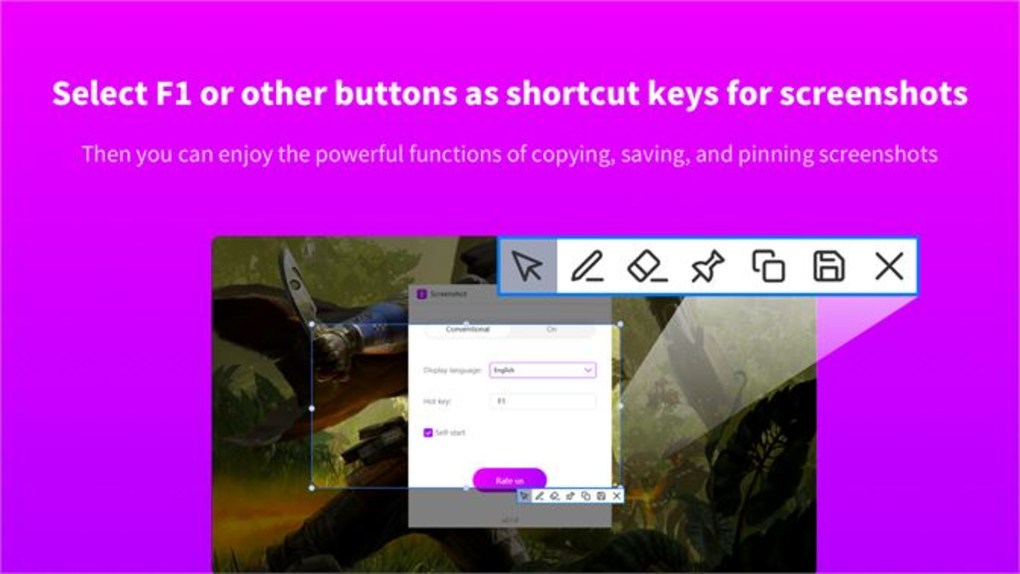
- Éditeur intégré – Recadrage rapide, annotation (flèches, zones de texte, surlignages) et outils de flou vous permettent de peaufiner les images sans quitter l'application.
- Intégration du presse‑papier – Les images capturées sont automatiquement placées dans le presse‑papier pour un collage immédiat dans des documents, e‑mails ou applications de messagerie.
- Personnalisation des raccourcis clavier – Définissez vos propres raccourcis pour les captures plein écran, fenêtre ou région.
- Empreinte légère – L'installateur fait moins de 15 Mo, et le temps d'exécution utilise moins de 50 Mo de RAM au repos.
- Stockage local sécurisé – Aucun téléchargement vers le cloud par défaut ; toutes les images restent sur votre appareil sauf si vous choisissez de les partager.
- Mises à jour gratuites fréquentes – Les correctifs de compatibilité pour les nouvelles versions d'OS et les petites améliorations de fonctionnalités sont publiés chaque mois.
- Interface multilingue – Interface disponible en anglais, espagnol, français, allemand, chinois et plus.
Guide d'installation & d'utilisation
Commencer avec Screenshot est simple. Suivez ces étapes pour installer et commencer à capturer :
- Télécharger l'installateur : Visitez le site officiel et cliquez sur le bouton « Download for Windows » (ou macOS, Android, iOS). Le fichier est signé et livré via HTTPS pour garantir un téléchargement sécurisé.
- Exécuter l'installateur : Sous Windows, double‑cliquez sur le fichier
.exe; sous macOS, ouvrez le.dmget faites glisser l'application dans le dossier Applications. Les utilisateurs mobiles peuvent installer directement depuis le Google Play Store ou l'Apple App Store. - Accorder les permissions : Le premier lancement demandera l'autorisation de capturer l'écran et d'accéder au stockage. Approuvez ces invites ; elles sont nécessaires au fonctionnement de base.
- Configurer les paramètres par défaut : Dans le panneau Paramètres, choisissez l'emplacement de sauvegarde par défaut, la convention de nommage des fichiers, et activez ou désactivez la copie automatique dans le presse‑papier.
- Take a screenshot:
- Écran complet : Appuyez sur la touche
Print Screen(Windows) ou utilisez le bouton de capture à l'écran (macOS, mobile). L'image est enregistrée et copiée dans le presse‑papier. - Fenêtre active : Appuyez sur
Alt + Print Screen(Windows) ou sélectionnez « Window Capture » dans le menu mobile. - Région personnalisée : Appuyez sur
Ctrl + Shift + S(Windows) ou utilisez l'outil « Region » sur macOS et mobile pour dessiner un rectangle autour de la zone souhaitée.
- Écran complet : Appuyez sur la touche
- Modifier instantanément : Après la capture, l'éditeur intégré s'ouvre automatiquement (si activé). Utilisez la barre d'outils pour recadrer, ajouter des flèches, du texte ou flouter les informations sensibles.
- Partager ou enregistrer : Cliquez sur « Save » pour conserver le fichier, ou utilisez le bouton « Share » pour l'envoyer directement par e‑mail, Slack ou des services de stockage cloud comme OneDrive et Google Drive.
- Mettre à jour l'application : Le programme vérifie les mises à jour au lancement. Lorsqu'une nouvelle version est disponible, une notification apparaît ; cliquez sur « Update » pour télécharger et installer le correctif le plus récent.
Pour les utilisateurs avancés, la boîte de dialogue Paramètres propose également des options avancées telles que la désactivation de l'animation des fenêtres pour accélérer les captures par lots, la définition d'un raccourci pour la « capture différée » (utile pour les menus), et la configuration des niveaux de compression d'image pour des tailles de fichier plus petites. La version mobile inclut une fonction « Scroll Capture » qui assemble plusieurs captures d'écran, parfaite pour les longues pages Web ou les historiques de chat.
Compatibilité, avantages & inconvénients, et FAQ
Compatibilité
Screenshot fonctionne nativement sur les systèmes d'exploitation suivants :
- Windows 10, Windows 11 (64‑bit)
- macOS 12 Monterey and later (Intel & Apple Silicon)
- Android 9 (Pie) and newer
- iOS 13 and newer (iPhone & iPad)
L'application est optimisée pour les écrans haute DPI et prend en charge les thèmes mode sombre sur les plateformes de bureau et mobiles. Si vous utilisez une distribution Linux, une version web compatible est disponible via le site officiel.
Avantages & inconvénients
- Avantages
- Gratuit, sans frais cachés ni modèles d'abonnement.
- Léger et rapide – se lance en moins de deux secondes.
- La cohérence multiplateforme garantit le même flux de travail sur tous les appareils.
- L'éditeur intégré élimine le besoin d'outils tiers.
- Le stockage local sécurisé respecte la confidentialité des utilisateurs.
- Inconvénients
- Manque de traitement par lots avancé présent dans les suites de capture premium.
- Pas de synchronisation cloud native (requiert un partage manuel).
- Certains utilisateurs signalent des conflits occasionnels de raccourcis avec d'autres utilitaires.
FAQ
Puis-je capturer des fenêtres défilantes ou de longues pages web ?
Oui. Sur mobile, la fonction « Scroll Capture » assemble automatiquement plusieurs captures d'écran. Sur le bureau, vous pouvez utiliser la capture de région de manière répétée puis combiner les images à l'aide de l'éditeur intégré.
Y a-t-il une limite au nombre de captures d'écran que je peux prendre ?
Non. L'application n'impose aucune limite. La seule restriction est l'espace de stockage disponible sur votre appareil.
Comment Screenshot gère-t-il la confidentialité et la sécurité ?
Toutes les captures sont enregistrées localement par défaut. L'application ne télécharge jamais les images sur un serveur sauf si vous les partagez manuellement. Les mises à jour sont signées, et l'installateur est livré via HTTPS pour éviter toute altération.
Puis-je personnaliser les raccourcis clavier pour la capture ?
Absolument. Dans Paramètres → Raccourcis, vous pouvez attribuer n'importe quelle combinaison de touches inutilisée à la capture plein écran, fenêtre ou région.
Existe-t-il un moyen de renommer automatiquement les fichiers avec des horodatages ?
Oui. Activez l'option « Timestamp naming » dans le panneau Paramètres d'enregistrement. Les fichiers seront enregistrés sous le format Screenshot_YYYYMMDD_HHMMSS.png.
Conclusion & appel à l'action
Screenshot offre exactement ce que son nom promet : un moyen rapide, gratuit et sécurisé de capturer tout ce qui se trouve à l'écran sans l'encombrement des éditeurs d'images lourds. Sa disponibilité multiplateforme en fait un outil idéal pour les professionnels qui passent de Windows à macOS et aux appareils mobiles, tandis que ses fonctionnalités d'annotation intégrées simplifient le flux de travail pour les utilisateurs quotidiens. Bien qu'il manque certaines capacités avancées de traitement par lots, le design léger, les mises à jour régulières et le respect de la confidentialité compensent largement ces petites lacunes. Si vous avez besoin d'une solution fiable de capture d'écran qui fonctionne immédiatement et respecte vos données, Screenshot est un choix solide. Télécharger Screenshot aujourd'hui depuis le site officiel ou le magasin d'applications de votre appareil, et commencez à créer des images nettes, prêtes à être partagées en quelques secondes.








