
Download Screenshot – бесплатный инструмент для создания скриншотов для Windows, Mac, Android, iOS
Обзор
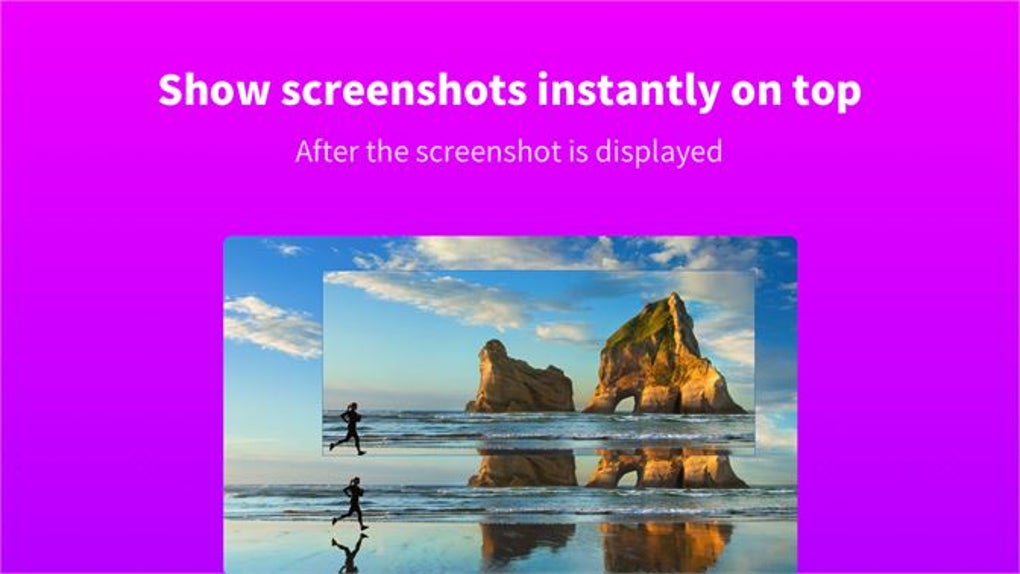
Screenshot — это легковесная кроссплатформенная утилита, позволяющая захватывать именно то, что вы видите на экране одним щелчком. Независимо от того, готовите ли вы быстрый визуальный материал для коллеги, сохраняете памятный момент из видеозвонка или создаёте пошаговые руководства, Screenshot предоставляет безопасный, быстрый и бесплатный способ создания PNG‑изображений высокого качества. Инструмент работает на настольных операционных системах, таких как Windows 10/11 и macOS, а также на мобильных платформах, включая Android и iOS, что делает его универсальным помощником как для профессионалов, так и для обычных пользователей. В отличие от громоздких графических редакторов, Screenshot сосредоточен на процессе захвата: он предлагает мгновенное копирование в буфер обмена, автоматическое сохранение файлов и встроенные базовые функции редактирования, такие как обрезка, аннотация и размытие. Его интуитивный интерфейс не требует крутого обучения — просто нажмите знакомую клавишу Print Screen (PrtScn) на клавиатуре или используйте специальную кнопку на экране мобильного устройства, и скриншот будет готов к вставке или обмену. Приложение также поддерживает расширенные сочетания клавиш (Alt + PrtScn для захвата активного окна, Ctrl + Shift + S для выбора области) и плавно интегрируется с популярными пакетами продуктивности, такими как Microsoft Office, Google Workspace и Slack. Пользователи, ориентированные на безопасность, оценят, что все захваты сохраняются локально, если вы явно не загрузите их, а программное обеспечение получает регулярные бесплатные обновления для поддержания совместимости с последними версиями ОС.
Ключевые функции
- Захват одним щелчком – Нажмите Print Screen, Alt + PrtScn или мобильный ярлык, чтобы мгновенно скопировать весь экран, отдельное окно или пользовательскую область.
- Кроссплатформенная поддержка – Родные сборки для Windows, macOS, Android и iOS обеспечивают единообразный опыт на любом устройстве.
- Автоматическое сохранение файлов – Скриншоты сохраняются в формате PNG в настраиваемую папку, с возможностью выбора шаблонов именования (дата‑время, последовательные номера).
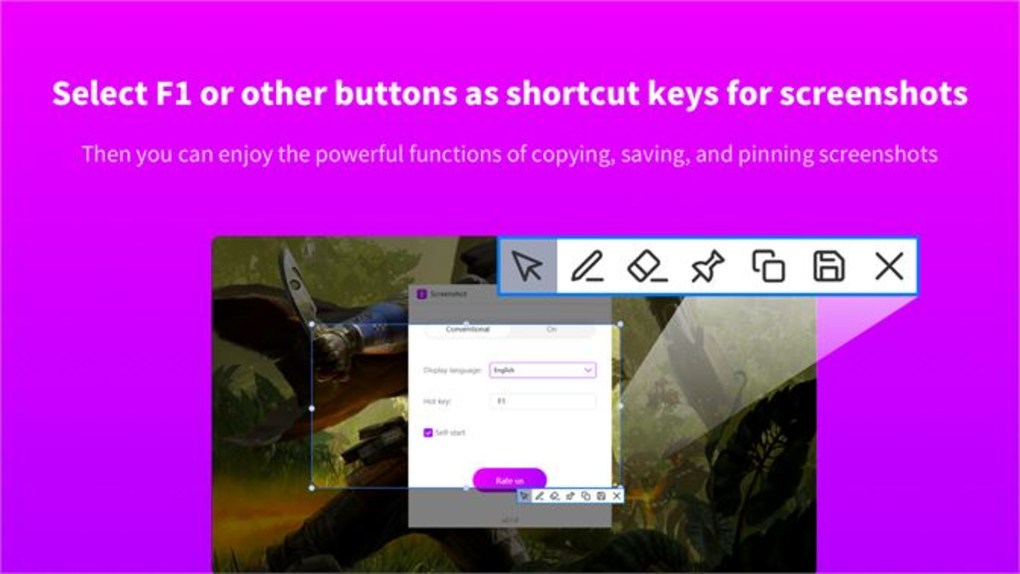
- Встроенный редактор – Быстрая обрезка, аннотация (стрелки, текстовые блоки, выделения) и инструменты размытия позволяют полировать изображения, не покидая приложение.
- Интеграция с буфером обмена – Захваченные изображения автоматически помещаются в буфер обмена для мгновенной вставки в документы, электронные письма или чаты.
- Настройка сочетаний клавиш – Определите собственные горячие клавиши для захвата всего экрана, окна или области.
- Лёгкий след – Размер установочного файла менее 15 МБ, а в режиме простоя приложение использует менее 50 МБ ОЗУ.
- Безопасное локальное хранение – По умолчанию загрузка в облако отключена; все изображения остаются на вашем устройстве, если вы не решите их поделиться.
- Частые бесплатные обновления – Патчи совместимости для новых версий ОС и небольшие улучшения функций выпускаются ежемесячно.
- Многоязычный интерфейс – Доступен на английском, испанском, французском, немецком, китайском и других языках.
Руководство по установке и использованию
Начать работу с Screenshot просто. Следуйте этим шагам, чтобы установить программу и приступить к захвату:
- Скачать установщик: Перейдите на официальный сайт и нажмите кнопку «Download for Windows» (или macOS, Android, iOS). Файл подписан и доставляется по HTTPS для гарантии безопасной загрузки.
- Запустить установщик: В Windows дважды щёлкните файл
.exe; в macOS откройте.dmgи перетащите приложение в папку Applications. Пользователи мобильных устройств могут установить приложение напрямую из Google Play Store или Apple App Store. - Предоставить разрешения: При первом запуске программа запросит разрешение на захват экрана и доступ к хранилищу. Подтвердите запросы — они необходимы для основной функциональности.
- Настроить параметры по умолчанию: В панели Settings выберите расположение папки сохранения, схему именования файлов и включите или отключите автоматическое копирование в буфер обмена.
- Сделать скриншот:
- Полный экран: Нажмите клавишу
Print Screen(Windows) или используйте кнопку захвата на экране (macOS, мобильные). Изображение сохраняется и копируется в буфер обмена. - Активное окно: Нажмите
Alt + Print Screen(Windows) или выберите «Window Capture» в мобильном меню. - Пользовательская область: Нажмите
Ctrl + Shift + S(Windows) или используйте инструмент «Region» в macOS и на мобильных устройствах, чтобы нарисовать прямоугольник вокруг нужной области.
- Полный экран: Нажмите клавишу
- Редактировать мгновенно: После захвата встроенный редактор открывается автоматически (если включён). Используйте панель инструментов для обрезки, добавления стрелок, текста или размытия конфиденциальной информации.
- Поделиться или сохранить: Нажмите «Save», чтобы сохранить файл, или используйте кнопку «Share», чтобы отправить его напрямую по электронной почте, в Slack или в облачные хранилища, такие как OneDrive и Google Drive.
- Обновить приложение: Программа проверяет наличие обновлений при запуске. Когда доступна новая версия, появляется уведомление; нажмите «Update», чтобы загрузить и установить последний патч.
Для продвинутых пользователей диалог Settings также предлагает расширенные опции, такие как отключение анимации окна для ускорения пакетных захватов, назначение горячей клавиши для «захвата с задержкой» (полезно для меню) и настройка уровней сжатия изображений для уменьшения размера файлов. В мобильной версии есть функция «Scroll Capture», которая соединяет несколько скриншотов в один, идеально подходящая для длинных веб‑страниц или истории чатов.
Совместимость, плюсы и минусы и часто задаваемые вопросы
Совместимость
Screenshot работает нативно на следующих операционных системах:
- Windows 10, Windows 11 (64‑bit)
- macOS 12 Monterey and later (Intel & Apple Silicon)
- Android 9 (Pie) and newer
- iOS 13 and newer (iPhone & iPad)
Приложение оптимизировано для дисплеев с высоким DPI и поддерживает тёмные темы как на настольных, так и на мобильных платформах. Если вы используете дистрибутив Linux, совместимая веб‑версия доступна через официальный сайт.
Плюсы и минусы
- Плюсы
- Бесплатно, без скрытых платежей и подписок.
- Лёгкое и быстрое — запускается менее чем за две секунды.
- Кроссплатформенная согласованность обеспечивает одинаковый рабочий процесс на всех устройствах.
- Встроенный редактор устраняет необходимость в сторонних инструментах.
- Безопасное локальное хранение уважает конфиденциальность пользователей.
- Минусы
- Отсутствует расширенная пакетная обработка, присутствующая в премиальных решениях захвата.
- Нет нативной синхронизации с облаком (требуется ручное деление).
- Некоторые пользователи сообщают о редких конфликтах сочетаний клавиш с другими утилитами.
Часто задаваемые вопросы
Могу ли я захватывать прокручиваемые окна или длинные веб‑страницы?
Да. На мобильных устройствах функция «Scroll Capture» автоматически соединяет несколько скриншотов. На настольных компьютерах вы можете многократно использовать захват области и затем объединить изображения во встроенном редакторе.
Есть ли ограничение на количество скриншотов?
Нет. Приложение не накладывает ограничений. Единственное ограничение — доступное пространство на вашем устройстве.
Как Screenshot обеспечивает конфиденциальность и безопасность?
Все захваты сохраняются локально по умолчанию. Приложение никогда не загружает изображения на сервер, если вы явно не поделитесь ими. Обновления подписаны, а установщик доставляется по HTTPS, чтобы предотвратить подделку.
Можно ли настроить горячие клавиши для захвата?
Абсолютно. В Settings → Hotkeys вы можете назначить любую свободную комбинацию клавиш для захвата полного экрана, окна или области.
Можно ли автоматически переименовывать файлы с меткой времени?
Да. Включите опцию «Timestamp naming» в панели Save Settings. Файлы будут сохраняться как Screenshot_YYYYMMDD_HHMMSS.png.
Заключение и призыв к действию
Screenshot доставляет именно то, что обещает его название: быстрый, бесплатный и безопасный способ захвата любого содержимого экрана без нагромождения тяжёлых графических редакторов. Его кроссплатформенная доступность делает его идеальным инструментом для профессионалов, работающих с Windows, macOS и мобильными устройствами, а встроенные функции аннотации упрощают рабочий процесс для обычных пользователей. Хотя ему не хватает некоторых возможностей пакетной обработки, лёгкий дизайн, регулярные обновления и уважение к конфиденциальности более чем компенсируют эти небольшие упущения. Если вам нужен надёжный инструмент захвата экрана, работающий «из коробки» и уважающий ваши данные, Screenshot — надёжный выбор. Скачайте Screenshot сегодня с официального сайта или из магазина приложений вашего устройства и начните создавать чёткие, готовые к обмену изображения за секунды.








