
Screenshot'ı İndir – Windows, Mac, Android ve iOS için ücretsiz ekran görüntüsü aracı
Genel Bakış
Screenshot, ekranınızda gördüklerinizi tek bir tıklama ile yakalamanızı sağlayan hafif, çok platformlu bir yardımcı programdır. İster bir çalışma arkadaşınız için hızlı bir görsel hazırlıyor, ister bir video görüşmeden unutulmaz bir anı kaydediyor, ister adım adım öğreticiler oluşturuyor olun, Screenshot yüksek kaliteli PNG görüntülerini güvenli, hızlı ve ücretsiz bir şekilde üretir. Araç, Windows 10/11 ve macOS gibi masaüstü işletim sistemlerinin yanı sıra Android ve iOS gibi mobil platformlarda da çalışır ve hem profesyoneller hem de sıradan kullanıcılar için çok yönlü bir yardımcıdır. Hantal görüntü düzenleyicilerin aksine, Screenshot yakalama sürecine odaklanır: anında panoya kopyalama, otomatik dosya kaydetme ve kırpma, açıklama ve bulanıklaştırma gibi yerleşik temel düzenleme özellikleri sunar. Sezgisel arayüzü, karmaşık bir öğrenme eğrisi gerektirmez – sadece klavyenizdeki tanıdık Print Screen (PrtScn) tuşuna basın veya mobil cihazlarda özel ekrandaki düğmeyi kullanın, ekran görüntüsü yapıştırmaya veya paylaşmaya hazır olur. Uygulama ayrıca gelişmiş kısayolları (aktif pencere yakalama için Alt + PrtScn, bölge seçimi için Ctrl + Shift + S) destekler ve Microsoft Office, Google Workspace ve Slack gibi popüler üretkenlik paketleriyle sorunsuz entegrasyon sağlar. Güvenliğe önem veren kullanıcılar, tüm yakalamaların varsayılan olarak yerel olarak saklandığını ve yalnızca siz açıkça yüklediğinizde sunucuya gönderildiğini takdir edecektir; ayrıca yazılım, en yeni işletim sistemi sürümleriyle uyumluluğu korumak için düzenli ücretsiz güncellemeler alır.
Temel Özellikler
- Tek tıklamalı yakalama – Tüm ekranı, tek bir pencereyi veya özel bir bölgeyi anında kopyalamak için Print Screen, Alt + PrtScn veya mobil kısayolu kullanın.
- Çok platformlu destek – Windows, macOS, Android ve iOS için yerel sürümler, her cihazda tutarlı bir deneyim sağlar.
- Otomatik dosya kaydetme – Ekran görüntüleri PNG formatında, yapılandırılabilir bir klasöre kaydedilir; isteğe bağlı adlandırma desenleri (tarih‑saat, sıralı numaralar) kullanılabilir.
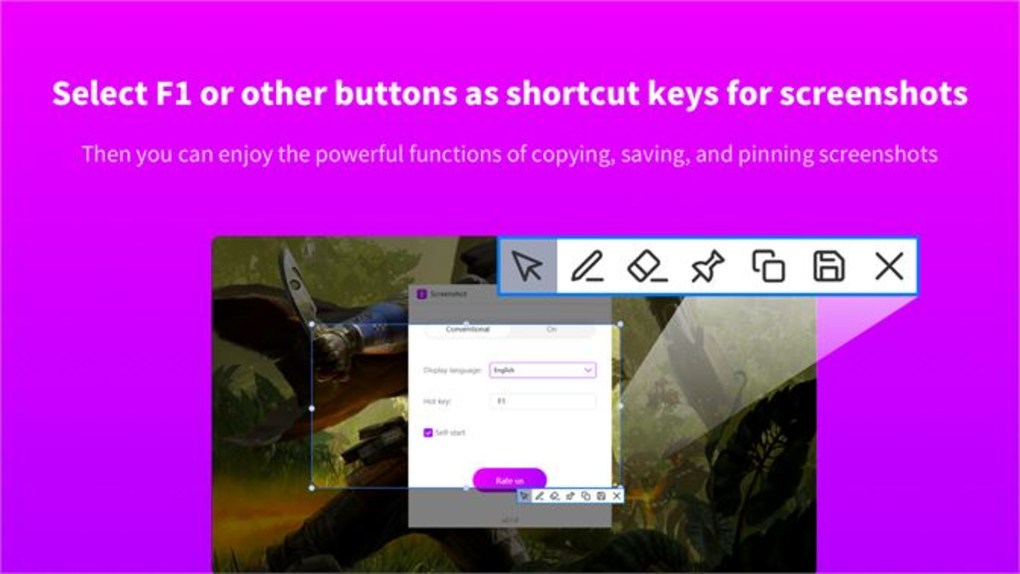
- Yerleşik düzenleyici – Hızlı kırpma, açıklama (oklar, metin kutuları, vurgulamalar) ve bulanıklaştırma araçları, uygulamadan çıkmadan görüntüleri düzenlemenizi sağlar.
- Pano entegrasyonu – Yakalanan görüntüler otomatik olarak panoya konur ve belgelere, e‑postalara veya sohbet uygulamalarına anında yapıştırılabilir.
- Klavye kısayolu özelleştirme – Tam ekran, pencere veya bölge yakalamaları için kendi kısayollarınızı tanımlayın.
- Hafif yapı – Kurulum dosyası 15 MB'den küçüktür ve çalıştırma sırasında boşta iken 50 MB'den az RAM kullanır.
- Güvenli yerel depolama – Varsayılan olarak bulut yüklemesi yoktur; tüm görüntüler, paylaşmayı seçmediğiniz sürece cihazınızda kalır.
- Sık ücretsiz güncellemeler – Yeni işletim sistemi sürümleri için uyumluluk yamaları ve küçük özellik iyileştirmeleri aylık olarak yayınlanır.
- Çok dilli kullanıcı arayüzü – Arayüz İngilizce, İspanyolca, Fransızca, Almanca, Çince ve daha birçok dilde mevcuttur.
Kurulum ve Kullanım Kılavuzu
Screenshot ile başlamak oldukça basittir. Kurulum ve yakalamaya başlamak için aşağıdaki adımları izleyin:
- Kurulum dosyasını indirin: Resmi web sitesini ziyaret edin ve “Windows için İndir” (veya macOS, Android, iOS) düğmesine tıklayın. Dosya imzalıdır ve güvenli bir indirme sağlamak için HTTPS üzerinden sunulur.
- Kurulum dosyasını çalıştırın: Windows'ta
.exedosyasına çift tıklayın; macOS'ta.dmgdosyasını açın ve uygulamayı Applications klasörüne sürükleyin. Mobil kullanıcılar, Google Play Store veya Apple App Store'dan doğrudan kurabilir. - İzinleri verin: İlk başlatmada ekran yakalama ve depolama erişimi izni istenir. Bu istemleri onaylayın; temel işlevsellik için gereklidir.
- Varsayılanları yapılandırın: Ayarlar panelinde varsayılan kaydetme konumunu, dosya adlandırma düzenini seçin ve otomatik pano kopyalamayı etkinleştirin veya devre dışı bırakın.
- Ekran görüntüsü alın:
- Tam ekran:
Print Screentuşuna (Windows) basın veya ekrandaki yakalama düğmesini (macOS, mobil) kullanın. Görüntü kaydedilir ve panoya kopyalanır. - Aktif pencere:
Alt + Print Screentuşuna (Windows) basın veya mobil menüden “Pencere Yakalama” seçeneğini seçin. - Özel bölge:
Ctrl + Shift + Stuşlarına (Windows) basın veya macOS ve mobilde “Bölge” aracını kullanarak ihtiyacınız olan alanı bir dikdörtgenle işaretleyin.
- Tam ekran:
- Hemen düzenleyin: Yakalamadan sonra (etkinleştirildiyse) yerleşik düzenleyici otomatik olarak açılır. Araç çubuğunu kullanarak kırpma, ok ekleme, metin ekleme veya hassas bilgileri bulanıklaştırma yapın.
- Paylaş veya kaydet: Dosyayı tutmak için “Kaydet”e tıklayın veya “Paylaş” düğmesini kullanarak doğrudan e‑posta, Slack veya OneDrive ve Google Drive gibi bulut depolama hizmetlerine gönderin.
- Uygulamayı güncelle: Program başlatıldığında güncellemeleri kontrol eder. Yeni bir sürüm mevcut olduğunda bir bildirim görünür; “Güncelle”ye tıklayarak en son yama dosyasını indirip kurun.
Güçlü kullanıcılar için, Ayarlar iletişim kutusu pencere animasyonunu devre dışı bırakarak toplu yakalamaları hızlandırma, “gecikmeli yakalama” için bir kısayol ayarlama (menüler için faydalı) ve daha küçük dosya boyutları için görüntü sıkıştırma seviyelerini yapılandırma gibi gelişmiş seçenekler sunar. Mobil sürüm, uzun web sayfaları veya sohbet geçmişleri için mükemmel olan birden fazla ekran görüntüsünü birleştiren “Kaydırmalı Yakalama” özelliğini içerir.
Uyumluluk, Artılar ve Eksiler, ve Sıkça Sorulan Sorular
Uyumluluk
Screenshot, aşağıdaki işletim sistemlerinde yerel olarak çalışır:
- Windows 10, Windows 11 (64‑bit)
- macOS 12 Monterey ve sonrası (Intel & Apple Silicon)
- Android 9 (Pie) ve üzeri
- iOS 13 ve üzeri (iPhone & iPad)
Uygulama yüksek DPI ekranlar için optimize edilmiştir ve hem masaüstü hem de mobil platformlarda karanlık‑mod temalarını destekler. Linux dağıtımı kullanıyorsanız, resmi site üzerinden uyumlu bir web‑tabanlı sürüm mevcuttur.
Artılar ve Eksiler
- Artılar
- Ücretsiz, gizli ücret veya abonelik modeli yok.
- Hafif ve hızlı – iki saniyeden kısa sürede başlar.
- Çok platformlu tutarlılık, tüm cihazlarda aynı iş akışını sağlar.
- Yerleşik düzenleyici, üçüncü‑taraf araçlara ihtiyaç duyulmasını ortadan kaldırır.
- Güvenli yerel depolama, kullanıcı gizliliğine saygı gösterir.
- Eksiler
- Premium yakalama paketlerinde bulunan gelişmiş toplu işleme eksik.
- Yerel bulut senkronizasyonu yok (manuel paylaşım gerekir).
- Bazı kullanıcılar, diğer yardımcı programlarla zaman zaman kısayol çakışmaları yaşandığını bildiriyor.
SSS
Kaydırmalı pencereleri veya uzun web sayfalarını yakalayabilir miyim?
Evet. Mobilde, “Kaydırmalı Yakalama” özelliği birden fazla ekran görüntüsünü otomatik olarak birleştirir. Masaüstünde, bölge yakalamayı tekrarlayarak ve ardından yerleşik düzenleyiciyi kullanarak görüntüleri birleştirebilirsiniz.
Alabileceğim ekran görüntüsü sayısında bir limit var mı?
Hayır. Uygulama herhangi bir sınırlama getirmez. Tek sınırlama, cihazınızdaki mevcut depolama alanıdır.
Screenshot gizlilik ve güvenliği nasıl ele alıyor?
Tüm yakalamalar varsayılan olarak yerel olarak kaydedilir. Uygulama, siz manuel olarak paylaşmadığınız sürece görüntüleri bir sunucuya yüklemez. Güncellemeler imzalıdır ve kurulum dosyası, müdahaleyi önlemek için HTTPS üzerinden sunulur.
Yakalama için kısayolları özelleştirebilir miyim?
Kesinlikle. Ayarlar → Kısayollar bölümünde, tam ekran, pencere veya bölge yakalamaları için kullanılmayan herhangi bir tuş kombinasyonunu atayabilirsiniz.
Dosyaları zaman damgası ile otomatik yeniden adlandırmak mümkün mü?
Evet. Kaydetme Ayarları panelinde “Zaman damgası adlandırma” seçeneğini etkinleştirin. Dosyalar Screenshot_YYYYMMDD_HHMMSS.png şeklinde kaydedilir.
Sonuç ve Eylem Çağrısı
Screenshot, adının vaat ettiği şeyi tam olarak sunar: ağır görüntü düzenleyicilerin şişkinliği olmadan ekranınızdaki her şeyi hızlı, ücretsiz ve güvenli bir şekilde yakalamanızı sağlar. Çok platformlu bulunabilirliği, Windows, macOS ve mobil cihazlar arasında geçiş yapan profesyoneller için ideal bir araç yaparken, yerleşik açıklama özellikleri günlük kullanıcılar için iş akışını basit tutar. Bazı gelişmiş toplu işleme yeteneklerinden yoksun olsa da, hafif tasarım, düzenli güncellemeler ve gizliliğe saygı bu küçük eksikleri fazlasıyla telafi eder. Kutudan çıkar çıkmaz çalışan ve verilerinize saygı gösteren güvenilir bir ekran yakalama çözümüne ihtiyacınız varsa, Screenshot sağlam bir seçimdir. Screenshot'ı bugün indirin resmi siteden veya cihazınızın uygulama mağazasından ve birkaç saniye içinde net, paylaşım hazır görüntüler oluşturmaya başlayın.








