
SecureAuth Passcode herunterladen – Kostenloses Einmal‑Passwort‑Generator für Windows, macOS, Android & iOS
Übersicht
SecureAuth Passcode ist ein völlig kostenloses Dienstprogramm, das Organisationen und einzelnen Benutzern ermöglicht, sichere Einmal‑Passwörter (OTPs) zu erzeugen, ohne die wiederkehrenden Gebühren kommerzieller Lösungen wie Spacebug oder OneLogin. Es wurde entwickelt, um Hand‑in‑Hand mit dem SecureAuth Identity Provider (IdP)‑Bundle zu arbeiten, und diese leichte Anwendung erstellt zeitbasierte oder zählerbasierte OTPs, die für die Zwei‑Faktor‑Authentifizierung (2FA) in einer breiten Palette von Unternehmensumgebungen verwendet werden können. Egal, ob Sie sensible Daten in einem Netzwerk‑mehrfach‑Büro schützen, sicheren Fernzugriff für ein paar Entwickler ermöglichen oder einfach ein teures Hardware‑Token ersetzen möchten, SecureAuth Passcode liefert das gleiche Maß an kryptografischer Stärke, während die Benutzererfahrung einfach und intuitiv bleibt. Die Software belegt nur 1,5 MB Festplattenspeicher, unterstützt bis zu sechs gleichzeitige Benutzerprofile und enthält integrierte Schutzmaßnahmen gegen Brute‑Force‑PIN‑Versuche. Da sie als kostenloses Add‑On zur SecureAuth IdP‑Suite verteilt wird, gibt es kein verstecktes Abonnement, keine Testphase und keine verpflichtenden Upgrades – Sie installieren sie einmal und sie bleibt funktionsfähig, solange der IdP‑Kern auf dem neuesten Stand ist. Das macht SecureAuth Passcode zu einer attraktiven Wahl für kleine bis mittlere Unternehmen, IT‑Abteilungen, die Zugriffskontrollen verschärfen wollen, und sicherheitsbewusste Einzelpersonen, die Open‑Source‑ähnliche Transparenz bevorzugen, ohne professionellen Schutz zu opfern.
Hauptfunktionen & Fähigkeiten
- Erzeugen Sie zeitbasierte (TOTP) und zählerbasierte (HOTP) Einmal‑Passwörter, die den RFC 6238 und RFC 4226 entsprechen.
- Unterstützt bis zu sechs separate Benutzerkonten, jedes mit eigenem geheimen Schlüssel und PIN.
- Integrierter Brute‑Force‑Schutz, der die App nach einer konfigurierbaren Anzahl fehlgeschlagener PIN‑Versuche sperrt.
- Minimaler Speicherbedarf – nur 1,5 MB Festplattenspeicher erforderlich.
- Nahtlose Integration mit SecureAuth IdP, die automatische Bereitstellung von OTP‑Seeds ermöglicht.
- Plattformübergreifende Kompatibilität: native Installer für Windows, macOS, Android und iOS.
- Offline‑Betrieb – OTPs werden lokal erzeugt, wodurch die Funktionalität auch ohne Internetverbindung gewährleistet ist.
- Open‑Source‑ähnliche Transparenz: Der Kernalgorithmus ist öffentlich dokumentiert, was Administratoren Vertrauen in seine kryptografische Robustheit gibt.
Warum diese Funktionen wichtig sind
Im heutigen Bedrohungsumfeld ist das Verlassen auf statische Passwörter ein Rezept für Sicherheitsverletzungen. OTPs fügen eine dynamische Ebene hinzu, die alle 30 Sekunden oder nach jeder Verwendung wechselt und die Angriffsfläche drastisch reduziert. Die Fähigkeit von SecureAuth Passcode, mehrere Konten zu verwalten, bedeutet, dass ein einzelnes Gerät mehreren Teammitgliedern dienen kann, was das Gerätemanagement vereinfacht und gleichzeitig individuelle Authentifizierungsfaktoren durchsetzt. Die Brute‑Force‑Sperrfunktion mindert Credential‑Stuffing‑Angriffe, einen häufigen Vektor zur Kompromittierung von OTP‑Generatoren. Da die Anwendung vollständig offline läuft, eliminiert sie die Abhängigkeit von externen Servern, die Ziel von Denial‑of‑Service‑Angriffen sein könnten. Darüber hinaus sorgt die winzige Installationsgröße dafür, dass selbst Geräte mit niedrigen Spezifikationen – wie ältere Laptops oder günstige Android‑Tablets – die App ohne Leistungseinbußen hosten können.
Sicherheit integriert
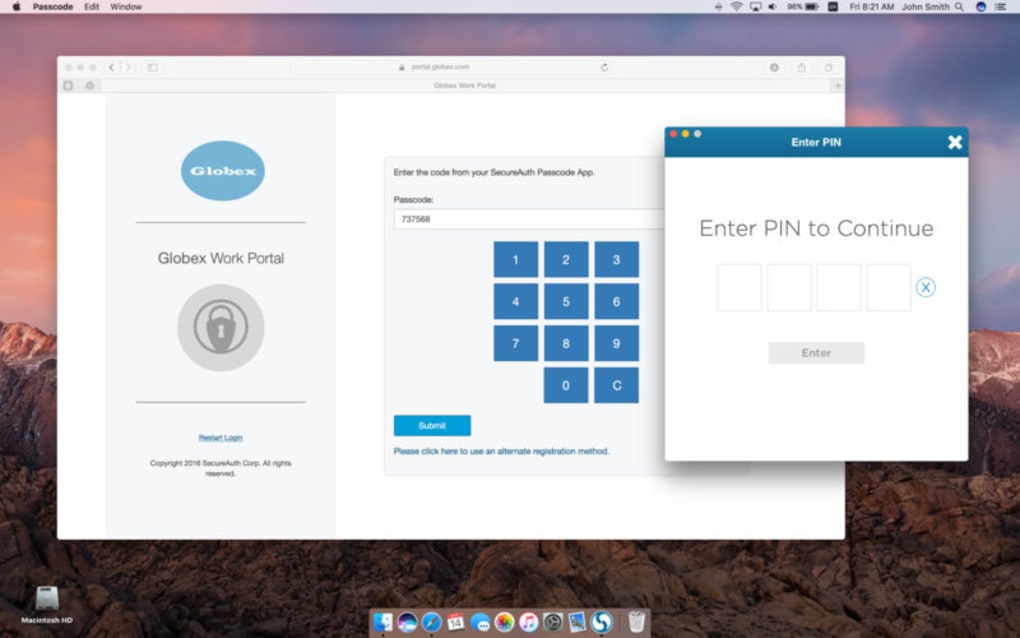
Alle geheimen Schlüssel werden in einem verschlüsselten Tresor gespeichert, der durch die PIN des Benutzers geschützt ist. Die Verschlüsselung nutzt AES‑256, einen Standard, der von den meisten Finanzinstituten übernommen wird. In Kombination mit SecureAuth IdP werden die OTP‑Seeds über TLS‑verschlüsselte Kanäle übertragen, wodurch ein Abfangen während der Bereitstellung verhindert wird. Die App hält sich zudem an bewährte UI/UX‑Richtlinien: Der PIN‑Eingabebildschirm maskiert die Eingabe, bietet einen begrenzten Wiederholungszähler und gibt klare Rückmeldungen, wenn eine Sperrung erfolgt. Zusammen schaffen diese Maßnahmen eine umfassende Sicherheitslage, die kostenpflichtigen Alternativen Konkurrenz macht, während die Betriebskosten bei null bleiben.
Installation, Nutzung & Kompatibilität
Schritt‑für‑Schritt Installationsanleitung
Bevor Sie beginnen, stellen Sie sicher, dass das SecureAuth IdP‑Bundle bereits auf Ihrem System installiert ist, da Passcode auf die Kernservices des IdP für die Seed‑Bereitstellung angewiesen ist. Befolgen Sie diese Schritte, um SecureAuth Passcode zum Laufen zu bringen:
- Installer herunterladen: Besuchen Sie das offizielle SecureAuth‑Portal und wählen Sie den passenden Installer für Ihr Betriebssystem (Windows 10/11, macOS 10.14+, Android 6.0+ oder iOS 13+).
- Installer ausführen: Unter Windows doppelklicken Sie die .exe‑Datei; unter macOS öffnen Sie die .dmg und ziehen die App in den Ordner Anwendungen; auf mobilen Geräten installieren Sie über den Google Play Store oder den Apple App Store.
- Erforderliche Berechtigungen erteilen: Die App fordert Zugriff auf den Gerätespeicher (zum Speichern verschlüsselter Tresore) und, auf Mobilgeräten, auf die Kamera für optionales Scannen von QR‑Codes der OTP‑Seeds.
- Verknüpfung mit SecureAuth IdP: Starten Sie SecureAuth Passcode und wählen Sie „Mit IdP verbinden“. Geben Sie die IdP‑Server‑URL und Ihre Administrator‑Anmeldedaten ein. Die Verbindung ist mit TLS 1.3 gesichert.
- Benutzer anmelden: Im Passcode‑UI klicken Sie auf „Konto hinzufügen“ und folgen den Anweisungen, um eine PIN zuzuweisen und für jeden Benutzer einen geheimen Schlüssel zu erzeugen. Der Schlüssel kann als QR‑Code exportiert werden, um ihn leicht auf anderen Geräten zu importieren.
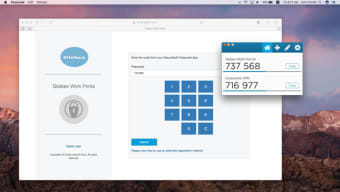
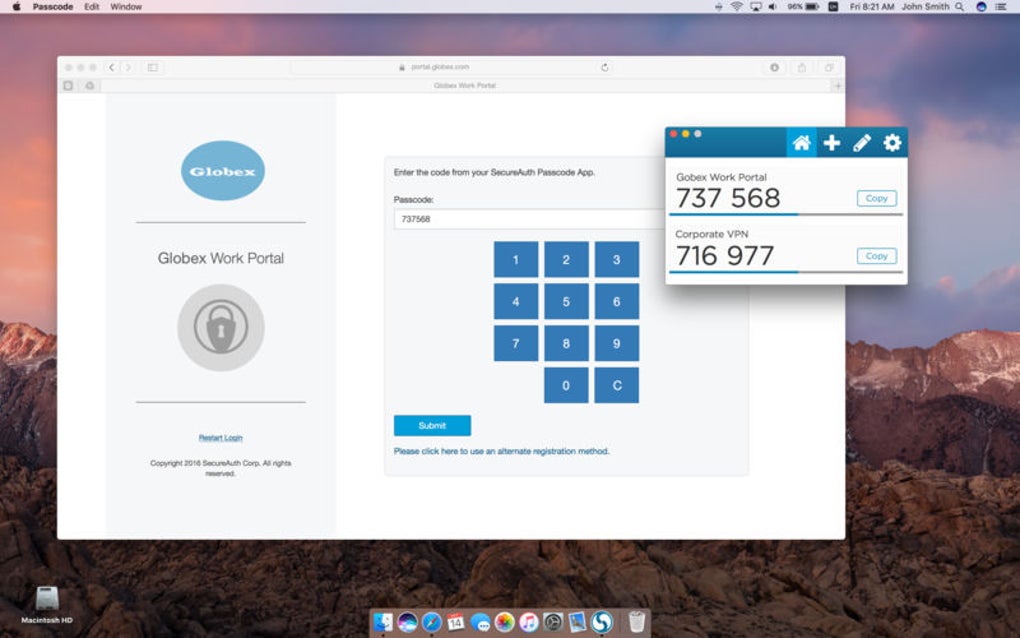
- OTP testen: Nach der Anmeldung zeigt die App einen 6‑stelligen Code an, der alle 30 Sekunden aktualisiert wird. Überprüfen Sie den Code am Authentifizierungs‑Portal des IdP, um die erfolgreiche Integration zu bestätigen.
Alltägliche Nutzung
Nach der Installation ist die Verwendung von SecureAuth Passcode unkompliziert. Öffnen Sie die App, wählen Sie das Benutzerprofil und geben Sie die 4‑ oder 6‑stellige PIN ein. Das OTP erscheint sofort und kann in den Ziel‑Dienst kopiert oder gescannt werden. Für mobile Benutzer kopiert ein integrierter Zwischenablage‑Button den Code mit einem einzigen Tippen, während der QR‑Scanner OTPs von anderen Geräten für schnelle Bereitstellung lesen kann. Die App unterstützt zudem „Auto‑Lock“ nach einer konfigurierbaren Leerlaufzeit, sodass die OTPs niemals auf einem unbeaufsichtigten Bildschirm angezeigt werden.
Kompatibilität & Systemanforderungen
SecureAuth Passcode basiert auf einem plattformübergreifenden Framework und kann auf den folgenden Betriebssystemen ausgeführt werden:
- Windows 10, Windows 11 (64‑bit)
- macOS 10.14 (Mojave) and later
- Linux‑Distributionen mit GLib 2.0 (optionaler Community‑Build)
- Android 6.0 (Marshmallow) and later
- iOS 13 and later
Die minimalen Hardwareanforderungen sind bescheiden: ein 1 GHz‑Prozessor, 256 MB RAM und mindestens 2 MB freier Speicher für den verschlüsselten Tresor. Da die App nach der Seed‑Bereitstellung offline arbeitet, ist keine permanente Internetverbindung erforderlich, was sie ideal für luftisolierte Umgebungen oder entfernte Feldstandorte macht.
Vor‑ und Nachteile, FAQ & Fazit
Vorteile
- Kostenlos – kein Abonnement, keine versteckten Gebühren.
- Leichtgewichtig – nur 1,5 MB Festplattenspeicher.
- Multi‑Plattform – funktioniert auf Windows, macOS, Android, iOS und Linux.
- Sichere Speicherung – AES‑256‑Verschlüsselung für geheime Schlüssel.
- Brute‑Force‑Schutz – automatische Sperrung nach fehlgeschlagenen PIN‑Versuchen.
- Offline‑Generierung – OTPs werden lokal erstellt, keine Abhängigkeit von externen Servern.
Nachteile
- Erfordert vorherige Installation von SecureAuth IdP, was für kleine Teams einen zusätzlichen Schritt bedeuten kann.
- Begrenzt auf sechs Benutzerprofile pro Gerät; größere Deployments benötigen mehrere Installationen.
- Keine integrierte Backup‑Synchronisation; Administratoren müssen Tresore manuell für die Wiederherstellung exportieren.
Häufig gestellte Fragen
Ist SecureAuth Passcode wirklich kostenlos?
Ja. Die Anwendung wird kostenlos angeboten. Sie benötigen lediglich ein lizenziertes SecureAuth IdP‑Bundle, das häufig bereits Teil von Unternehmens‑Deployments ist.
Kann ich SecureAuth Passcode ohne Internetverbindung verwenden?
Absolut. Nach der initialen Seed‑Bereitstellung über SecureAuth IdP (die eine sichere TLS‑Verbindung erfordert) erfolgt die gesamte OTP‑Erzeugung lokal auf dem Gerät.
Wie schützt die App vor Brute‑Force‑Angriffen?
Die App protokolliert fehlgeschlagene PIN‑Eingaben und sperrt den Benutzer nach einer konfigurierbaren Anzahl von Versuchen (Standard ist fünf) automatisch. Die Sperrzeit kann vom Administrator festgelegt werden.
Ist mein OTP‑Seed sicher gespeichert?
Ja. Seeds werden mit AES‑256 verschlüsselt und in einem Tresor gespeichert, der wiederum durch die PIN des Benutzers geschützt ist. Der Tresor verlässt das Gerät nie, es sei denn, er wird ausdrücklich exportiert.
Kann ich meine Konten auf ein neues Gerät migrieren?
Sie können den verschlüsselten Tresor als QR‑Code oder Datei exportieren und auf dem neuen Gerät importieren. Stellen Sie sicher, dass Sie dieselbe PIN zum Entschlüsseln des Tresors auf dem Zielgerät verwenden.
Fazit & Handlungsaufforderung
SecureAuth Passcode liefert eine robuste, unternehmensgerechte OTP‑Lösung ohne das Preisschild, das üblicherweise kommerzielle Zwei‑Faktor‑Authentifizierungstools begleiten. Sein minimaler Speicherbedarf, die plattformübergreifende Reichweite und die enge Integration mit SecureAuth IdP machen es zu einer idealen Wahl für Organisationen, die Zugriffskontrollen stärken und gleichzeitig das Budget im Griff behalten wollen. Ob Sie ein kleines Büronetzwerk schützen, sicheres Remote‑Arbeiten ermöglichen oder einfach nach einer zuverlässigen Backup‑Lösung für Ihr bestehendes Hardware‑Token suchen, SecureAuth Passcode bietet die Sicherheit, den Komfort und die Skalierbarkeit, die Sie benötigen. SecureAuth Passcode noch heute herunterladen, folgen Sie der einfachen Installationsanleitung und beginnen Sie sofort mit der Erzeugung sicherer Einmal‑Passwörter. Ihre Daten – und Ihr Seelenfrieden – verdienen nichts weniger als eine kostenlose, vertrauenswürdige Lösung.








