
Baixe SecureAuth Passcode – Gerador Gratuito de Senhas de Uso Único para Windows, macOS, Android e iOS
Visão geral
SecureAuth Passcode é um utilitário totalmente gratuito que permite que organizações e usuários individuais gerem senhas de uso único (OTPs) seguras sem as taxas recorrentes de soluções comerciais como Spacebug ou OneLogin. Projetado para funcionar em conjunto com o pacote SecureAuth Identity Provider (IdP), este aplicativo leve cria OTPs baseados em tempo ou em contador que podem ser usados para autenticação de dois fatores (2FA) em uma ampla variedade de ambientes corporativos. Seja para proteger dados sensíveis em um escritório de múltiplas redes, habilitar acesso remoto seguro para alguns desenvolvedores ou simplesmente substituir um token de hardware caro, o SecureAuth Passcode oferece o mesmo nível de força criptográfica enquanto mantém a experiência do usuário simples e intuitiva. O software ocupa apenas 1.5 MB de espaço em disco, suporta até seis perfis de usuário simultâneos e inclui salvaguardas integradas contra tentativas de força bruta de PIN. Como é distribuído como um complemento gratuito da suíte SecureAuth IdP, não há assinatura oculta, período de teste ou atualizações obrigatórias – você o instala uma vez e ele permanece funcional enquanto o núcleo do IdP estiver atualizado. Isso torna o SecureAuth Passcode uma escolha atraente para pequenas e médias empresas, departamentos de TI que buscam reforçar os controles de acesso e indivíduos conscientes de segurança que preferem transparência ao estilo de código aberto sem sacrificar proteção de nível profissional.
Principais recursos e capacidades
- Gere senhas de uso único baseadas em tempo (TOTP) e em contador (HOTP) compatíveis com RFC 6238 e RFC 4226.
- Suporte para até seis contas de usuário distintas, cada uma com sua própria chave secreta e PIN.
- Proteção contra força bruta integrada que bloqueia o aplicativo após um número configurável de tentativas de PIN falhadas.
- Pegada mínima – requer apenas 1.5 MB de espaço em disco.
- Integração perfeita com SecureAuth IdP, permitindo provisionamento automático de sementes OTP.
- Compatibilidade multiplataforma: instaladores nativos para Windows, macOS, Android e iOS.
- Operação offline – OTPs são gerados localmente, garantindo funcionalidade mesmo sem conexão à internet.
- Transparência ao estilo de código aberto: o algoritmo central é documentado publicamente, proporcionando aos administradores confiança em sua robustez criptográfica.
Por que esses recursos são importantes
No cenário de ameaças atual, confiar em senhas estáticas é uma receita para violação. OTPs adicionam uma camada dinâmica que muda a cada 30 segundos ou a cada uso, reduzindo drasticamente a superfície de ataque. A capacidade do SecureAuth Passcode de lidar com várias contas significa que um único dispositivo pode atender a vários membros da equipe, simplificando o gerenciamento de dispositivos enquanto ainda impõe fatores de autenticação individuais. O recurso de bloqueio por força bruta mitiga ataques de credential‑stuffing, um vetor comum para comprometer geradores de OTP. Como o aplicativo funciona totalmente offline, elimina a dependência de servidores externos que poderiam ser alvos de ataques de negação de serviço. Além disso, o tamanho diminuto da instalação garante que até dispositivos de baixa especificação — como laptops antigos ou tablets Android econômicos — possam hospedar o aplicativo sem degradação de desempenho.
Segurança incorporada
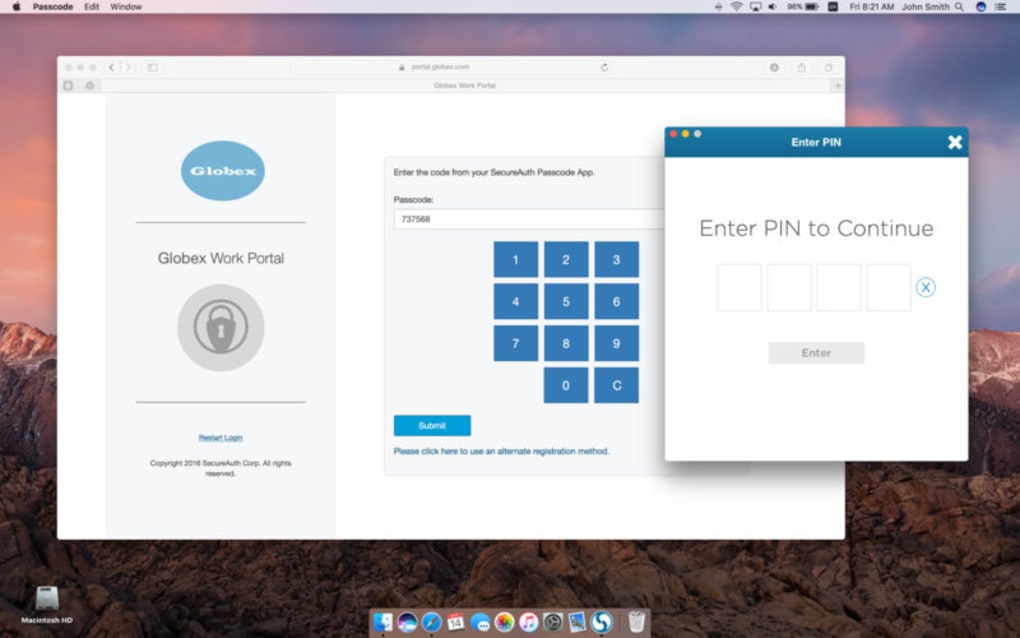
Todas as chaves secretas são armazenadas em um cofre criptografado protegido pelo PIN do usuário. A criptografia utiliza AES‑256, um padrão adotado pela maioria das instituições financeiras. Quando combinadas com o SecureAuth IdP, as sementes OTP são entregues por canais criptografados TLS, evitando interceptação durante o provisionamento. O aplicativo também segue as diretrizes de UI/UX de boas práticas: a tela de entrada do PIN mascara a entrada, oferece um contador de tentativas limitado e fornece feedback claro quando ocorre um bloqueio. Juntas, essas medidas criam uma postura de segurança abrangente que rivaliza com alternativas pagas, mantendo os custos operacionais em zero.
Instalação, uso e compatibilidade
Guia de Instalação Passo a Passo
Antes de começar, certifique-se de que o pacote SecureAuth IdP já está instalado em seu sistema, pois o Passcode depende dos serviços centrais do IdP para provisionamento de sementes. Siga estas etapas para colocar o SecureAuth Passcode em funcionamento:
- Baixe o instalador: Visite o portal oficial da SecureAuth e selecione o instalador apropriado para seu sistema operacional (Windows 10/11, macOS 10.14+, Android 6.0+ ou iOS 13+).
- Execute o instalador: No Windows, clique duas vezes no arquivo .exe; no macOS, abra o .dmg e arraste o aplicativo para a pasta Aplicativos; em dispositivos móveis, instale via Google Play Store ou Apple App Store.
- Conceda as permissões necessárias: O aplicativo solicitará acesso ao armazenamento do dispositivo (para salvar cofres criptografados) e, em dispositivos móveis, à câmera para a leitura opcional de códigos QR de sementes OTP.
- Conecte ao SecureAuth IdP: Inicie o SecureAuth Passcode, então selecione “Connect to IdP”. Insira a URL do servidor IdP e suas credenciais de administrador. A conexão é protegida com TLS 1.3.
- Registre usuários: Na interface do Passcode, clique em “Add Account” e siga as instruções para atribuir um PIN e gerar uma chave secreta para cada usuário. A chave pode ser exportada como código QR para fácil importação em outros dispositivos.
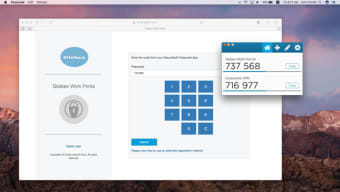
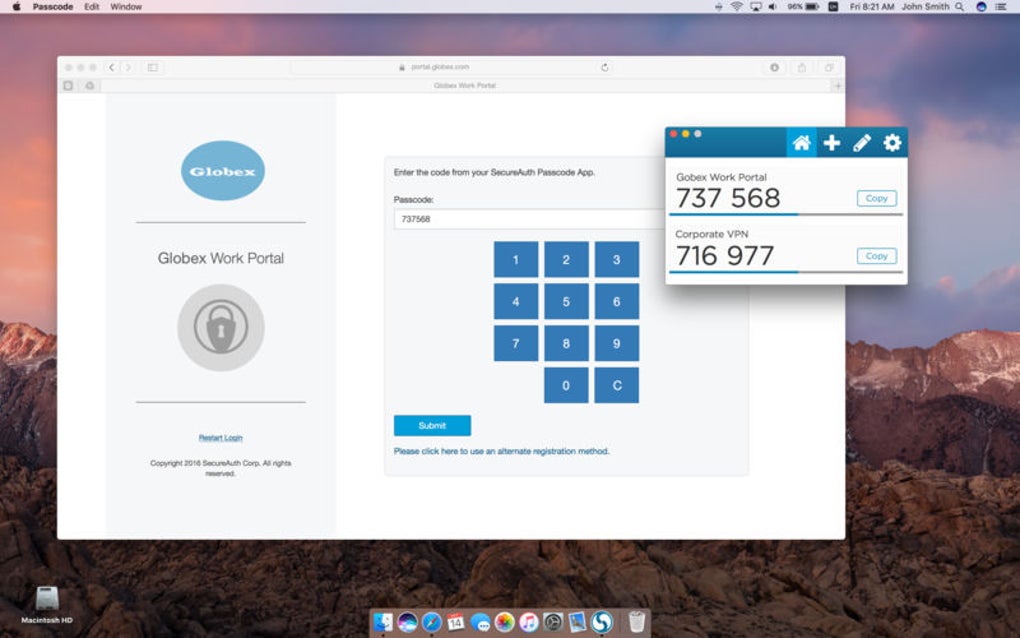
- Teste o OTP: Após o registro, o aplicativo exibirá um código de 6 dígitos que é atualizado a cada 30 segundos. Verifique o código no portal de autenticação do IdP para confirmar a integração bem‑sucedida.
Uso cotidiano
Depois de instalado, usar o SecureAuth Passcode é simples. Abra o aplicativo, selecione o perfil do usuário e insira o PIN de 4 ou 6 dígitos. O OTP aparece instantaneamente, pronto para ser copiado ou escaneado no serviço de destino. Para usuários móveis, um botão de área de transferência integrado copia o código com um único toque, enquanto o scanner QR pode ler OTPs de outros dispositivos para provisionamento rápido. O aplicativo também suporta “Auto‑Lock” após um período de inatividade configurável, garantindo que os OTPs nunca sejam exibidos em uma tela desatendida.
Compatibilidade e requisitos de sistema
SecureAuth Passcode é construído sobre um framework multiplataforma, permitindo que seja executado nos seguintes sistemas operacionais:
- Windows 10, Windows 11 (64‑bit)
- macOS 10.14 (Mojave) e posteriores
- Distribuições Linux com GLib 2.0 (build comunitário opcional)
- Android 6.0 (Marshmallow) e posteriores
- iOS 13 e posteriores
Os requisitos mínimos de hardware são modestos: um processador de 1 GHz, 256 MB de RAM e pelo menos 2 MB de armazenamento livre para o cofre criptografado. Como o aplicativo funciona offline após o provisionamento das sementes, não há necessidade de conectividade permanente à internet, tornando‑o ideal para ambientes isolados (air‑gapped) ou locais remotos de campo.
Prós e contras, FAQ e considerações finais
Prós
- Gratuito – sem assinatura, sem taxas ocultas.
- Leve – ocupa apenas 1.5 MB de espaço em disco.
- Multiplataforma – funciona em Windows, macOS, Android, iOS e Linux.
- Armazenamento seguro – criptografia AES‑256 para chaves secretas.
- Proteção contra força bruta – bloqueio automático após tentativas de PIN falhadas.
- Geração offline – OTPs são criados localmente, sem dependência de servidores externos.
Contras
- Requer a instalação prévia do SecureAuth IdP, o que pode adicionar uma etapa extra para pequenas equipes.
- Limitado a seis perfis de usuário por dispositivo; implantações maiores precisam de múltiplas instalações.
- Sem sincronização de backup integrada; administradores devem exportar manualmente os cofres para recuperação de desastres.
Perguntas frequentes
O SecureAuth Passcode é realmente gratuito?
Sim. O aplicativo é oferecido sem custo. Você só precisa de um pacote SecureAuth IdP licenciado, que geralmente já faz parte das implantações corporativas.
Posso usar o SecureAuth Passcode sem conexão à internet?
Absolutamente. Após o provisionamento inicial das sementes via SecureAuth IdP (que requer uma conexão TLS segura), toda a geração de OTP ocorre localmente no dispositivo.
Como o aplicativo protege contra ataques de força bruta?
O aplicativo rastreia entradas de PIN falhadas e bloqueia automaticamente o usuário após um número configurável de tentativas (o padrão é cinco). O período de bloqueio pode ser definido pelo administrador.
Minha semente OTP está armazenada com segurança?
Sim. As sementes são criptografadas com AES‑256 e armazenadas em um cofre que, por sua vez, é protegido pelo PIN do usuário. O cofre nunca sai do dispositivo, a menos que seja exportado explicitamente.
Posso migrar minhas contas para um novo dispositivo?
Você pode exportar o cofre criptografado como um código QR ou um arquivo e importá‑lo no novo dispositivo. Apenas certifique‑se de usar o mesmo PIN para descriptografar o cofre no dispositivo de destino.
Conclusão e chamada à ação
O SecureAuth Passcode oferece uma solução OTP robusta e de nível empresarial sem o preço que normalmente acompanha as ferramentas comerciais de autenticação de dois fatores. Sua pegada mínima, alcance multiplataforma e integração estreita com o SecureAuth IdP o tornam uma escolha ideal para organizações que buscam reforçar os controles de acesso mantendo os orçamentos sob controle. Seja protegendo uma rede de pequeno escritório, habilitando trabalho remoto seguro ou simplesmente procurando um backup confiável para seu token de hardware existente, o SecureAuth Passcode fornece a segurança, conveniência e escalabilidade que você precisa. Baixe o SecureAuth Passcode hoje, siga o guia de instalação simples e comece a gerar senhas de uso único seguras instantaneamente. Seus dados — e sua tranquilidade — merecem nada menos que uma solução gratuita e confiável.








