
Télécharger SecureAuth Passcode – Générateur gratuit de mots de passe à usage unique pour Windows, macOS, Android et iOS
Vue d'ensemble
SecureAuth Passcode est un utilitaire entièrement gratuit qui permet aux organisations et aux utilisateurs individuels de générer des mots de passe à usage unique (OTP) sécurisés sans les frais récurrents des solutions commerciales comme Spacebug ou OneLogin. Conçu pour fonctionner main dans la main avec le bundle SecureAuth Identity Provider (IdP), cette application légère crée des OTP basés sur le temps ou sur le compteur qui peuvent être utilisés pour l’authentification à deux facteurs (2FA) dans un large éventail d’environnements d’entreprise. Que vous ayez besoin de protéger des données sensibles dans un bureau multi‑réseau, d’activer un accès distant sécurisé pour quelques développeurs, ou simplement de remplacer un jeton matériel coûteux, SecureAuth Passcode offre le même niveau de robustesse cryptographique tout en gardant l’expérience utilisateur simple et intuitive. Le logiciel occupe seulement 1,5 Mo d’espace disque, prend en charge jusqu’à six profils utilisateurs simultanés, et inclut des protections intégrées contre les tentatives de PIN par force brute. Parce qu’il est distribué comme un module gratuit du suite SecureAuth IdP, il n’y a aucun abonnement caché, aucune période d’essai, et aucune mise à jour obligatoire – vous l’installez une fois et il reste fonctionnel tant que le cœur de l’IdP reste à jour. Cela fait de SecureAuth Passcode un choix attrayant pour les petites et moyennes entreprises, les départements informatiques cherchant à renforcer les contrôles d’accès, et les individus soucieux de sécurité qui préfèrent la transparence de type open‑source sans sacrifier une protection de niveau professionnel.
Fonctionnalités clés et capacités
- Générer des mots de passe à usage unique basés sur le temps (TOTP) et sur le compteur (HOTP) conformes aux RFC 6238 et RFC 4226.
- Prise en charge de jusqu’à six comptes utilisateurs distincts, chacun avec sa propre clé secrète et son code PIN.
- Protection anti‑brute‑force intégrée qui verrouille l’application après un nombre configurable de tentatives de PIN échouées.
- Empreinte minimale – seulement 1,5 Mo d’espace disque requis.
- Intégration transparente avec SecureAuth IdP, permettant le provisionnement automatique des graines OTP.
- Compatibilité multiplateforme : installateurs natifs pour Windows, macOS, Android et iOS.
- Fonctionnement hors ligne – les OTP sont générés localement, garantissant la fonctionnalité même sans connexion Internet.
- Transparence de type open‑source : l’algorithme de base est documenté publiquement, offrant aux administrateurs la confiance dans sa robustesse cryptographique.
Pourquoi ces fonctionnalités sont importantes
Dans le paysage actuel des menaces, s’appuyer sur des mots de passe statiques est une recette pour la violation. Les OTP ajoutent une couche dynamique qui change toutes les 30 secondes ou après chaque utilisation, réduisant drastiquement la surface d’attaque. La capacité de SecureAuth Passcode à gérer plusieurs comptes signifie qu’un seul appareil peut servir plusieurs membres d’équipe, simplifiant la gestion des appareils tout en imposant des facteurs d’authentification individuels. La fonction de verrouillage anti‑brute‑force atténue les attaques de type credential‑stuffing, vecteur commun de compromission des générateurs d’OTP. Parce que l’application fonctionne entièrement hors ligne, elle élimine la dépendance à des serveurs externes qui pourraient être ciblés par des attaques par déni de service. De plus, la petite taille d’installation assure que même les appareils à faibles spécifications—comme les anciens ordinateurs portables ou les tablettes Android économiques—peuvent héberger l’application sans dégradation des performances.
Sécurité intégrée
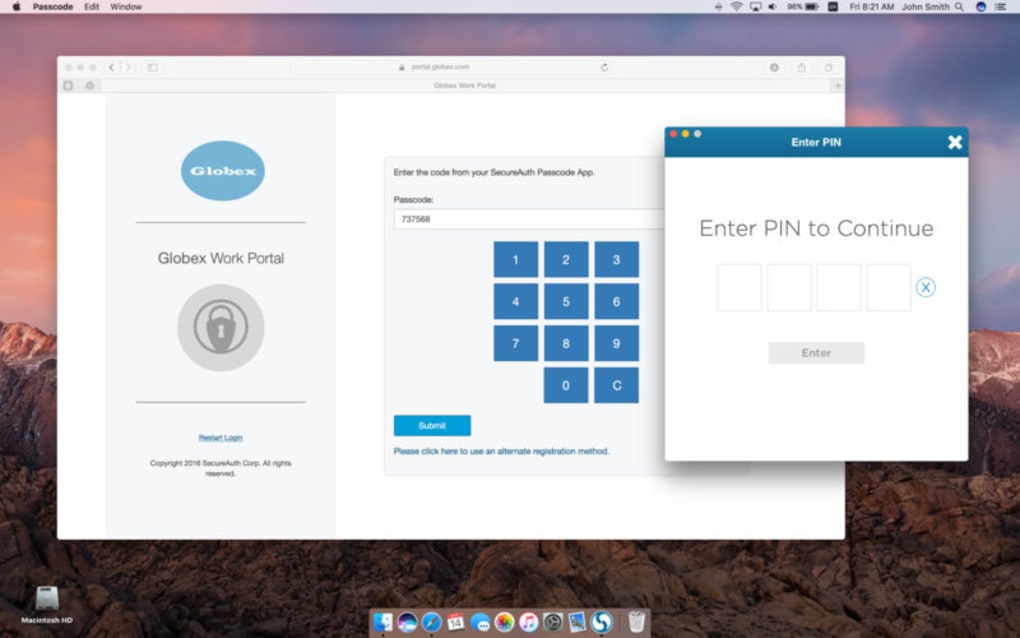
Toutes les clés secrètes sont stockées dans un coffre chiffré protégé par le PIN de l’utilisateur. Le chiffrement utilise AES‑256, une norme adoptée par la plupart des institutions financières. Lorsqu’il est couplé à SecureAuth IdP, les graines OTP sont livrées via des canaux chiffrés TLS, empêchant l’interception pendant le provisionnement. L’application respecte également les meilleures pratiques UI/UX : l’écran de saisie du PIN masque l’entrée, offre un compteur de tentatives limité, et fournit un retour clair lorsqu’un verrouillage se produit. Ensemble, ces mesures créent une posture de sécurité complète qui rivalise avec les alternatives payantes tout en maintenant les coûts opérationnels à zéro.
Installation, utilisation et compatibilité
Guide d’installation étape par étape
Avant de commencer, assurez‑vous que le bundle SecureAuth IdP est déjà installé sur votre système, car Passcode dépend des services de base de l’IdP pour le provisionnement des graines. Suivez ces étapes pour mettre SecureAuth Passcode en marche :
- Télécharger l’installateur : Visitez le portail officiel SecureAuth et sélectionnez l’installateur approprié pour votre système d’exploitation (Windows 10/11, macOS 10.14+, Android 6.0+ ou iOS 13+).
- Exécuter l’installateur : Sous Windows, double‑cliquez sur le fichier .exe ; sous macOS, ouvrez le .dmg et faites glisser l’application dans le dossier Applications ; sur les appareils mobiles, installez via le Google Play Store ou l’Apple App Store.
- Accorder les autorisations requises : L’application demandera l’accès au stockage de l’appareil (pour enregistrer les coffres chiffrés) et, sur mobile, à la caméra pour le scan optionnel de codes QR des graines OTP.
- Lier avec SecureAuth IdP : Lancez SecureAuth Passcode, puis sélectionnez « Connect to IdP ». Saisissez l’URL du serveur IdP et vos identifiants administrateur. La connexion est sécurisée avec TLS 1.3.
- Enregistrer les utilisateurs : Dans l’interface Passcode, cliquez sur « Add Account » et suivez les instructions pour attribuer un PIN et générer une clé secrète pour chaque utilisateur. La clé peut être exportée sous forme de code QR pour une importation facile sur d’autres appareils.
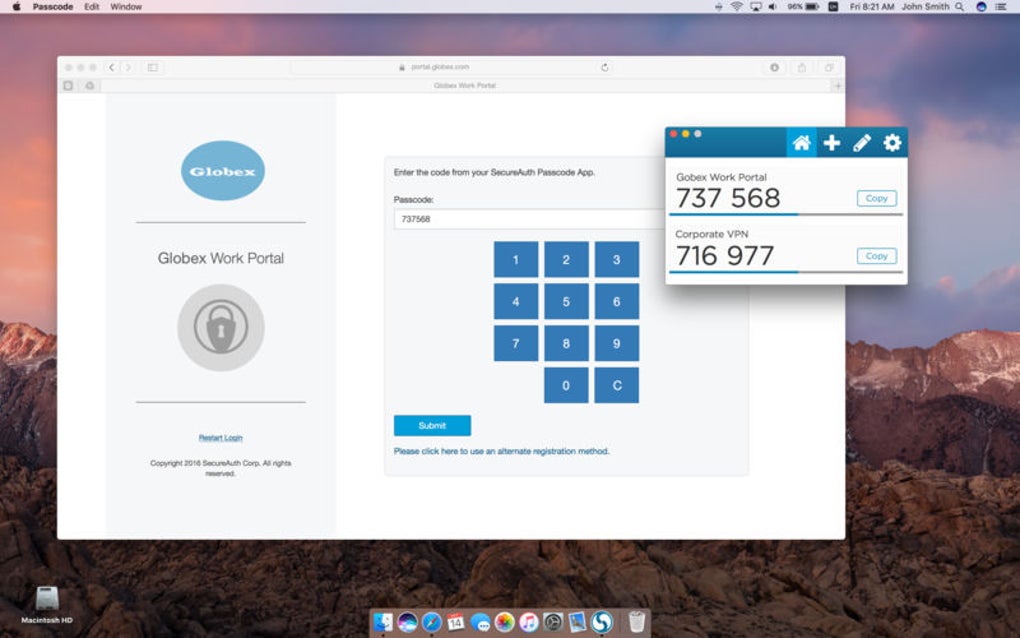
- Tester l’OTP : Après l’enregistrement, l’application affichera un code à 6 chiffres qui se rafraîchit toutes les 30 secondes. Vérifiez le code sur le portail d’authentification de l’IdP pour confirmer une intégration réussie.
Utilisation quotidienne
Une fois installé, l’utilisation de SecureAuth Passcode est simple. Ouvrez l’application, sélectionnez le profil utilisateur, et saisissez le PIN à 4 ou 6 chiffres. L’OTP apparaît immédiatement, prêt à être copié ou scanné dans le service cible. Pour les utilisateurs mobiles, un bouton de presse‑papier intégré copie le code d’un simple tap, tandis que le scanner QR peut lire les OTP depuis d’autres appareils pour un provisionnement rapide. L’application prend également en charge le « Auto‑Lock » après une période d’inactivité configurable, garantissant que les OTP ne sont jamais affichés sur un écran laissé sans surveillance.
Compatibilité et exigences système
SecureAuth Passcode est construit sur un cadre multiplateforme, ce qui lui permet de fonctionner sur les systèmes d’exploitation suivants :
- Windows 10, Windows 11 (64‑bit)
- macOS 10.14 (Mojave) et versions ultérieures
- Distributions Linux avec GLib 2.0 (build communautaire optionnel)
- Android 6.0 (Marshmallow) et versions ultérieures
- iOS 13 et versions ultérieures
Les exigences matérielles minimales sont modestes : un processeur à 1 GHz, 256 Mo de RAM, et au moins 2 Mo d’espace libre pour le coffre chiffré. Parce que l’application fonctionne hors ligne après le provisionnement des graines, aucune connexion Internet persistante n’est nécessaire, ce qui la rend idéale pour les environnements isolés ou les sites de terrain distants.
Avantages & Inconvénients, FAQ & Conclusion
Avantages
- Gratuit – aucune souscription, aucun frais caché.
- Léger – seulement 1,5 Mo d’espace disque.
- Multiplateforme – fonctionne sous Windows, macOS, Android, iOS, et Linux.
- Stockage sécurisé – chiffrement AES‑256 pour les clés secrètes.
- Protection anti‑brute‑force – verrouillage automatique après des tentatives de PIN échouées.
- Génération hors ligne – les OTP sont créés localement, sans dépendance aux serveurs externes.
Inconvénients
- Nécessite l’installation préalable de SecureAuth IdP, ce qui peut ajouter une étape supplémentaire pour les petites équipes.
- Limité à six profils utilisateurs par appareil ; les déploiements plus importants nécessitent plusieurs installations.
- Pas de synchronisation de sauvegarde intégrée ; les administrateurs doivent exporter manuellement les coffres pour la récupération en cas de sinistre.
Questions fréquemment posées
SecureAuth Passcode est‑il vraiment gratuit ?
Oui. L’application est proposée gratuitement. Vous avez seulement besoin d’un bundle SecureAuth IdP sous licence, qui fait souvent déjà partie des déploiements d’entreprise.
Puis‑je utiliser SecureAuth Passcode sans connexion Internet ?
Absolument. Après le provisionnement initial des graines via SecureAuth IdP (qui nécessite une connexion TLS sécurisée), toute génération d’OTP se fait localement sur l’appareil.
Comment l’application se protège‑t‑elle contre les attaques par force brute ?
L’application suit les saisies de PIN échouées et verrouille automatiquement l’utilisateur après un nombre configurable de tentatives (cinq par défaut). La durée du verrouillage peut être définie par l’administrateur.
Ma graine OTP est‑elle stockée de façon sécurisée ?
Oui. Les graines sont chiffrées avec AES‑256 et stockées dans un coffre qui est lui‑même protégé par le PIN de l’utilisateur. Le coffre ne quitte jamais l’appareil sauf s’il est explicitement exporté.
Puis‑je migrer mes comptes vers un nouvel appareil ?
Vous pouvez exporter le coffre chiffré sous forme de code QR ou de fichier et l’importer sur le nouvel appareil. Assurez‑vous simplement d’utiliser le même PIN pour déchiffrer le coffre sur l’appareil cible.
Conclusion & appel à l’action
SecureAuth Passcode fournit une solution OTP robuste de niveau entreprise sans le prix habituellement associé aux outils commerciaux d’authentification à deux facteurs. Son empreinte minimale, sa portée multiplateforme et son intégration étroite avec SecureAuth IdP en font un choix idéal pour les organisations cherchant à renforcer les contrôles d’accès tout en maîtrisant les budgets. Que vous protégiez un petit réseau de bureau, que vous activiez un travail à distance sécurisé, ou que vous recherchiez simplement une solution de secours fiable à votre jeton matériel existant, SecureAuth Passcode offre la sécurité, la commodité et l’évolutivité dont vous avez besoin. Téléchargez SecureAuth Passcode dès aujourd’hui, suivez le guide d’installation simple, et commencez à générer des mots de passe à usage unique sécurisés instantanément. Vos données – et votre tranquillité d’esprit – méritent une solution gratuite et fiable.








